 Ansvarig utgivare
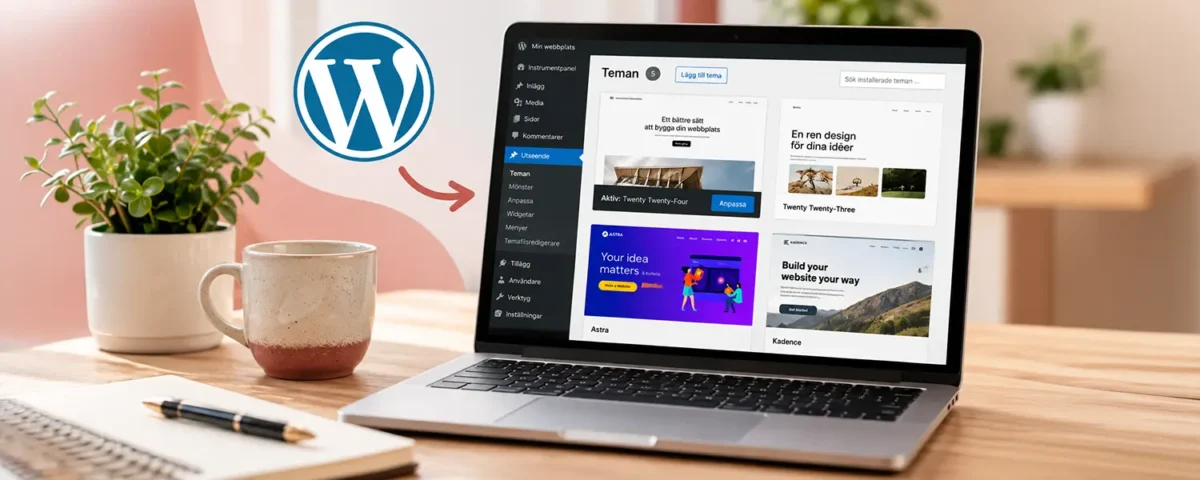
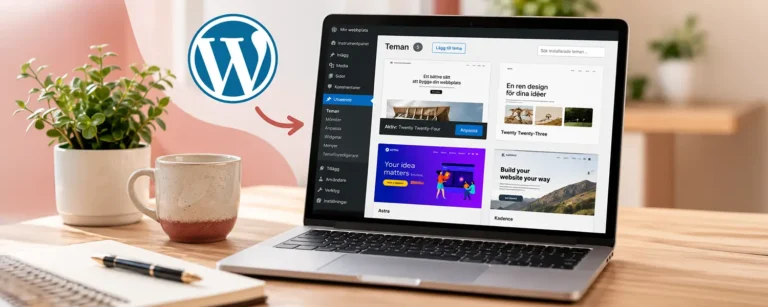
Funderar du på att byta tema på din WordPress-webbplats? Ett nytt tema kan ge webbplatsen ett modernare utseende, bättre funktioner och en förbättrad användarupplevelse. Men om du har bestämt dig för att byta tema i WordPress ska du, innan du klickar på Aktivera, kontrollera några viktiga saker.
Att byta tema i WordPress kan verka enkelt. Du väljer ett nytt tema, installerar det och aktiverar det. Klart! Men riktigt så enkelt är det inte alltid.
Ett temabyte kan påverka allt från webbplatsens utseende och navigering till laddningstider, sökmotoroptimering och funktioner. Har du dessutom byggt webbplatsen med en sidbyggare, exempelvis Elementor, eller anpassat ditt nuvarande tema kan det finnas ytterligare saker att tänka på.

Välja nytt tema i WordPress – vad ska du tänka på?
Att välja rätt tema i WordPress är ett viktigt beslut när du skapar eller utvecklar din webbplats. Temat styr inte bara hur webbplatsen ser ut, utan påverkar även användarupplevelsen, funktionaliteten och i vissa fall laddningshastigheten. Därför finns det flera saker du bör tänka på innan du bestämmer dig.
Välj ett tema som passar din verksamhet
Börja med att fundera över webbplatsens syfte och målgrupp. Ska du skapa en företagswebbplats, blogg, portfolio eller webbshop? Olika teman har olika styrkor. Välj ett tema som passar ditt innehåll och de funktioner du behöver.
Kontrollera design och anpassningsmöjligheter
Ett bra WordPress-tema ska vara enkelt att anpassa efter företagets grafiska profil. Kontrollera att du kan ändra färger, typsnitt, sidlayouter och andra designelement utan att behöva programmera.
Undersök också om temat fungerar med WordPress blockredigerare eller den sidbyggare du använder, exempelvis Elementor.
Mobilanpassning är avgörande
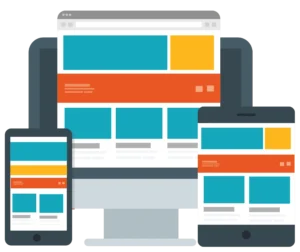
Din webbplats måste fungera lika bra på mobilen som på datorn. Välj därför ett responsivt tema som automatiskt anpassar layouten efter olika skärmstorlekar. Testa gärna temats demoversion på både mobil och dator.
Tänk på hastighet och SEO
Ett tema med många avancerade funktioner kan vara tilltalande, men också göra webbplatsen långsammare. Välj ett välutvecklat tema med effektiv kod och god prestanda.
Kontrollera även att temat har en genomtänkt rubrikstruktur och fungerar tillsammans med vanliga SEO-tillägg.
Gratis eller premiumtema?
Det finns många bra gratisteman, men premiumteman kan erbjuda fler designalternativ och utökad support. Mitt råd är att välja ett tema utifrån dina behov, inte bara utseendet. Ett enkelt, snabbt och användarvänligt tema är ofta en bättre investering än ett avancerat tema med funktioner du aldrig kommer att använda.
Börja med att fundera över varför du vill byta tema
Innan du börjar leta efter ett nytt WordPress-tema är det klokt att fundera över vad du egentligen vill förbättra. Är webbplatsen långsam? Känns designen omodern? Saknar du funktioner eller tycker du att det är svårt att arbeta med det nuvarande temat? Ett nytt tema är inte alltid lösningen på alla problem.
Ibland räcker det att justera designen, förbättra navigeringen eller optimera webbplatsens prestanda. Skriv ner vilka problem du vill lösa och vilka funktioner du behöver. Då blir det betydligt enklare att välja rätt tema.
Dokumentera hur din nuvarande webbplats är uppbyggd
Innan du gör några förändringar bör du dokumentera webbplatsens nuvarande utseende och inställningar. Ta gärna skärmbilder av startsidan, undersidorna, menyerna, sidfoten och andra viktiga delar.
Kontrollera också om du har gjort särskilda anpassningar i ditt tema.
Det kan exempelvis handla om:
- Egna CSS-regler
- Anpassade sidmallar
- Specialfunktioner
- Kod som lagts till i temafiler
- Inställningar för färger, typsnitt och layout
Vissa anpassningar kan försvinna när du byter tema.
Har du lagt till egen kod direkt i temats filer behöver du därför kontrollera hur den koden ska hanteras i det nya temat.
Kontrollera vilka tillägg och funktioner du använder
WordPress bygger till stor del på tillägg. De används för att lägga till funktioner som kontaktformulär, bokningssystem, webbshoppar, bildgallerier och mycket annat.
De flesta välutvecklade tillägg fungerar med många olika teman, men det finns undantag. Vissa teman har egna funktioner som inte följer med när du byter. Det kan exempelvis handla om särskilda innehållstyper, kortkoder eller designkomponenter.
Gå därför igenom dina installerade tillägg och kontrollera vilka funktioner som är beroende av det nuvarande temat.
Använder du WooCommerce är det särskilt viktigt att testa produktsidor, varukorg och kassa.
Säkerhetskopiera hela webbplatsen
Innan du gör större förändringar i WordPress ska du alltid säkerhetskopiera webbplatsen. En fullständig säkerhetskopia bör innehålla både webbplatsens filer och databas.
Det innebär bland annat:
- Sidor och blogginlägg
- Bilder och andra mediefiler
- Installerade teman
- Tillägg
- Inställningar och databas
Många webbhotell erbjuder automatiska säkerhetskopior, men kontrollera att du verkligen kan återställa webbplatsen om något går fel. Du kan också använda ett särskilt tillägg för säkerhetskopiering.
Förvara gärna en säkerhetskopia utanför själva webbplatsen. Då har du en extra trygghet om något skulle hända. De flesta webbhotell inkluderar säkerhetskopiering i tjänsten. Kontrollera att ditt webbhotell har det. Vill du även skapa en egen kopia kan jag rekommendera tillägget Updraft Plus som gör ett utmärkt jobb och samtidigt är enkelt att använda.
Testa det nya temat på en testwebbplats
Även om det är enkelt att byta tema i WordPress så rekommenderar jag att du undviker att experimentera direkt på en webbplats som används av kunder och besökare. Skapa i stället en testmiljö, ofta kallad staging.
Det är en kopia av din webbplats där du kan testa förändringar utan att påverka den publika versionen. Många webbhotell erbjuder den här funktionen.
I testmiljön kan du installera ditt nya tema, kontrollera designen och säkerställa att alla funktioner fungerar. Det är betydligt tryggare än att upptäcka problem efter att du har aktiverat temat på din riktiga webbplats. Tänk också på att en testwebbplats normalt inte ska indexeras av sökmotorer.
För att testa ett nytt WordPress-tema rekommenderar jag i första hand WP-Staging som är ett gratis tillägg till WordPress.
Med gratisversionen kan du skapa en kopia av din befintliga webbplats och testa ett nytt tema utan att besökarna påverkas. För lite större företag finns även en Pro-version med fler möjligheter.
Kontrollera menyer, widgetar och sidfoten
När du byter tema kan webbplatsens navigering och olika innehållsområden förändras. Det nya temat kanske har andra menypositioner eller saknar vissa widgetområden som du tidigare har använt.
Därför bör du kontrollera:
- Huvudmenyn
- Eventuella undermenyer
- Mobilmenyn
- Sidfoten
- Sidopaneler och widgetar
- Knappar och andra navigeringselement
Det är viktigt att besökarna fortfarande enkelt hittar den information de söker. En snygg webbplats hjälper inte särskilt mycket om navigeringen är svår att förstå.
Glöm inte Google Analytics och annan spårning
Använder du Google Analytics, Google Tag Manager eller andra verktyg för att mäta trafiken på webbplatsen? Då behöver du kontrollera hur spårningskoderna har installerats. Om de ligger direkt i det gamla temats filer eller inställningar kan de försvinna vid ett temabyte. Det kan innebära att du plötsligt slutar samla in statistik.
Kontrollera därför att dina mätverktyg fortfarande fungerar när det nya temat har aktiverats. Det gäller även eventuell konverteringsspårning för Google Ads och andra marknadsföringsplattformar.
Var rädd om din sökmotoroptimering
Ett temabyte behöver inte påverka webbplatsens placeringar i Google negativt. Men om förändringen genomförs på fel sätt kan den skapa problem. Kontrollera därför att det nya temat hanterar webbplatsens innehåll på ett bra sätt.
Var särskilt uppmärksam på:
- Rubrikstrukturen med H1, H2 och H3
- Sidornas innehåll
- Interna länkar
- Mobilanpassning
- Laddningshastighet
- Navigering och webbplatsstruktur
Se också till att viktiga sidor inte av misstag får inställningar som hindrar sökmotorerna från att indexera dem. Om du använder ett SEO-tillägg bör du kontrollera att sidtitlar, metabeskrivningar och andra SEO-inställningar finns kvar.
En ny design ska helst förbättra både användarupplevelsen och webbplatsens förutsättningar att synas i sökmotorerna.
Jämför webbplatsens laddningshastighet
Ett nytt tema kan påverka hur snabbt webbplatsen laddas. Vissa teman är relativt lätta och väloptimerade, medan andra innehåller många funktioner, skript och designkomponenter som kan påverka prestandan.
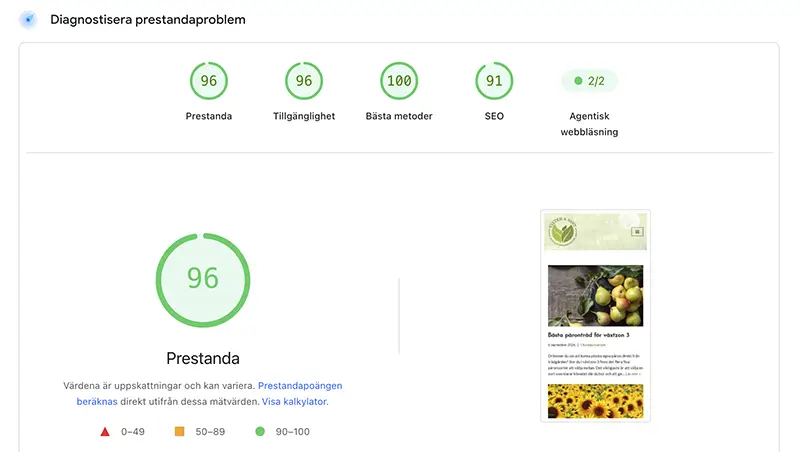
Innan du byter tema är det därför klokt att mäta webbplatsens nuvarande hastighet. Du kan exempelvis använda Google PageSpeed Insights.
När du har installerat det nya temat gör du samma test igen. Jämför resultaten och undersök om något har blivit bättre eller sämre.
Tänk på att hastigheten också påverkas av webbhotellet, bilderna, tilläggen och hur webbplatsen är uppbyggd. Ett nytt tema är alltså bara en del av helheten.
Testa alla viktiga funktioner
När du har installerat det nya temat behöver du gå igenom webbplatsen ordentligt. Klicka på länkar, öppna menyer och testa formulär.
Har du en webbshop behöver du också kontrollera att hela köpprocessen fungerar. Det är lätt att fokusera på designen och missa funktioner som besökarna använder varje dag.
Jag rekommenderar att du testar webbplatsen som om du vore en ny besökare. Kan du enkelt hitta information? Förstår du hur du ska navigera? Fungerar knappar och formulär som förväntat?
Be gärna någon annan att testa webbplatsen också. Det är ofta lättare för en utomstående att upptäcka problem som du själv har blivit hemmablind för.
Rensa bort sådant du inte längre behöver
När det nya temat fungerar är det ett bra tillfälle att se över webbplatsens tillägg och gamla anpassningar. Kanske har du tidigare installerat tillägg för funktioner som numera ingår i det nya temat. Eller så finns det tillägg som du inte längre använder. Onödiga tillägg kan innebära mer underhåll och i vissa fall påverka både säkerhet och prestanda.
Men var försiktig. Inaktivera och testa först innan du tar bort något permanent. Vissa tillägg kan innehålla inställningar eller information som du vill behålla.
Följ upp resultatet efter temabytet
När det nya temat är publicerat är arbetet inte riktigt färdigt. Under den första tiden bör du följa upp hur webbplatsen fungerar. Har trafiken förändrats? Fungerar viktiga sidor som tidigare? Har några tekniska problem uppstått?
Det kan också vara intressant att undersöka hur besökarna använder webbplatsen. Hittar de rätt information? Klickar de vidare? Genomför de önskade aktiviteter, exempelvis att skicka en förfrågan eller göra ett köp?
Om du har gjort en större förändring av webbplatsens utseende kan du även berätta om den i ditt nyhetsbrev eller i sociala medier. Be gärna dina besökare om synpunkter. Deras erfarenheter kan hjälpa dig att göra webbplatsen ännu bättre.
Ett lyckat temabyte kräver planering
Att byta tema i WordPress kan vara ett utmärkt sätt att modernisera din webbplats. Men att byta tema handlar om betydligt mer än att välja nya färger och en snygg layout. Du behöver också tänka på funktionalitet, användarvänlighet, prestanda och sökmotoroptimering.
Min rekommendation är att alltid börja med en ordentlig genomgång av den befintliga webbplatsen och sedan testa det nya temat i en separat miljö. Då minskar du risken för problem och får bättre kontroll över resultatet.