
 Ansvarig utgivare
Att använda stämplar i PDF-dokument är ett smidigt sätt att märka dokument med exempelvis Godkänd, Konfidentiell, Reviderad eller företagets egen logotyp. I Adobe Acrobat Pro kan du dessutom skapa helt egna stämplar som du kan återanvända i alla dina PDF-filer.
Vad är en anpassad stämpel?
En anpassad stämpel är en bild eller en PDF-fil som du sparar i Acrobat och sedan kan placera i valfritt dokument. Det kan exempelvis vara:
- företagets logotyp
- en kvalitetsstämpel
- “Godkänd”
- “Utkast”
- “Konfidentiellt”
- en signatur eller annan grafisk symbol
När stämpeln väl är skapad finns den alltid tillgänglig i Acrobat.
Standardstämplar
Du hittar stämplarna på vänster sida i gränssnittet bland verktygen i Acrobat.
Öppna Adobe Acrobat Pro och välj Alla verktyg. Om alla verktyg inte visas klickar du på Visa fler för att visa hela verktygslistan. Klicka på verktyget Lägg till en stämpel.
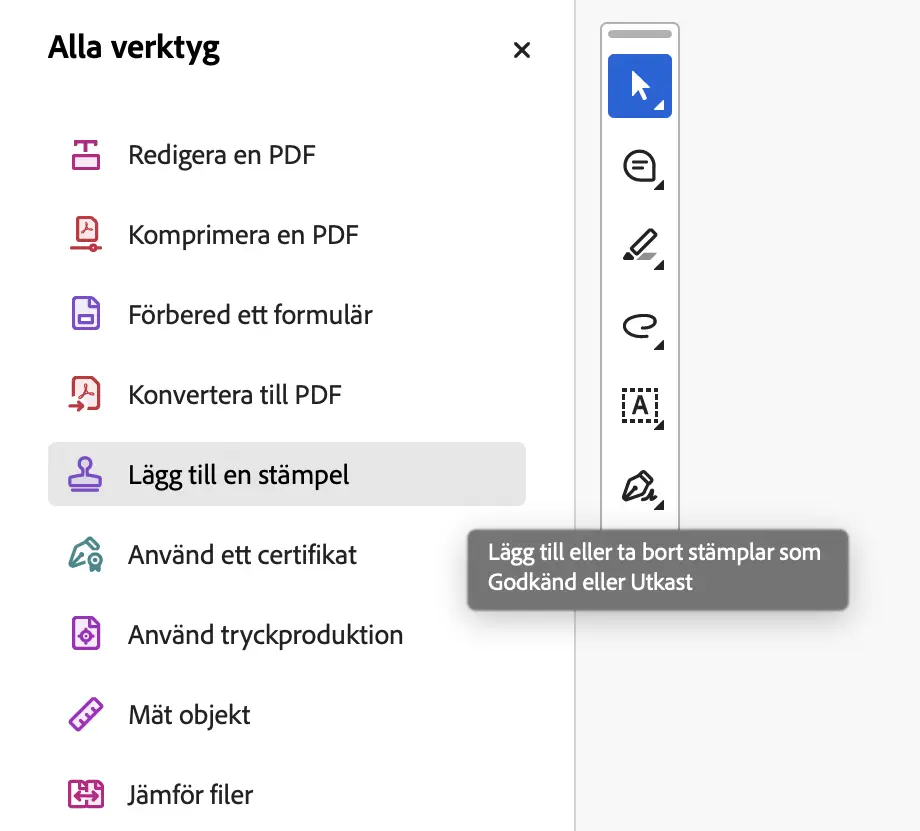
Klicka på Stämpel. Där hittar du en rad standardstämplar till exempel Godkänd, Reviderad och Konfidentiell.
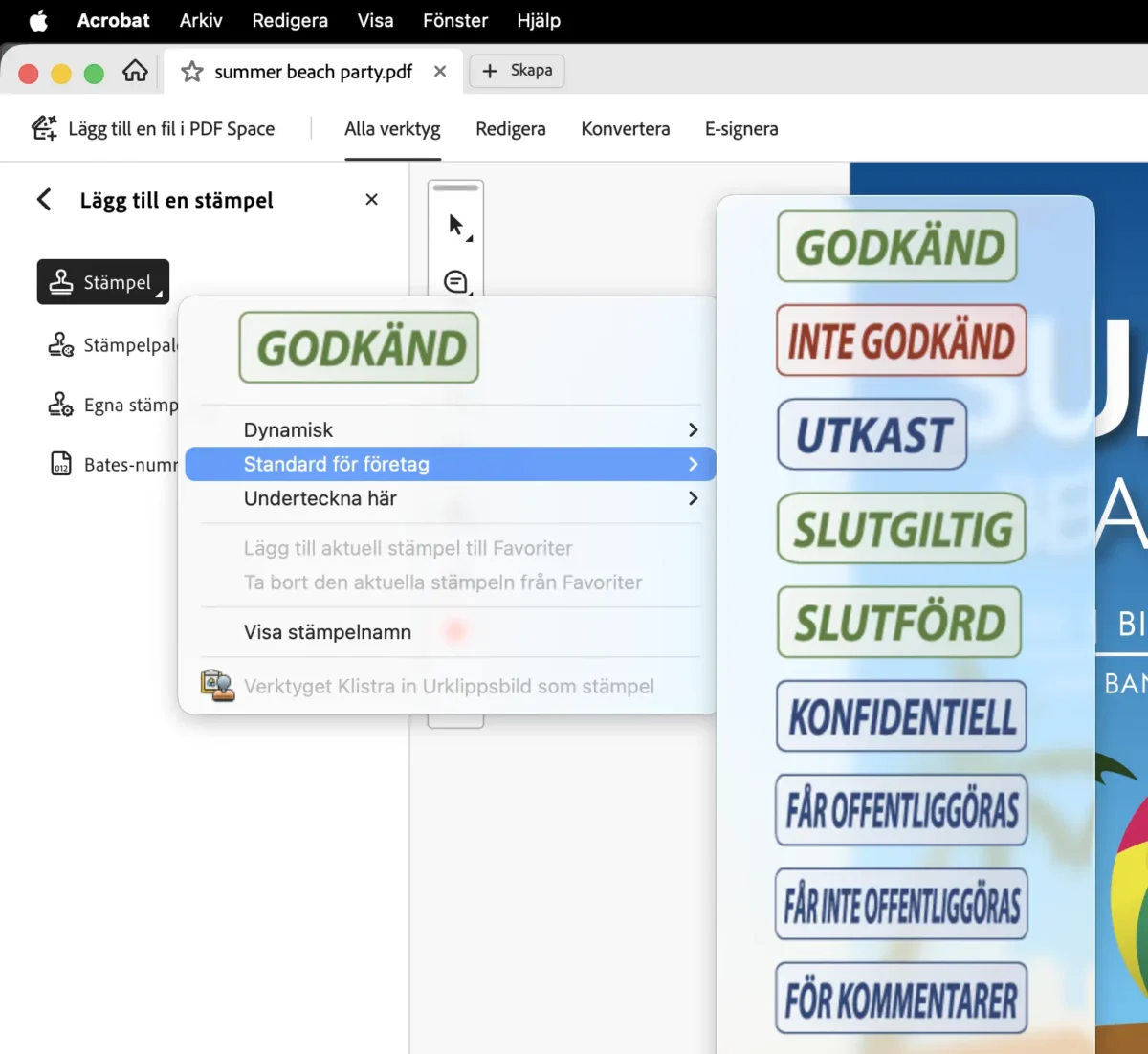
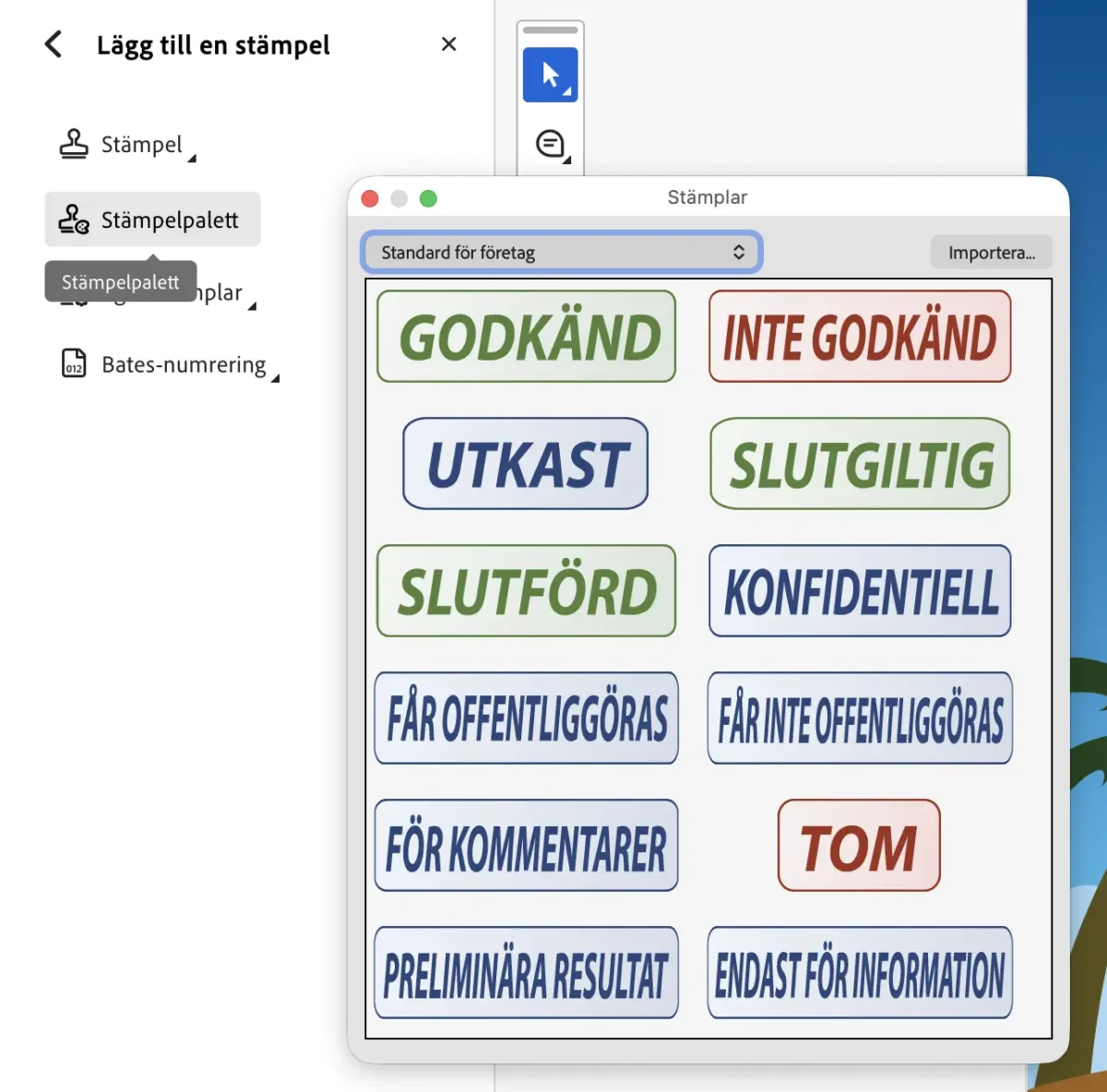
Du hittar samma stämplar om du klickar på Stämpelpalett. Som du kan se ligger stämplarna uppdelade i kategorierna Dynamisk, Standard för företag och Underteckna här. Det finns också en kategori för Favoriter där det ligger stämplar som du valt som dina favoriter (om du skapat någon favorit).
Skapa en egen stämpel
För att skapa en egen stämpel klickar du på Egna stämplar. Där väljer du Skapa.
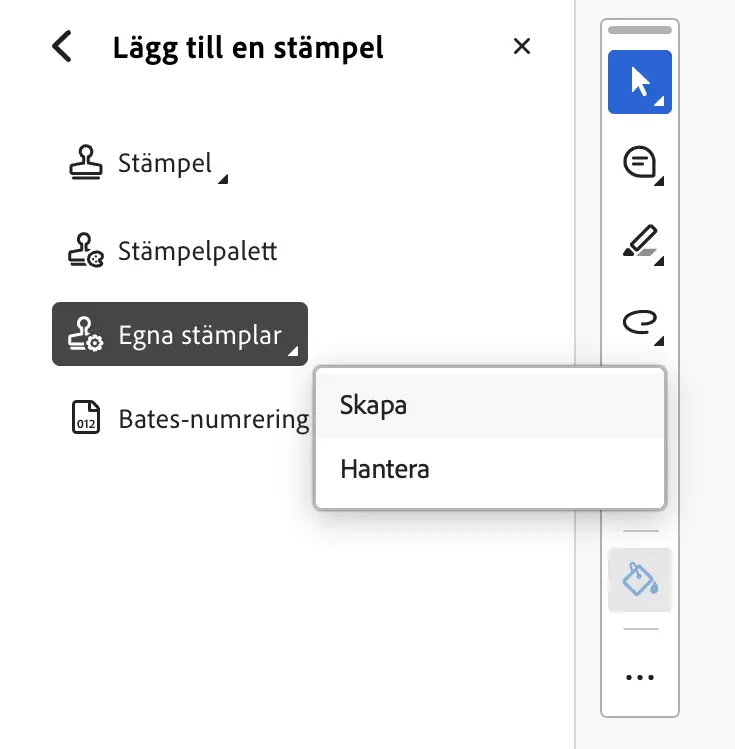
Därefter får du välja vilken fil som ska användas som stämpel.
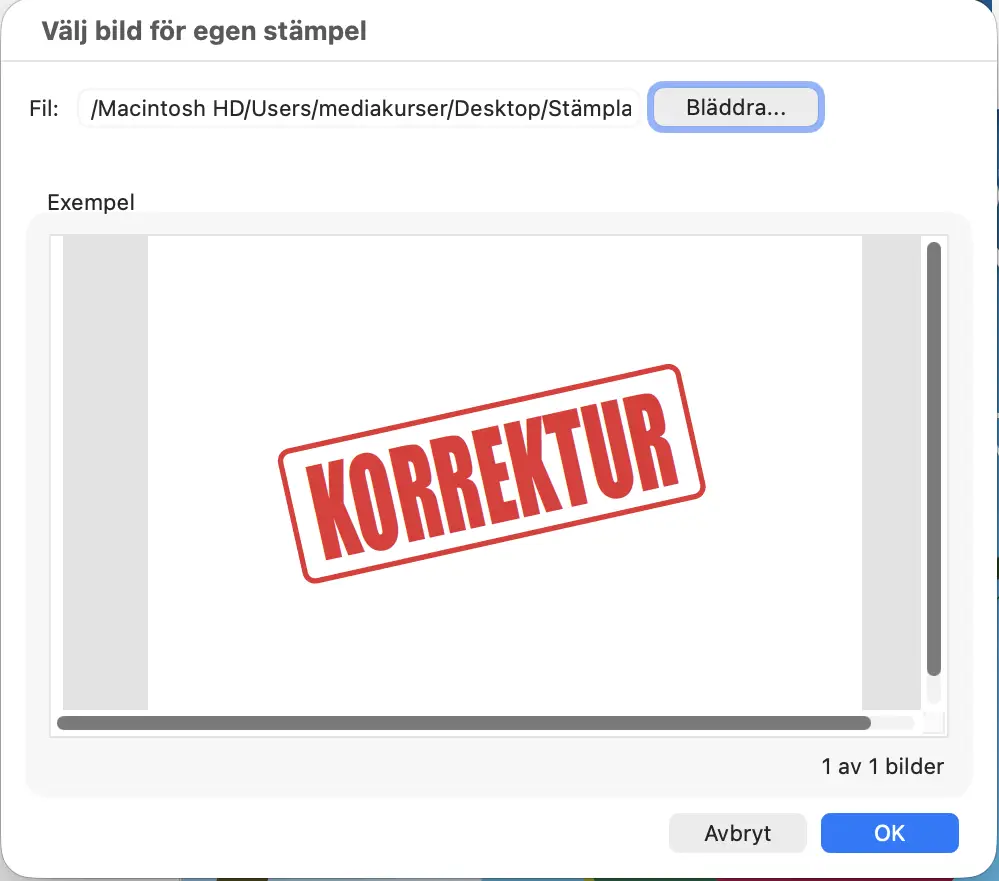
Du kan använda flera olika filformat, bland annat:
- JPEG
- PNG
- TIFF
För bästa kvalitet är en PDF ett bra val, särskilt om motivet består av vektorgrafik eftersom den kan skalas utan att förlora skärpa.
Ge stämpeln ett namn
När filen har valts får du ange:
- en kategori
- ett namn på stämpeln
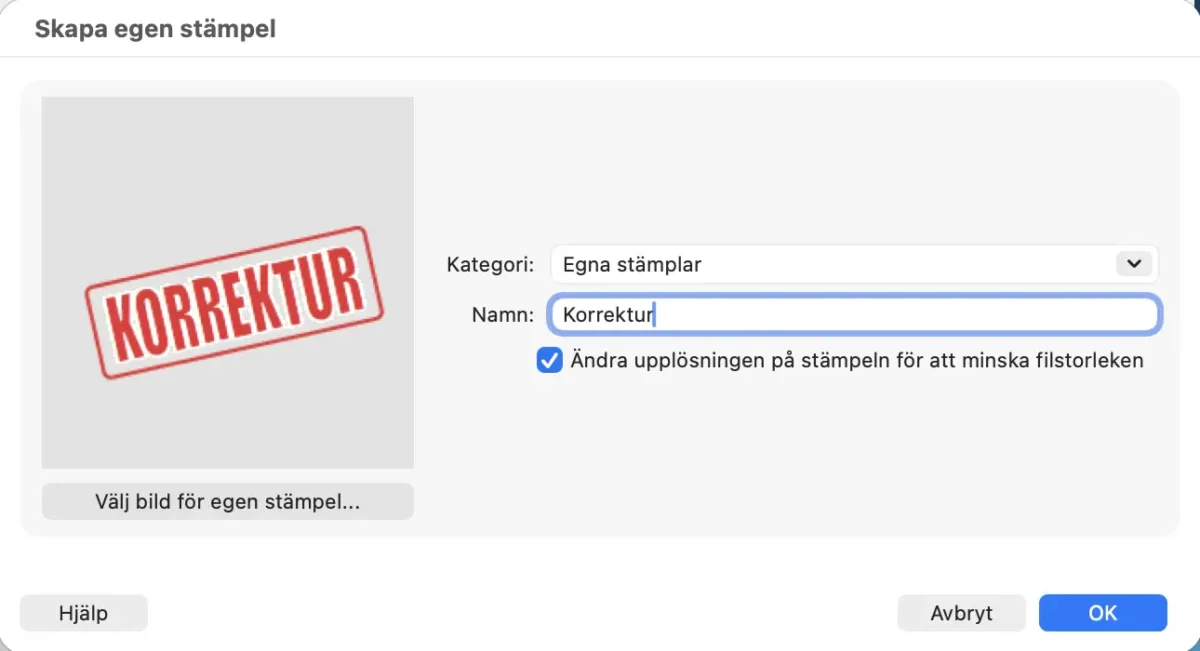
Du kan använda någon av de befintliga kategorierna eller skapa en egen, till exempel med företagets namn eller olika typer av dokument.
När du klickar på OK sparas stämpeln och blir tillgänglig i Acrobat.
Använd stämpeln
Nästa gång du vill använda stämpeln öppnar du stämpelmenyn och väljer den kategori där den sparades. Muspekaren visar en förhandsvisning av stämpeln.
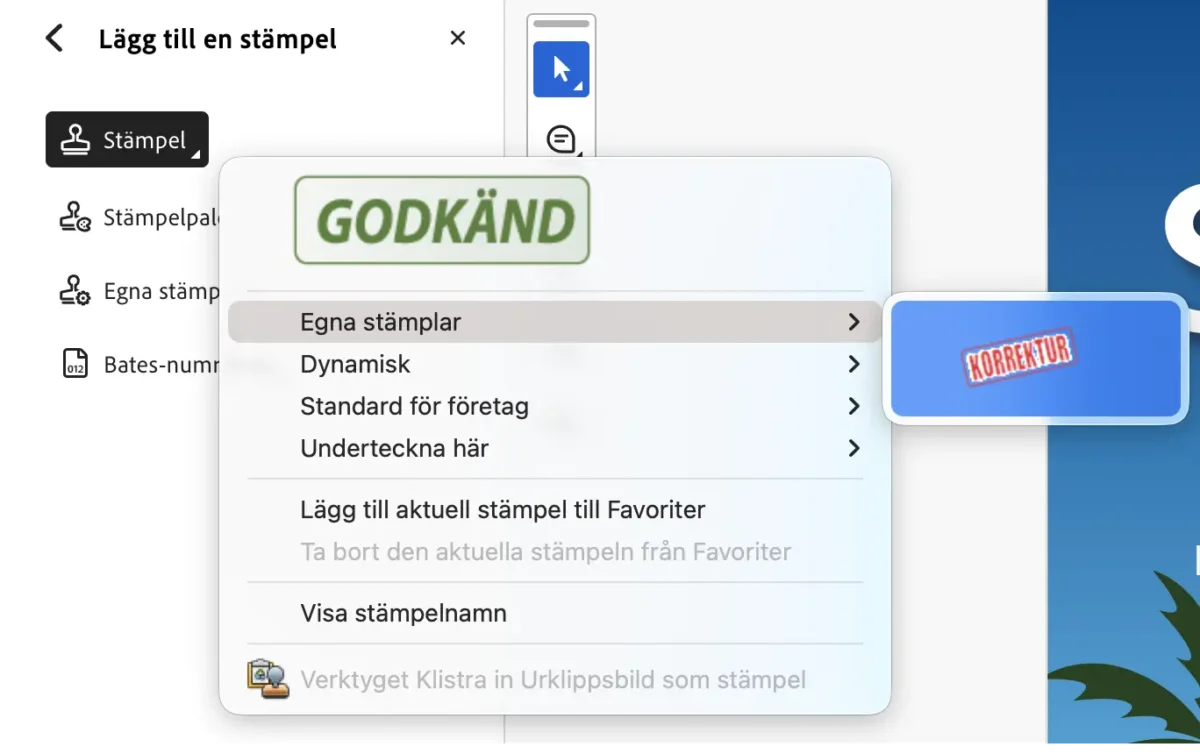
Du placerar den genom att klicka på önskad plats i dokumentet.
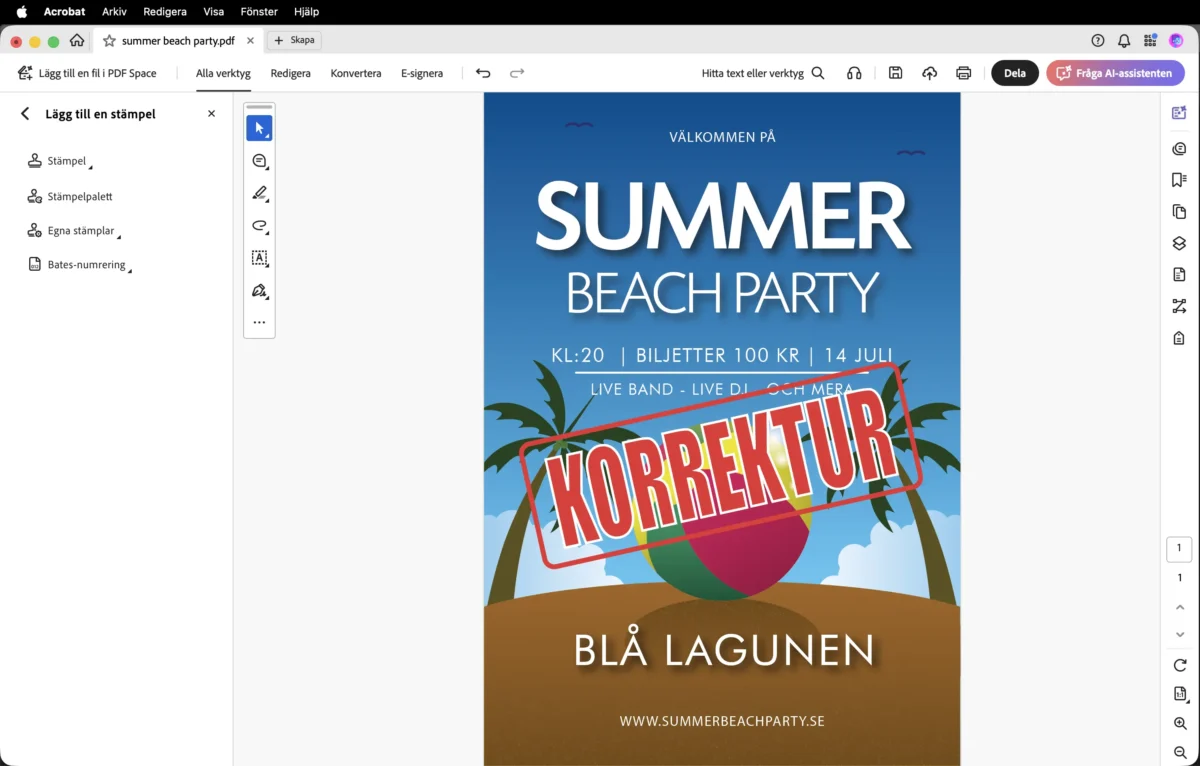
Du kan fortsätta klicka i samma eller andra sidor i PDF-dokumentet för att lägga in stämpeln flera gånger utan att behöva välja den på nytt.
När du är klar stänger du stämpelpanelen eller väljer ett annat verktyg för att avsluta stämplingsläget.
Sammanfattning
Att skapa egna stämplar i Adobe Acrobat Pro är ett enkelt sätt att effektivisera arbetet med PDF-dokument. Genom att använda företagets logotyp, egna symboler eller standardmarkeringar får du ett mer professionellt arbetsflöde samtidigt som du sparar tid när samma märkningar används om och om igen.

Klassrumskurser och distanskurser
Vill du lära dig mer om PDF:er och Acrobat?
>> Acrobat Pro Grundkurs
>> Tillgängliga pdf-dokument med Acrobat Pro
>> Interaktiva formulär med InDesign och Acrobat Pro