 Ansvarig utgivare
Att ändra bildstorlek, både på en stillbild eller ett filmklipp i Premiere Pro är enkelt. Men när du också förstår hur skala, bildförhållande och beskärning påverkar resultatet blir det enklare för dig att få till ett mer professionellt slutresultat i varje videoprojekt du arbetar med
Tre saker att tänka på innan du börjar
- Använd högupplösta bilder. De flesta videor exporteras i Full HD (1080p) eller 4K. En liten bild som förstoras kan snabbt bli oskarp eller pixlig. Välj därför en skarp bild som motsvarar eller överstiger sekvensens upplösning.
- Prioritera liggande bilder. De passar naturligt i vanliga videoformat som 16:9 och kräver mindre beskärning. Om du blandar stående och liggande bilder behöver du sannolikt anpassa varje bild separat.
- Skapa rörelse med eftertanke. Statiska bilder får ofta video att likna ett bildspel. Rätt skala och inramning ger ett mer genomarbetat helhetsintryck, oavsett om du senare animerar bilderna eller låter dem vara stilla.
Ändra bildstorlek i Premiere Pro – fyra enkla steg
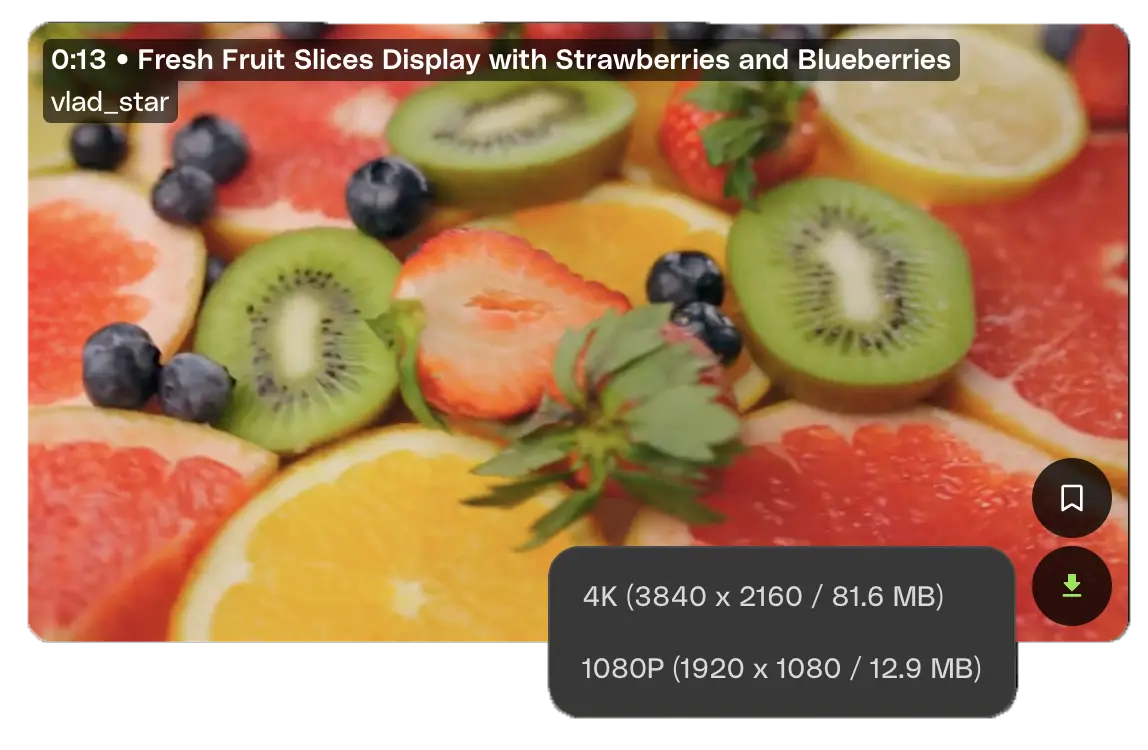
Vi ska titta på exalt var du ska klicka och vilka inställningar du behöver justera för att få kontroll över en bilds eller filmklipps storlek och placering. I ska jag ändra bildstorlek på ett filmklipp som är filmat i 4K (3840x2160p) och ska anpassa det till en sekvens som är inställd till Full HD 1080p (1920x1080p).
Lägg bilden/filmklippet på tidslinjen
Öppna ett befintligt projekt eller skapa ett nytt och importera bilderna/filmklippen du vill använda.
- Leta upp bildfilen på datorn.
- Klicka på filen och dra den till panelen Tidslinje.
- Släpp bilden på önskad plats i sekvensen.
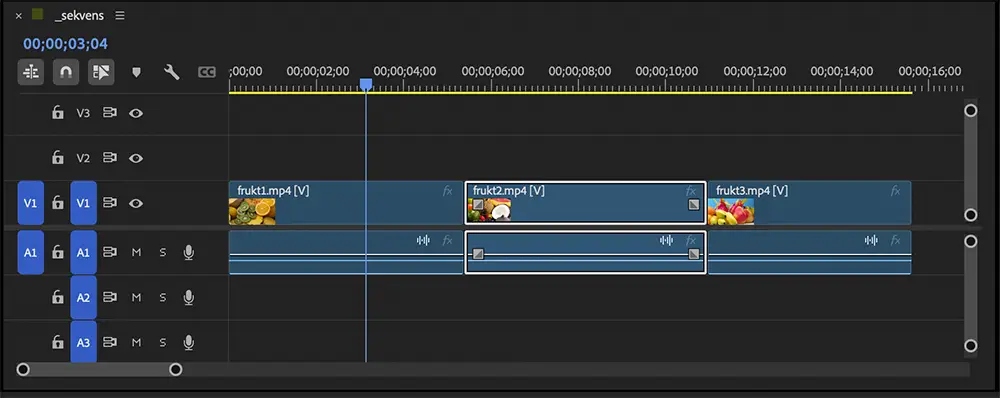
I exemplet har jag placerat två filmklipp i storleken 1920x1080p med ett filmklipp som är filmat i 4K i mitten. Kompositionens upplösning är Full HD 1080p (1920x1080p)
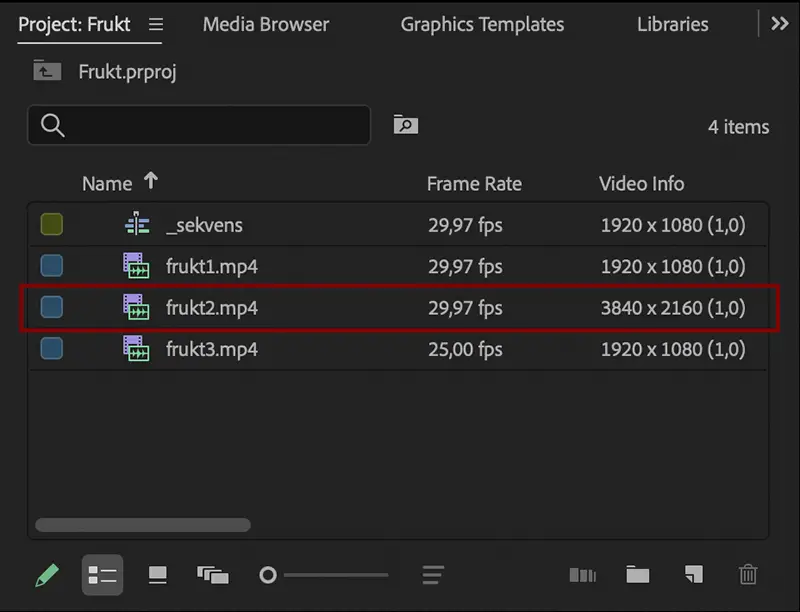
Öppna Effect Controls
Beroende på bildens storlek passar bilden/filmklippet kanske redan i bildrutan. Men ofta behöver du ändå ändra bildstorlek. Kan du se svarta kanter i visningsfönstret betyder det oftast att bilden behöver förstoras, medan en bild som sträcker sig utanför bildrutan behöver förminskas. I exemplet har filmklippet i mitten dubbelt så hög upplösning som sekvensen och de omgivande filmklippen.
Markera bildklippet på tidslinjen och öppna panelen Effect Controls. Du hittar Effect Controls uppe i övre vänstra fönstret i gränssnittet. Om du inte hittar Effect Controls kan du ta fram panelen i menyn Window >> Effect Controls. När klippet är markerat ser du de tillgängliga inställningarna.
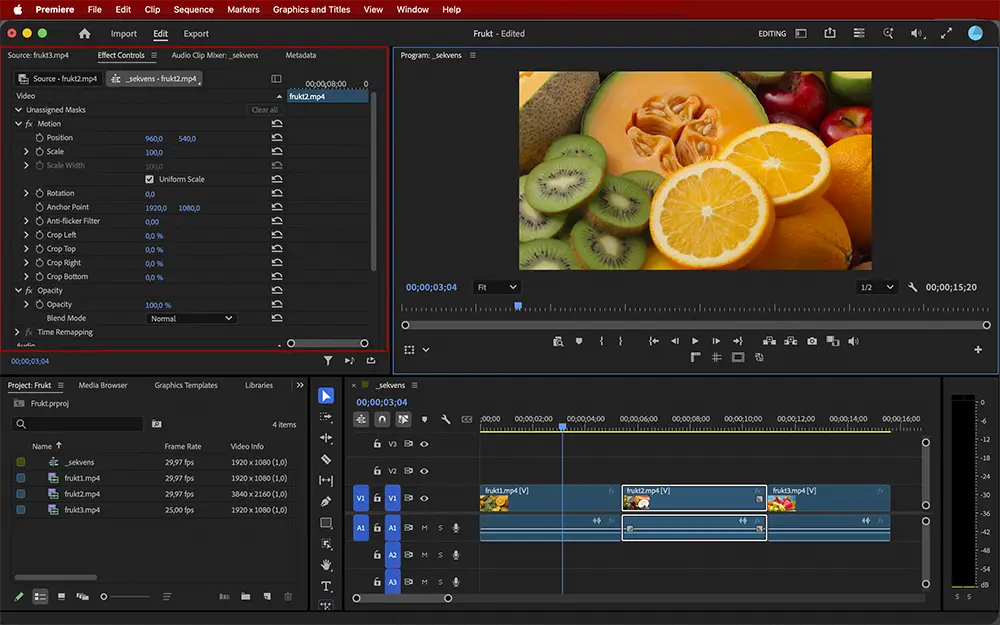
Justera bildens skala
Fäll ut avsnittet Motion i Effect Controls och leta efter reglaget Scale.
- 100 % visar bilden i dess ursprungliga skala.
- Över 100 % zoomar in bilden från dess fästpunkt.
- Under 100 % förminskar bilden och kan skapa tomma ytor runt kanterna.
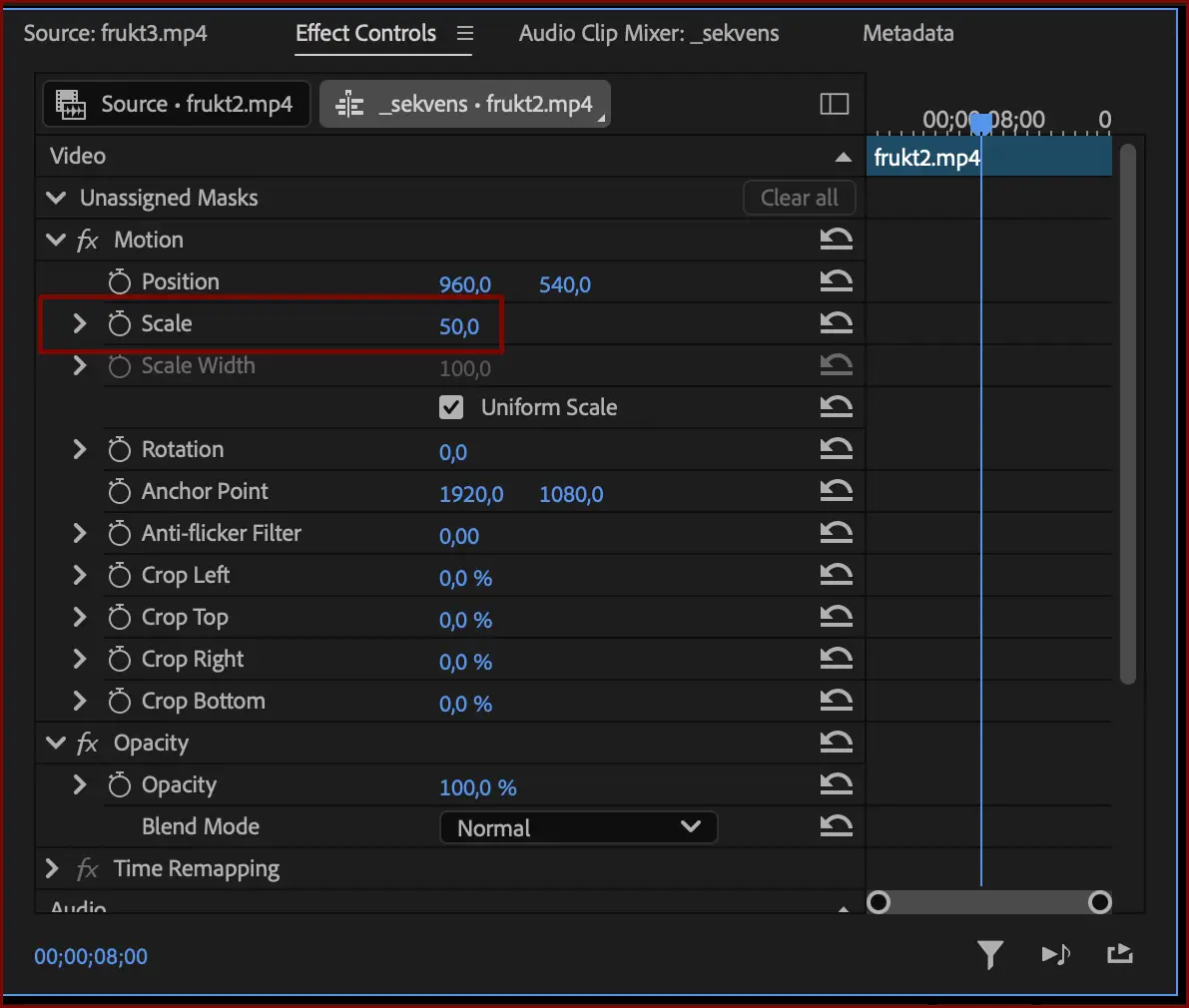
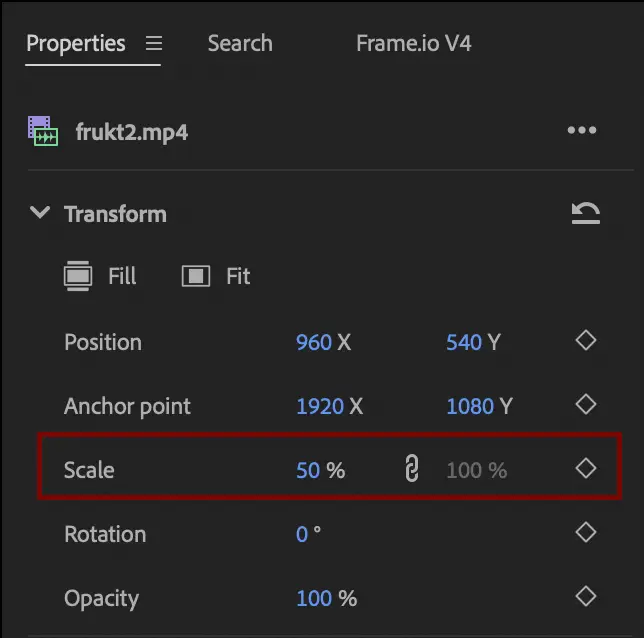
Klicka i värdefältet för Skala, skriv in ett nytt tal och tryck på Retur. Resultatet blir uppdaterat direkt i Programmonitorn. Du kan även klicka ovanpå värdefältet och hålla ner musknappen och dra till höger eller vänster för att minska skalan. Eftersom en 4K-fil är dubbelt så stor som FullHD kommer 50% att passa filmklippet perfekt.
Samma inställning går att göra i panelen Properties uppe till höger i gränssnittet.
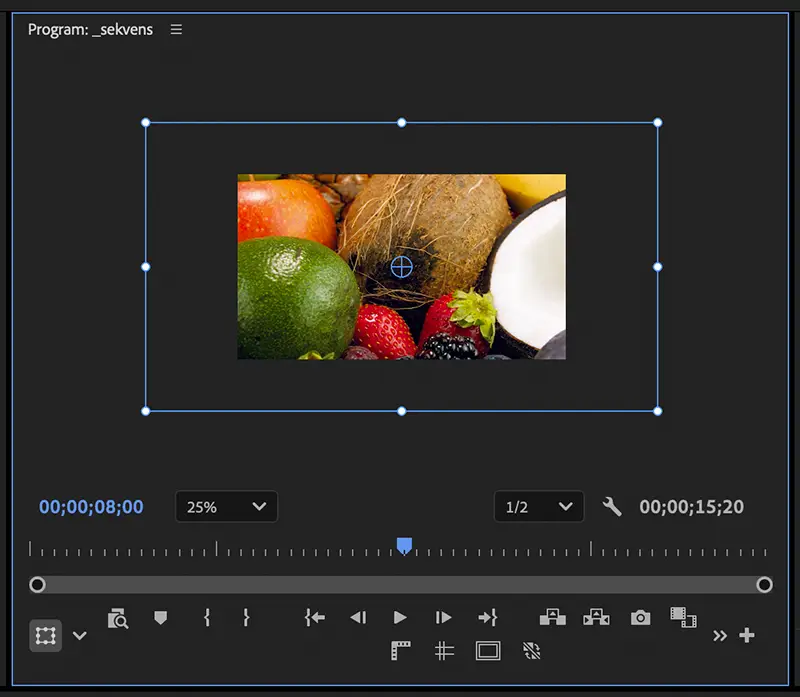
Eller så kan du ändra bildstorlek genom använda handtagen i Programmonitorn. Dra i handtagen för att ändra storleken visuellt. Tänk på att du behöver zooma ut en hel del om du ska kunna se handtagen i Programmonitorn.
Passa eller fyll – vad ska du välja?
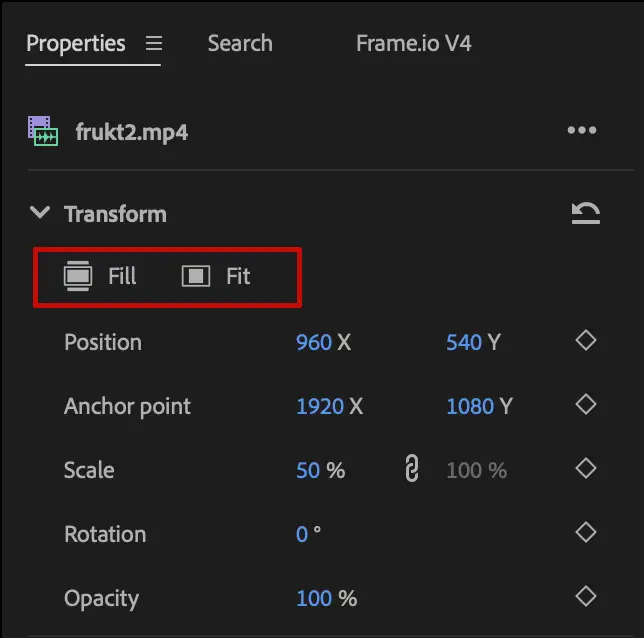
I panelen Properties finns alternativen Fill och Fit. De är särskilt användbara när bildens proportioner skiljer sig från sekvensens.
- Fill förstorar bilden tills hela bildrutan täcks. Svarta kanter försvinner, men delar av bilden kan beskäras.
- Fit ändrar storleken så att hela bilden syns. Kompositionen bevaras, men svarta kanter kan uppstå.
Om du exempelvis lägger in ett stående foto i en liggande sekvens behåller Premiere Pro bildens ursprungliga proportioner. Välj Passa när hela motivet måste vara synligt och Fyll när du vill täcka hela bildrutan.
Använd skalan kreativt för att ändra bildstorlek
Skala är inte bara en teknisk inställning. Prova att förhandsvisa bilden i 100 % och öka sedan till exempelvis 200 %. Den tätare inramningen kan:
- framhäva detaljer,
- ge kompositionen mer fokus,
- styra tittarens uppmärksamhet mot ett specifikt motiv.
Var dock försiktig med stora förstoringar. Om originalbildens upplösning är för låg kan skärpan försämras och pixlar bli synliga.
Förhandsvisa slutresultatet
Spela upp sekvensen från början när du är klar. En snabb kontroll hjälper dig att upptäcka oväntade beskärningar, svarta kanter eller en placering som inte känns rätt.
- Kontrollera att bilden fyller bildrutan på avsett sätt.
- Finjustera värdet för Scale vid behov.
- Om motivet hamnar fel: dubbelklicka på klippet i Programmonitorn och dra bilden till önskad position.
Sammanfattning – ändra bildstorlek i Premiere Pro
Att ändra storlek på en bild kan verka som en liten detalj, men det påverkar hela videons kvalitet. När bilderna passar rent i bildrutan – utan uttänjning, olämplig beskärning eller svarta kanter – känns redigeringen genast mer professionell.
Tekniken är särskilt användbar när du arbetar med stillbilder, blandade format eller material för flera plattformar. Från bredbildsvideo till stående flöden i sociala medier ger rätt skalning dig flexibiliteten att anpassa samma innehåll till olika format.
Börja med en högupplöst bild, välj mellan Passa och Fyll utifrån motivet, justera Skala med precision och förhandsvisa alltid sekvensen innan export.
Vill du lära dig mer om att redigera film?
Vi har kurser i videoredigering både i Klassrum, Online och på Distans
>> Premiere Pro Grundkurs (klassrum/online/distans)
>> After Effects Grundkurs (klassrum/online/distans)