 Ansvarig utgivare
Om du arbetar professionellt med layout är Adobe InDesign sannolikt ett av dina viktigaste arbetsverktyg. För många som jobbar dagligen med avancerade produktioner ska det därför mycket till för att helt lämna InDesign. Samtidigt är det långt ifrån alla prenumeranter som använder programmet regelbundet. Många öppnar InDesign någon gång i månaden – ibland ännu mer sällan – men betalar ändå för en dyr årsprenumeration. Det finns en hel del skäl för många att byta från InDesign till Affinity Studio.
Adobes licensmodell, med bindningstid och en ofta krånglig uppsägningsprocess, gör att allt fler börjar se sig om efter alternativ. Här har Affinity Studio seglat upp som ett kompetent och i många fall fullt tillräckligt substitut. Affinity Studio har ingen prenumeration, det är gratis.
Vad är Affinity Studio?
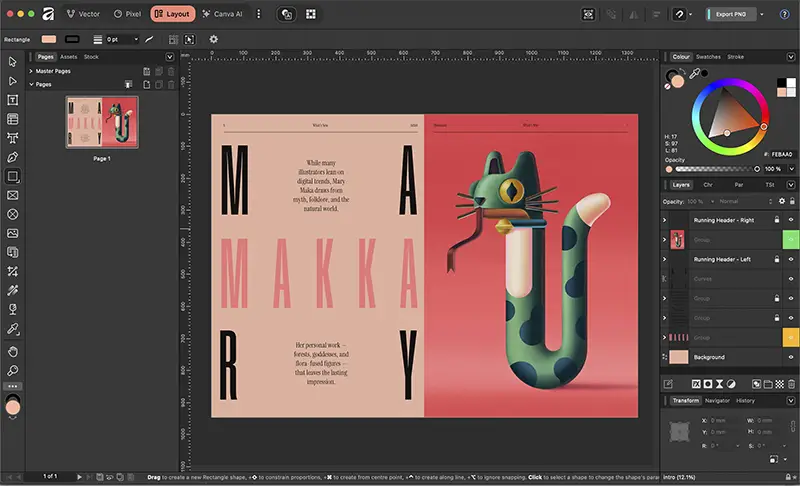
Affinity Studio är en samlad kreativ miljö där du arbetar med pixelgrafik, vektorgrafik och dokumentlayout i samma applikation. I praktiken innebär det att funktionaliteten från Photoshop, Illustrator och InDesign möts i ett och samma ekosystem – helt gratis.

Programmet består av tre så kallade studios:
- Pixel Studio – bildredigering (motsvarar Photoshop)
- Vector Studio – vektorgrafik (motsvarar Illustrator)
- Layout Studio – layout och sidproduktion (motsvarar InDesign)
Det är alltså Layout Studio som är relevant för dig som arbetar med längre dokument, böcker, rapporter, magasin eller kursmaterial.
Affinity är snabbt, stabilt och förvånansvärt kraftfullt – särskilt med tanke på att det är gratis. Det enda som kostar är om du vill använda Affinitys AI-funktioner. Generativ bildhantering är kopplat till Canva och kräver Canva Pro, som kostar cirka 1 200 kr per år. Det är fortfarande en bråkdel av kostnaden för Adobe Creative Cloud, som för motsvarande användning ofta landar på 10 000–12 000 kr per år. Dessutom får du ju tillgång till populära Canva i Pro-versionen.
Likheter i arbetssätt – och varför övergången är relativt smidig
InDesign och Affinity delar många grundprinciper: sidor, mallsidor, textflöden, formatmallar, lager och resurshantering fungerar på ett sätt som gör att erfarna InDesign-användare snabbt känner igen sig. Med några justeringar av arbetsyta och kortkommandon går det ofta att arbeta parallellt i båda programmen under en övergångsperiod.
Båda plattformarna är byggda för att klara de högsta kraven inom tryck och digital publicering.
- Typografisk kontroll: Båda erbjuder mikroskopisk kontroll över text, inklusive avancerade OpenType-funktioner, optisk marginaljustering och stöd för komplexa skriftsystem.
- Färghantering: Fullt stöd för CMYK, Pantone-bibliotek och ICC-profiler, vilket krävs för att resultatet på skärmen ska matcha det färdiga trycket.
- Sidsystem: Användning av mallsidor, lagerhierarkier och grid-system för att skapa struktur i allt från enkla foldrar till tjocka magasin.
En detalj att tänka på om du ska byta InDesign till Affinity Studio är att Affinity är inte översatt till svenska. Det är en skillnad som kan kännas ovant initialt – särskilt i utbildningssammanhang. Funktionellt är däremot likheterna betydligt större än skillnaderna för de flesta vardagsproduktioner.
Arbetsyta och paneler
Till skillnad från InDesign, där du kan välja färdiga arbetsytor och fälla ihop panelgrupper, är Affinitys paneler alltid synliga. De kan flyttas och dockas, men inte minimeras på samma sätt. Detta kan upplevas som trångt, särskilt på mindre skärmar, men Affinity erbjuder istället möjligheten att placera paneler på båda sidor av gränssnittet, vilket delvis kompenserar för detta.
Panelerna hanteras via Window-menyn, och du kan när som helst återställa standardlayouten via:
Window >> Panels >> Reset
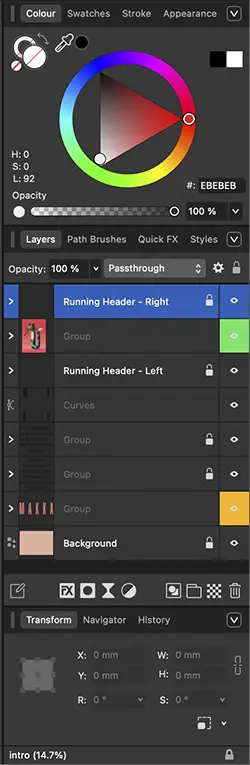
En stor skillnad är lagerpanelen. Det finns en Lagerpanel i InDesign, men den spelar inte alls en lika central roll som i Affinity. I Affinity arbetar man med lager i Layout Studio precis som om man var i Photoshop. Allt du gör i Affinity hamnar i ett eget lager.
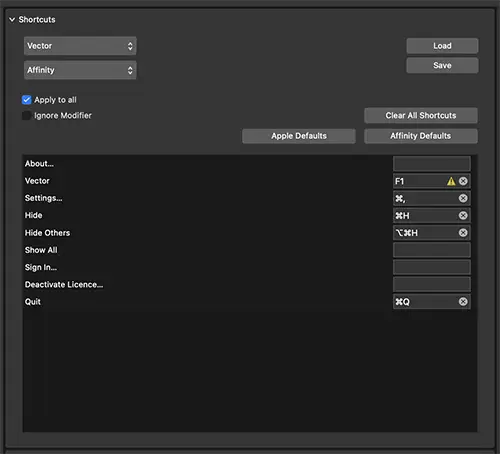
Man kan anpassa kortkommandon för att efterlikna InDesigns arbetsflöde, vilket kraftigt minskar inlärningströskeln.
Tillgänglighet, interaktivitet och strukturerade flöden
Här är det viktigt att vara tydlig.
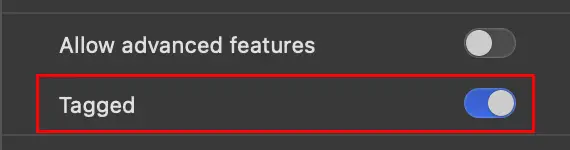
Affinity Publisher kan exportera taggade PDF:er, och du kan lägga in alt-texter, markera dekorationer samt arbeta med grundläggande läsordning. Det finns inte fullt stöd för avancerade tillgänglighetskrav som PDF/UA, korrekt tabellstruktur, hierarkiska listtaggar och språkattribut på dokumentnivå. För publikationer som måste uppfylla strikta WCAG-krav behöver man därför efterarbeta i Acrobat Pro – något som även gäller många InDesign-produktioner i praktiken.
När det gäller interaktivitet är Affinity begränsat till hyperlänkar och bokmärken. Det finns inte stöd för Ifyllbara formulär, knappar, ljud, video och objektlägen.
Arbetar du med XML-baserade arbetsflöden, databaspublikation eller strukturerad innehållsproduktion är Affinity i dagsläget inte ett alternativ. Programmet kan varken öppna, placera eller mappa XML.
Mallsidor, textstilar och innehållsförteckning
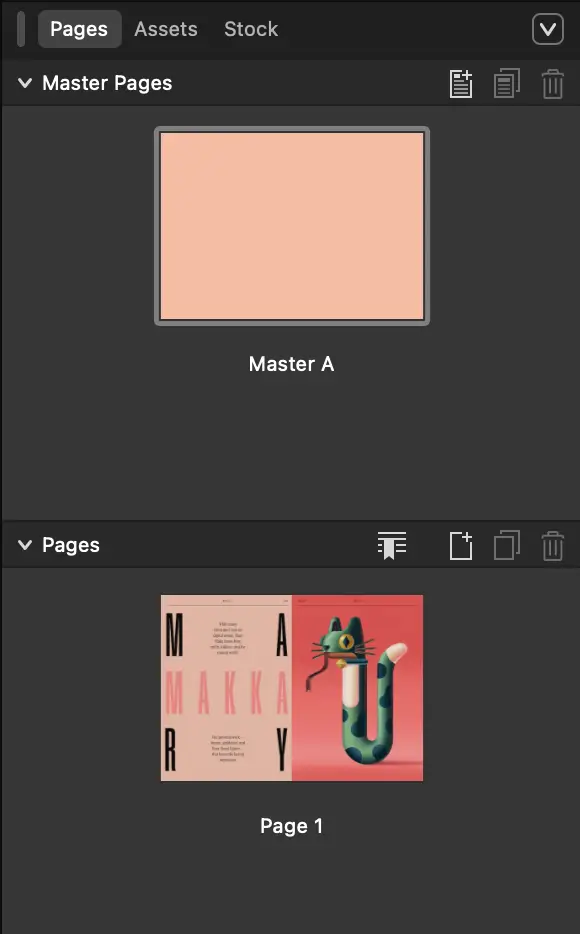
Mallsidor i Affinity fungerar annorlunda än i InDesign, men är logiska när man väl förstår lagerstrukturen. Alla objekt från mallsidor visas tydligt i lagerpanelen och kan prioriteras över sidinnehåll, vilket är särskilt användbart för sidhuvuden, sidfötter och sidnummer.
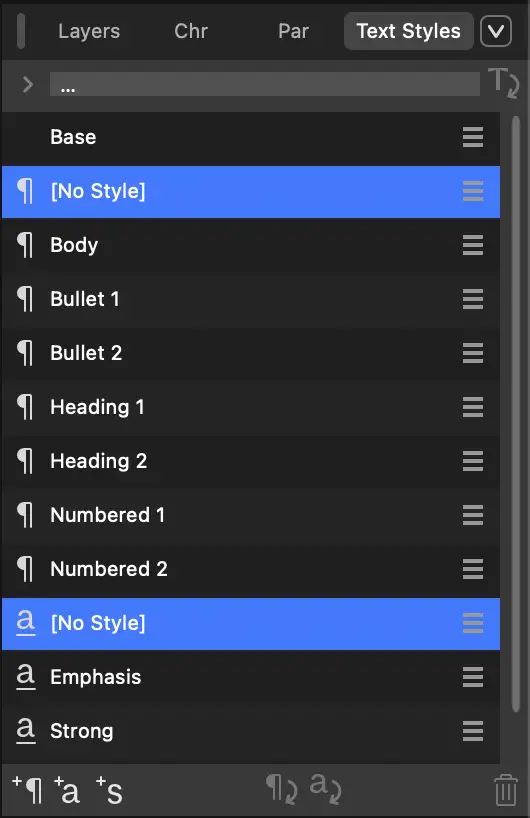
Man arbetar med textstilar (stycke och tecken) i en gemensam panel. Funktioner som motsvarar Nästlade format i InDesign heter Initial Words i Affinity, och Keep-inställningarna heter Flow.
Man kan skapa innehållsförteckningar på ett sätt som ligger mycket nära hur man gör i InDesign. Innehållsförteckningen kan också kopplas till både sidnummer och PDF-bokmärken.
Konvertering från InDesign till Affinity Studio – IDML och PDF
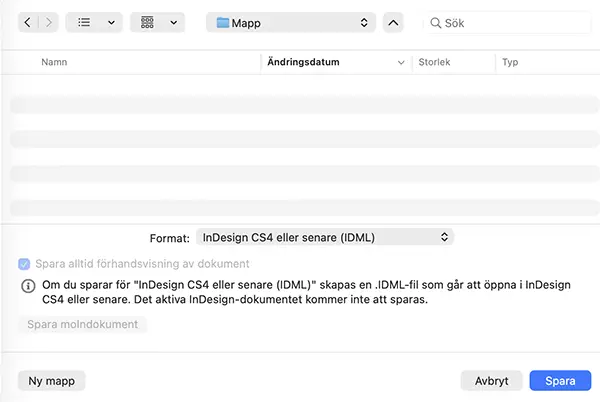
Affinity kan inte öppna INDD-filer, men stödjer IDML fullt ut. Fördelen med IDML är att formatmallar och mallsidor följer med, men avancerade layouter kräver ofta justeringar.
PDF-import är däremot Affinitys stora styrka. Öppnar du en PDF som dokument – snarare än att placera den – får du ofta en förvånansvärt redigerbar layout. Med rätt importinställningar kan man bevara textflöden intakta, även i längre dokument.
Den mest robusta metoden är ofta att kombinera PDF och IDML: PDF för visuell precision, IDML för struktur.
Affinitys Studios unika styrkor
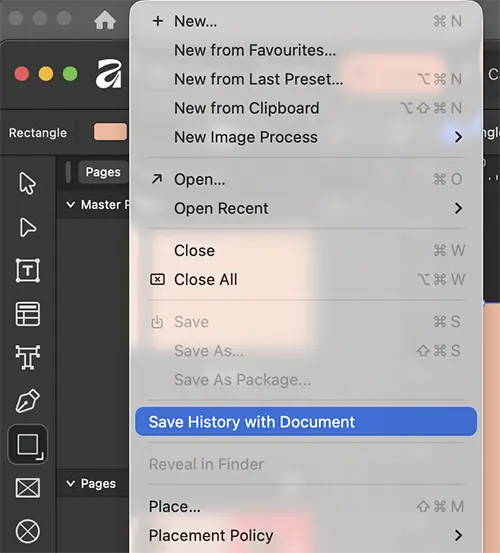
En funktion som saknar direkt motsvarighet i InDesign är möjligheten att spara hela dokumentets historik i filen. Det gör det möjligt att följa alla redigeringssteg i efterhand, något som är ovärderligt i utbildnings-, samarbets- och felsökningssammanhang.
Sammanfattning InDesign till Affinity Studio – när är det rätt val?
Affinity Studio är inte en universell ersättare för InDesign, men det är ett mycket starkt alternativ för frilansare, små team, utbildare, marknadsförare och organisationer som vill ha professionell layout utan abonnemang. För många produktioner räcker Affinity mer än väl – och i vissa fall är det till och med ett smidigare verktyg.
Övergången behöver inte vara definitiv. Du kan arbeta parallellt, testa i skarpt läge och fatta beslut baserat på verkliga behov – inte licensvillkor.