 Ansvarig utgivare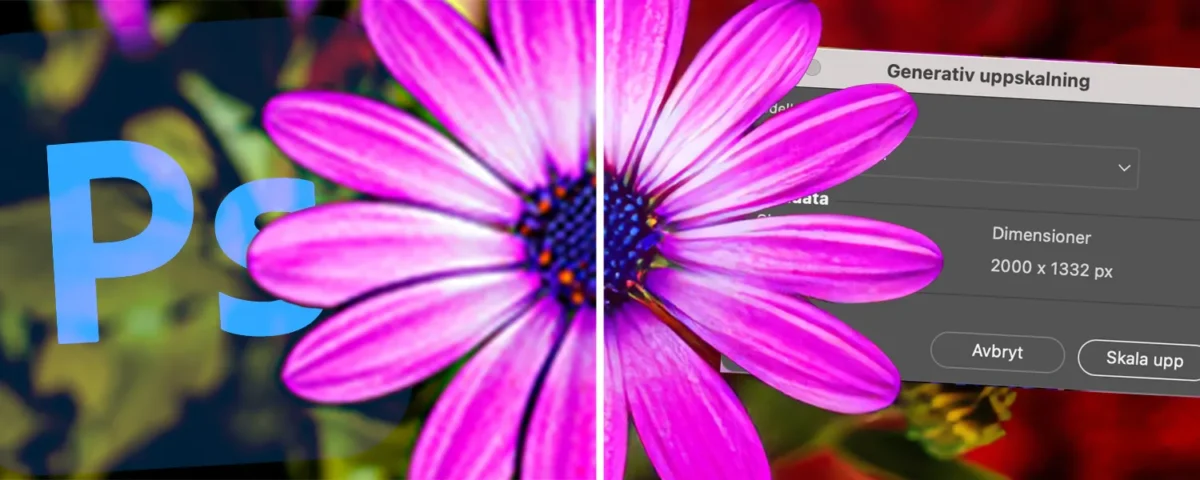
När bildgenerering med AI kom fick vi bilder anpassade för visning på skärm. Men upplösningen var för låg för att användas i hög kvalitet för tryck. Men nu kan du förstora bilder i Photoshop med hjälp av AI och det gör att bilder också kan användas i högre upplösningar. Tekniken heter “Generativ Uppskalning” och är Photoshop:s AI-drivna förstoringsteknik som gör mer än bara att dra i pixlarna. Den tar en bild som är för liten, suddig eller lågupplöst och låter artificiell intelligens återskapa detaljer som inte fanns där tidigare när du gör bilden större — upp till 4 gånger så stor med realistisk skärpa och struktur.
Så kunde vi förstora bilder tidigare
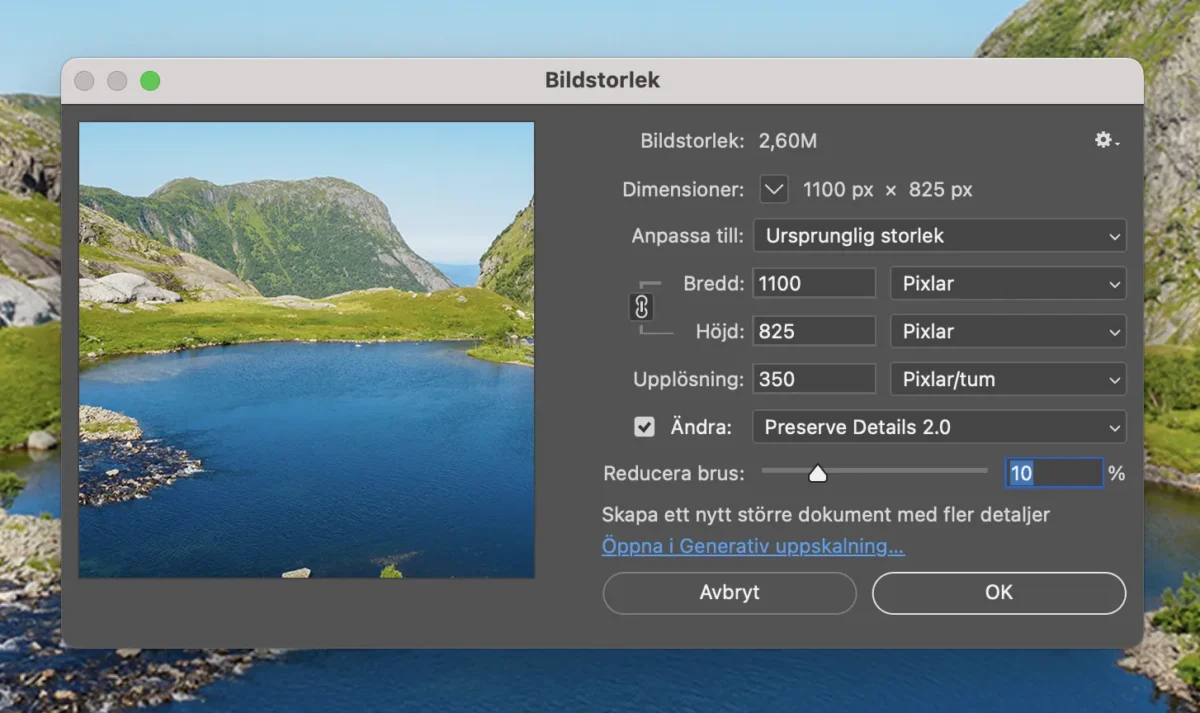
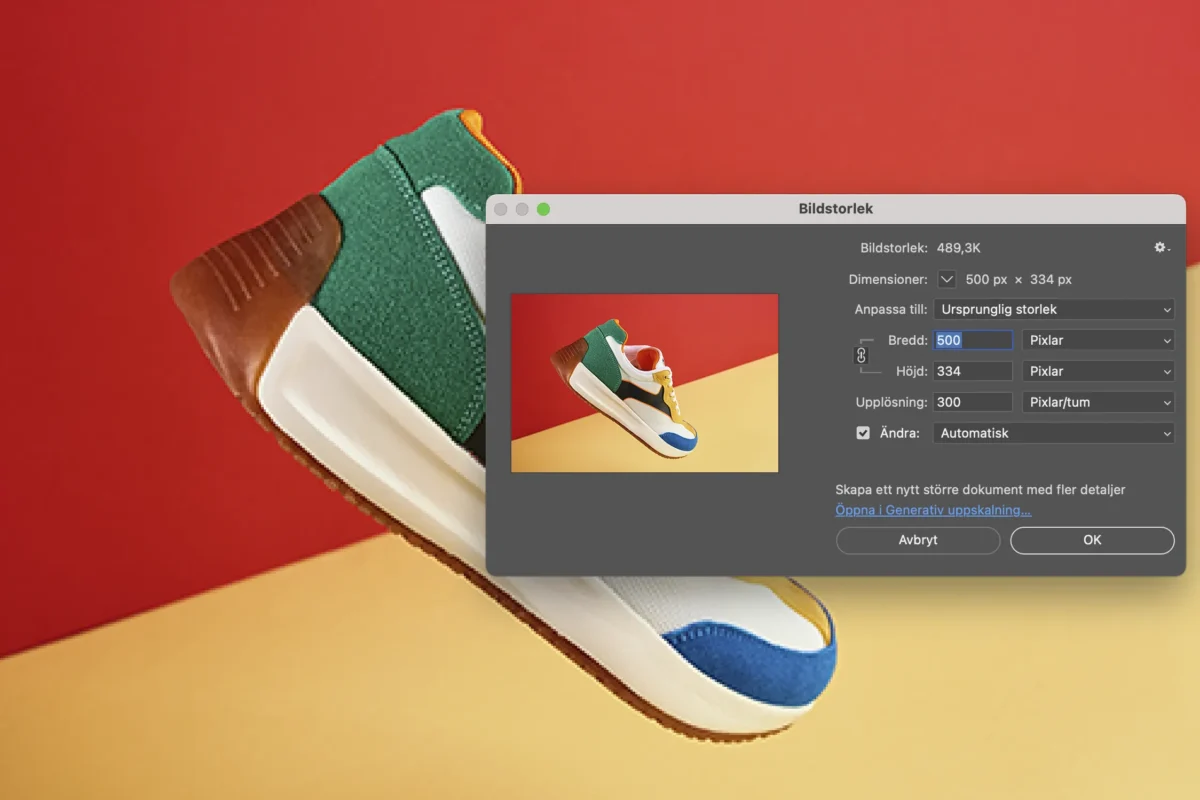
När du förstorar bilder med traditionell uppskalning ökar Photoshop antalet pixlar och gissar vad som borde ligga mellan dem. Resultat blir okej om du inte förstorar bilden för mycket. Det har du alltid kunnat göra under Bild >> Bildstorlek. Även tidigare har Photoshop valt mellan olika metoder för att förstora bilder. Den bästa tekniken har länge hetat Preserve Details 2.0.
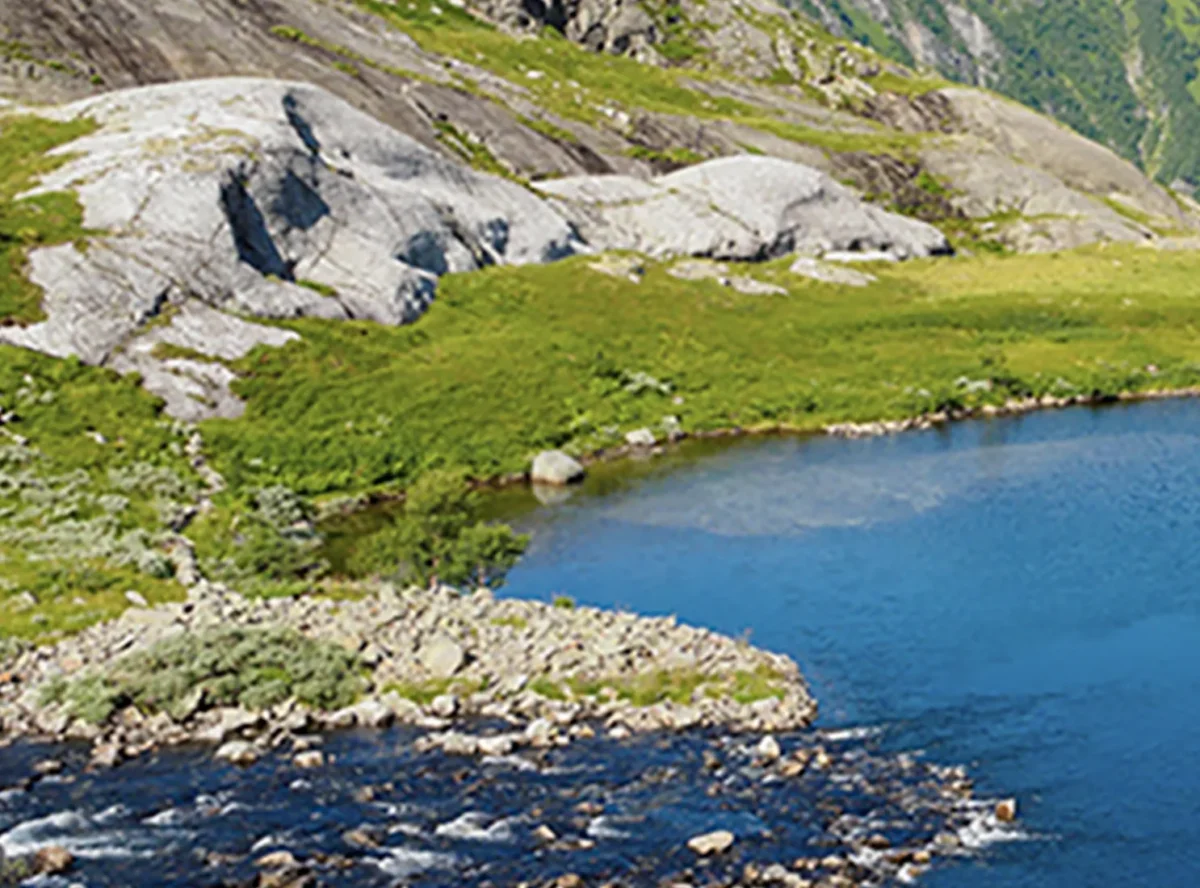
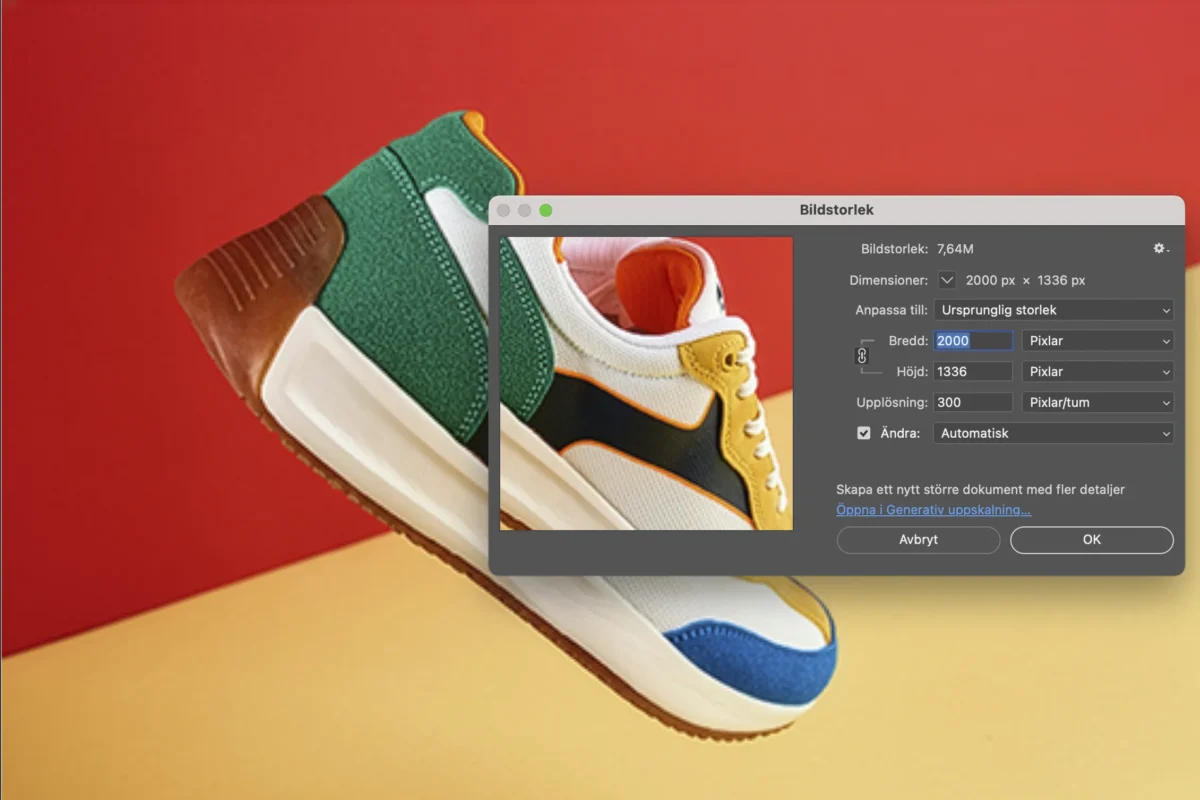
Men om vi förstorar för mycket blir detaljer i bilden väldigt oskarpa vilket vi kan se i exemplet nedan om vi zoomar in i bilden.
Generativ uppskalning tar det till nästa nivå
När Adobe lanserade generativ uppskalning i Photoshop 2026 tog uppskalning av bilder ett rejält kliv framåt. Generativ uppskalning använder generativ AI som skapar nya detaljer baserat på hur verkliga bilder ser ut. Det innebär att Photoshop försöker återskapa realistiska texturer och konturer när du förstorar bilden.
Vi kan jämföra uppskalning på det “gamla” sättet och med generativ uppskalning
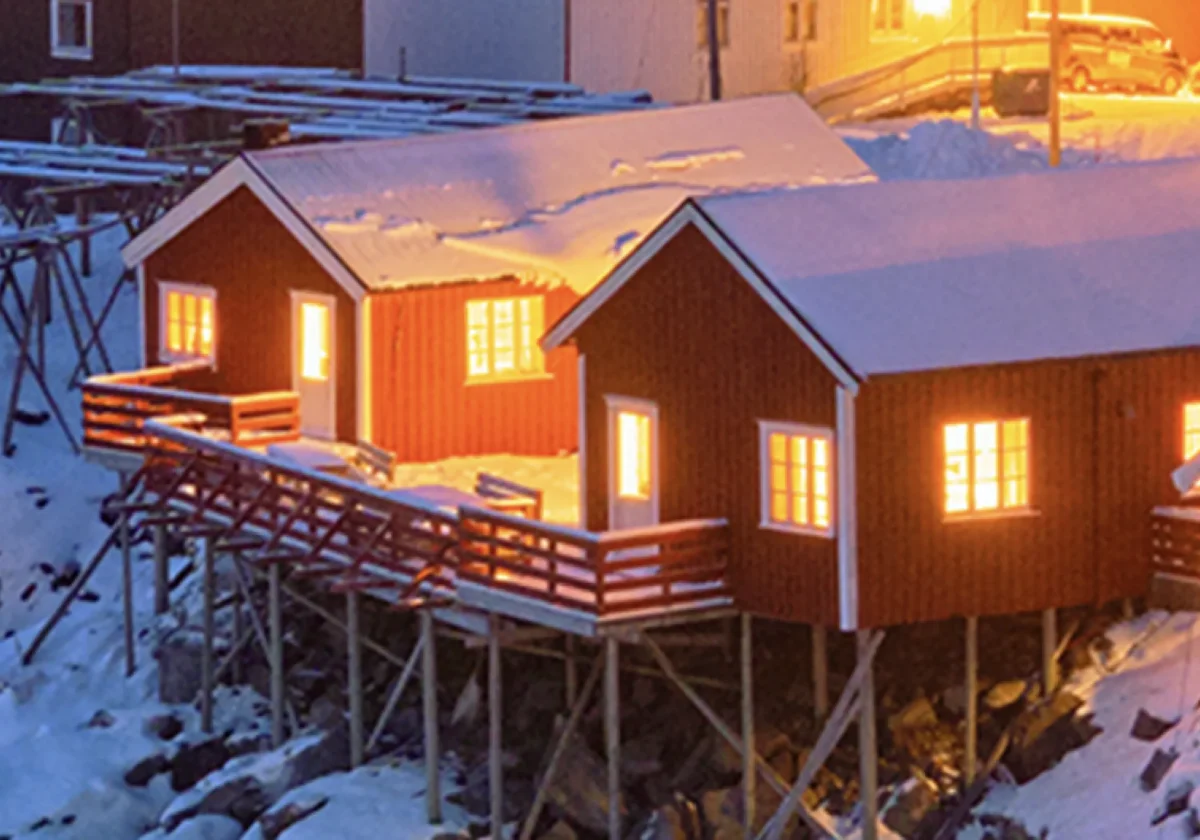
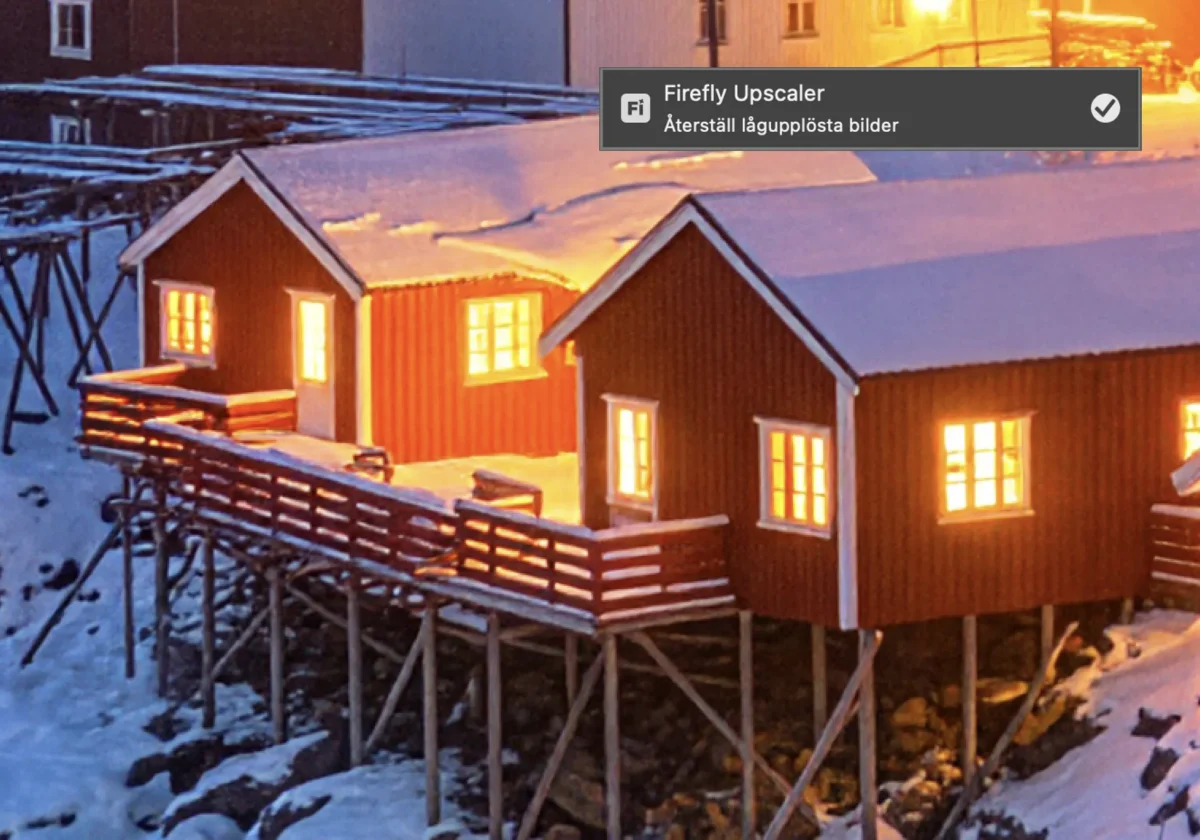
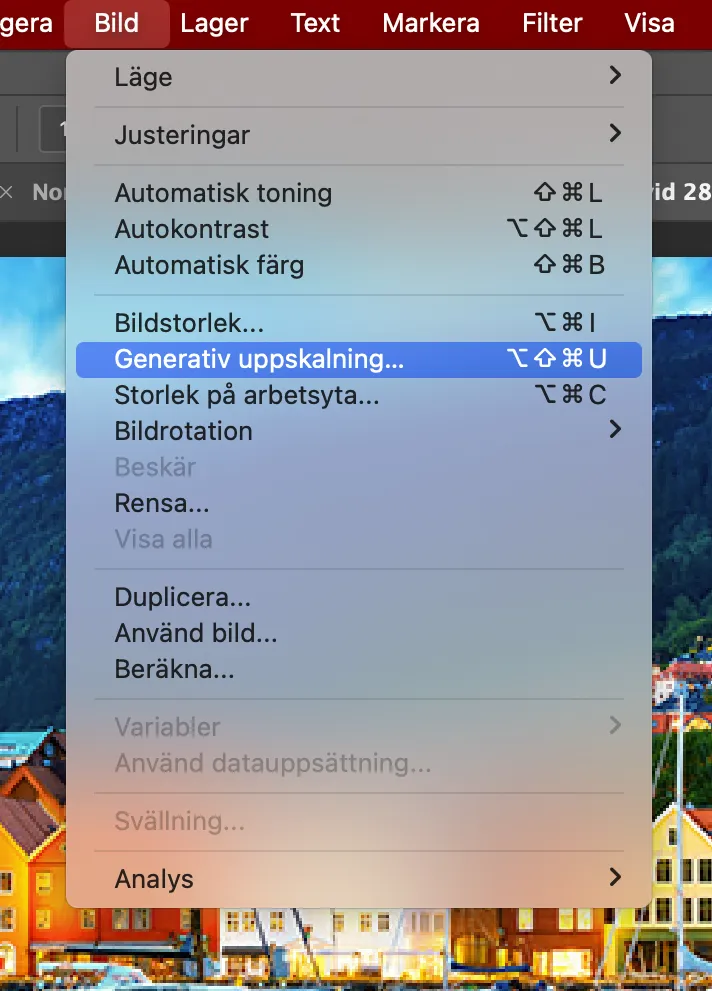
Du hittar funktionen “Generativ uppskalning” i Bild-menyn. När du väljer den får du upp ett fönster där du kan välja mellan vilken AI-modell du ska använda för uppskalningen.
Det är inte längre en fråga om att ”dra upp storleken och hoppas på det bästa”, utan om att välja rätt AI-modell för rätt situation. I praktiken kan modellvalet vara skillnaden mellan en bild som känns proffsig och en som ser… lite för AI-ambitiös ut.
Använd generativ uppskalning när du behöver göra en bild större för höga krav – exempelvis för tryck, visningsbilder på webben, produktbilder eller gamla fotografier där varje detalj räknas. Det är som att ge din bild ett superuppgraderat glasögonpar istället för att bara förstora den.
Välj rätt modell för Generativ uppskalning
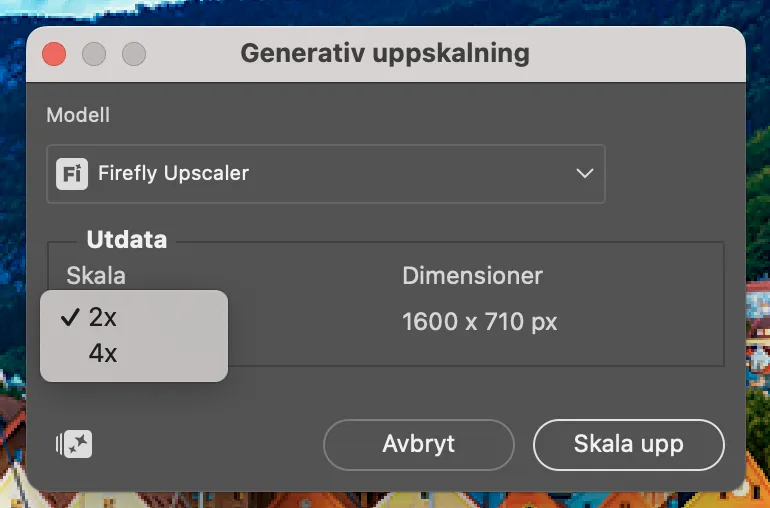
I Photoshop 2026 kan du välja mellan olika AI-modeller inbyggda i i funktionen Generativ Uppskalning. Du kan välja mellan Firefly Upscaler, Topaz Gigapixel och Topaz Bloom.
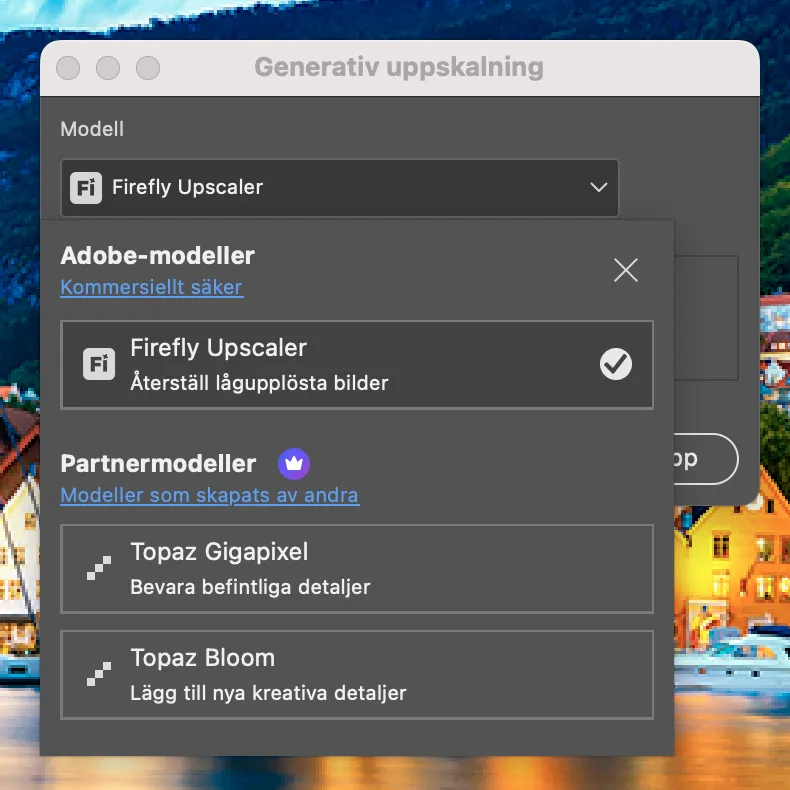
Du väljer också om du vill göra bilden 2× eller 4× större. Photoshop genererar en ny, uppskalad version i ett separat dokument.
Övre gräns för uppskalning
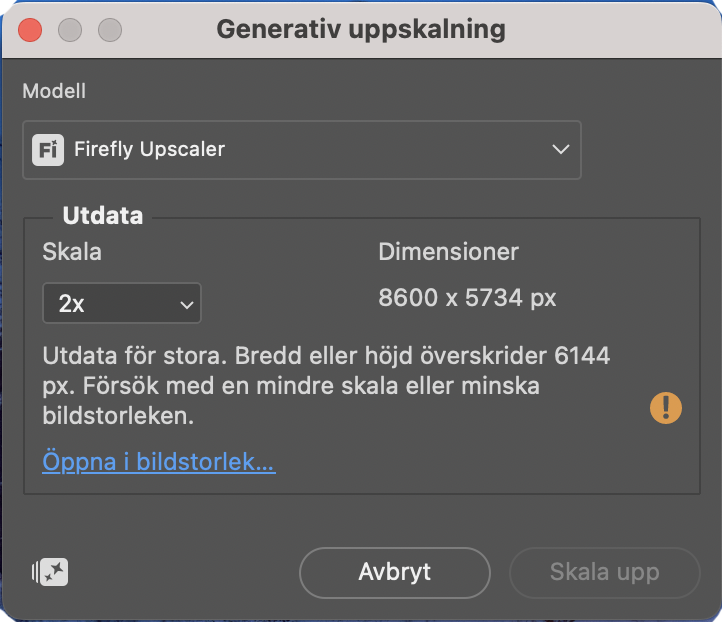
I dagsläget kan du inte göra bilder hur stora som helst. Photoshop har en övre gräns för hur stora bilder programmet tillåter, uttryckt i maximal pixelstorlek. En genererad bild får inte bli större än 6144 px på bredden eller höjden.
När du närmar dig den här gränsen handlar begränsningen inte längre om bildkvalitet, utan om systemresurser, filformat och stabilitet. Photoshop kan helt enkelt inte skapa eller hantera större dokument, även om AI-verktyg i teorin skulle kunna fortsätta att generera fler pixlar. Det är därför fullt möjligt att slå i taket vid kraftig uppskalning av redan stora bilder. Den här pixelgränsen sätter ett tydligt stopp.
Firefly uppskalning
För produktbilder till webbshoppar, till exempel skor, kläder eller inredning, är Firefly Upscaler ofta det säkraste valet. Den är tränad för att bevara materialkänsla och struktur utan att hitta på för mycket. Resultatet blir skarpa, rena bilder som fungerar utmärkt tillsammans med friläggningar och vita bakgrunder.
Det fungerar också utmärkt till landskapsbilder. Här vill man ha kontroll och trovärdighet – inte extra detaljer som ingen bett om.
Topaz Gigapixel
När det gäller porträtt och bilder på människor, som kursbilder, personalfoton eller innehåll till sociala medier, är Topaz Gigapixel ett bättre alternativ. Den hanterar hudtoner, ögon och hår med större försiktighet och minskar risken för plastig AI-hud. Ett bra tips är att börja med 2× uppskalning i stället för 4×. För stora hopp i upplösning ökar risken för att AI:n börjar improvisera mer än nödvändigt.
Gamla fotografier eller lågupplösta mobilbilder är också ett område där Topaz Gigapixel verkligen kommer till sin rätt. Modellen är stark på att återskapa detaljer på ett sätt som känns realistiskt snarare än överdrivet. Kombinerar man uppskalningen med Photoshops Neural Filters, till exempel Photo Restoration, går det ofta att ge nytt liv åt bilder som annars hade varit svåra att använda i dag.
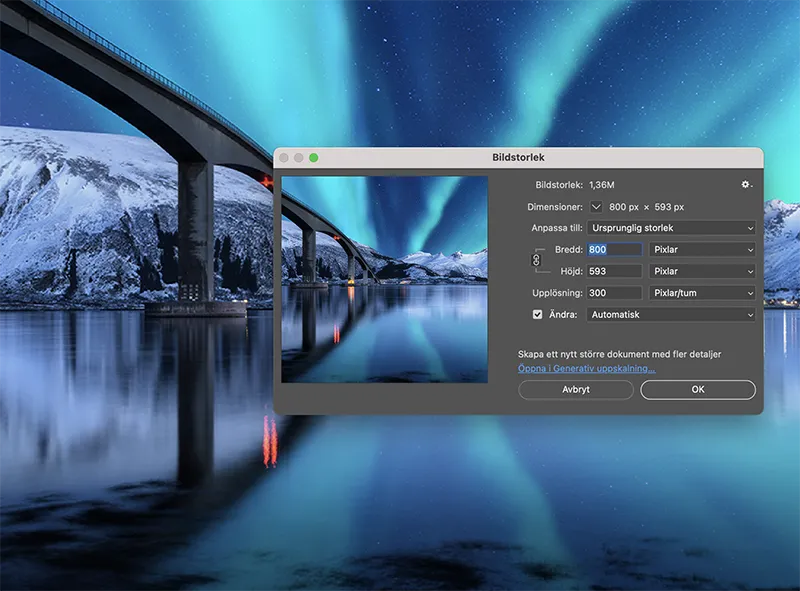
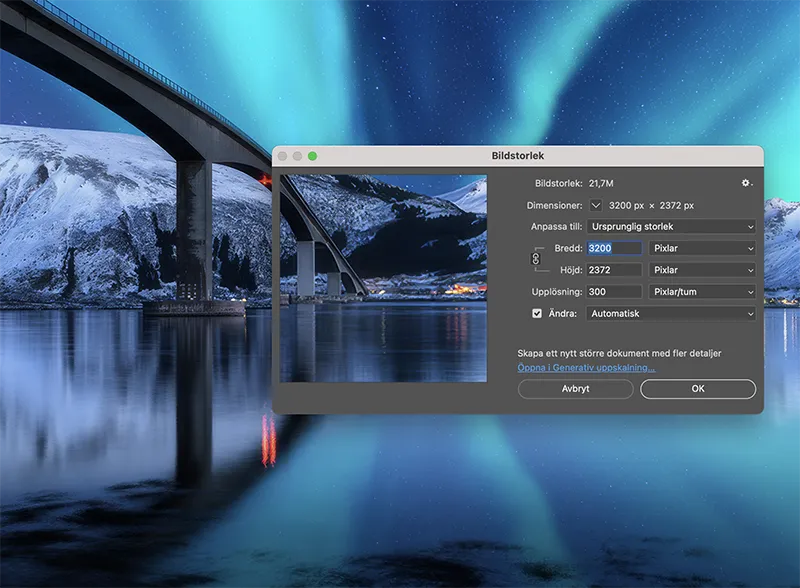



Topaz Bloom
För mer kreativa bilder – illustrationer, stämningsbilder, kampanjgrafik eller AI-genererade motiv – kan Topaz Bloom vara ett spännande val. Den här modellen är mer tillåtande och lägger medvetet till detaljer för att skapa en rikare och mer konstnärlig känsla. Det passar bra när korrekt återgivning inte är det viktigaste, utan när bilden ska väcka känsla och fungera visuellt i större format, som hero-bilder eller affischer.
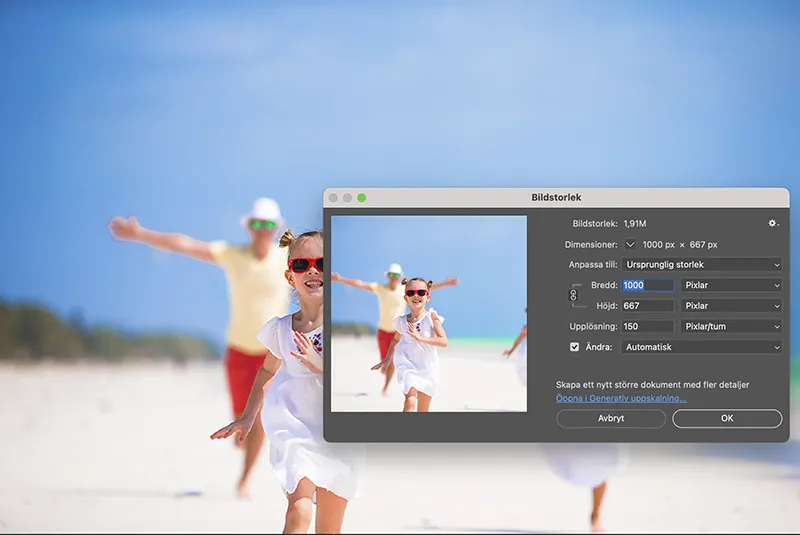
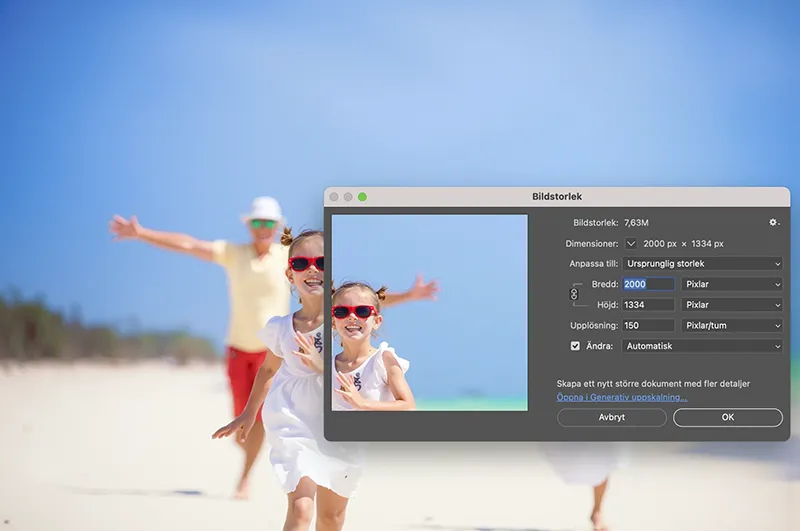
När bilder ska användas i tryck, till exempel affischer, rollups eller kursmaterial, är det klokt att tänka på hur nära betraktaren kommer bilden. Fotorealistiska motiv som ska tåla granskning på nära håll mår bäst av Firefly eller Topaz Gigapixel, medan mer illustrativa eller stämningsbaserade bilder ofta fungerar utmärkt med Topaz Bloom, särskilt om de ses på lite avstånd.


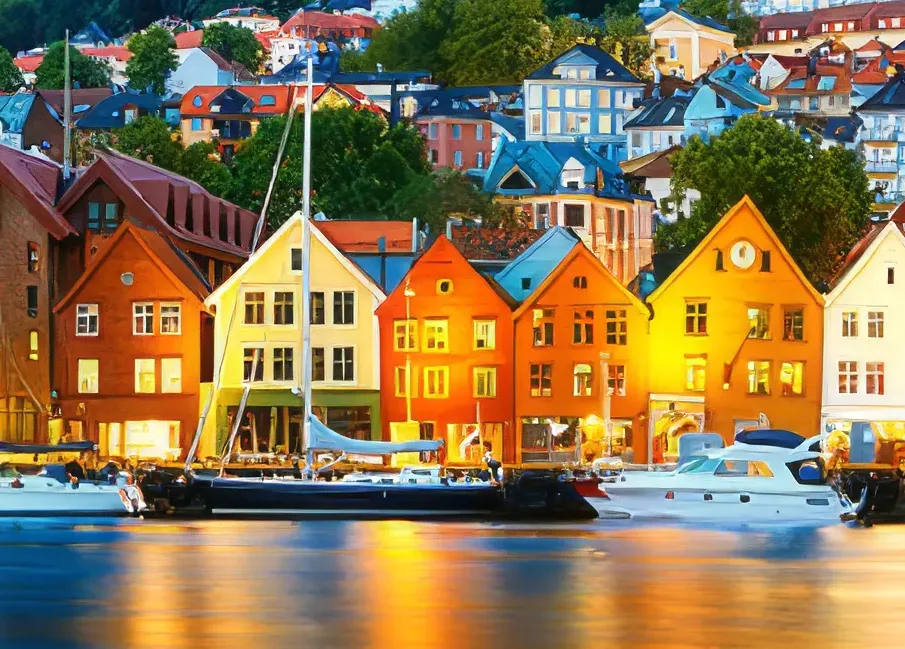
Topaz Bloom tar längre tid att generera och det finns också en övre storleksgräns på 9Mb. Därför kunde jag bara förstora den här bilden med 2 ggr.
Hur krediter används för Generativ uppskalning
När du använder generativ uppskalning i Photoshop (det vill säga uppskalning med AI-modellerna Firefly, Topaz Gigapixel eller Topaz Bloom) dras generativkrediter från ditt konto för varje gång du kör uppskalningen.
Exempel på kreditkostnader per uppskalning:
- Firefly-modellen (standard i Photoshop):
- Uppskalning för bilder mellan 1–9 megapixel: ca 5 krediter
- Uppskalning för bilder mellan 10–20 megapixel: ca 10 krediter
- Topaz Gigapixel (premiummodell):
- Upp till 25 megapixel: ca 10 krediter
- Upp till 56 megapixel: ca 20 krediter
- Topaz Bloom (premium och kreativ):
- Upp till 9 megapixel: ca 35 krediter
Det betyder konkret att en enkel standarduppskalning med Firefly för en vanlig bild kostar betydligt färre krediter än de mer avancerade premiummodellerna. Större bilder kostar också mer än mindre uppskalningar.
Redigera bilder i rätt ordning
En viktig del i arbetsflödet är att använda AI-verktygen i rätt ordning. Börja alltid med att städa bilden innan du skalar upp den. Ta bort störande objekt med Generativ Fyllning eller Ta bort-verktyget. Justera beskärning och räta upp horisonter. AI:n gör helt enkelt ett bättre jobb om den får ett ”rent” original att arbeta med. Efter det kan du använda generativ Uppskalning och väljer modell och skalfaktor. Resultatet hamnar i ett nytt dokument, vilket gör det enkelt att jämföra olika varianter.
Efter uppskalningen är det dags för finjustering. Neural Filters kan användas särskilt för hud, brus eller restaurering – och Camera Raw Filter är perfekt för att balansera textur, klarhet och skärpa. Avsluta med selektiv skärpning i stället för att skärpa hela bilden. Och glöm inte att granska resultatet i 100 % visning. AI-bilder kan se fantastiska ut i halv zoom och avslöja sina svagheter först när man tittar riktigt nära.
En liten disclaimer (för realistiska förväntningar)
Även om tekniken är häftig så är det inte magi som alltid återställer perfekt originalinformation — AI:n hittar på detaljer baserat på mönster den har lärt sig. Ibland blir det superfint, ibland lite… kreativt. Välj modell och inställning med lite eftertanke.
Sammanfattning – Generativ uppskalning
Sammanfattningsvis handlar Generative Upscale inte om att alltid välja ”mest AI”, utan om att välja rätt verktyg för rätt uppgift. Firefly för kontroll och kommersiell precision, Gigapixel för realism och människor, Bloom för kreativ frihet. Rensat original, genomtänkt uppskalning och varsam efterbearbetning – där har du ett arbetsflöde som faktiskt håller hela vägen, även när kraven är höga.

Vill du lära dig mer om Photoshop?
Vi har både klassrumskurser, online- och distanskurser
>> Grundkurs Photoshop (klassrum/online)
>> Fortsättningskurs Photoshop (klassrum/online)
>> Lightroom (klassrum/online)