 Ansvarig utgivare
När ska du spara som AI, PDF, SVG eller EPS? Filformat i Illustrator påverkar betydligt mer än bara filändelsen. Rätt filformat i Illustrator från början gör det enklare att redigera, dela, publicera och producera ditt material – och kan bespara dig både extraarbete och kompatibilitetsproblem senare.
Att spara ett dokument är en av de mest grundläggande uppgifterna i Adobe Illustrator. Ändå är valet av filformat något som lätt hamnar i skymundan. Det är enkelt att välja Spara som, ge filen ett namn och gå vidare utan att fundera särskilt mycket på vilket format som faktiskt är bäst. Men olika filformat är utvecklade för olika ändamål.
En fil som fungerar utmärkt som redigerbart original behöver inte vara det bästa alternativet för en webbplats. En PDF som är perfekt att skicka till ett tryckeri behöver inte vara optimal om någon ska fortsätta redigera illustrationens enskilda objekt. Och även om EPS fortfarande förekommer i vissa arbetsflöden finns det i dag oftast bättre alternativ.
I det här inlägget går vi igenom fyra viktiga vektorformat du kommer i kontakt med när du arbetar i Illustrator: AI, PDF, SVG och EPS. Vi tittar på vad de används till, vilka fördelar och begränsningar de har och hur du kan arbeta för att undvika vanliga kompatibilitetsproblem.
Börja med att skilja på original och leveransfil
Ett bra sätt att tänka kring filformat är att skilja mellan originalfilen och de filer du skapar för olika användningsområden.
Arbetsfilen är ditt original. Den bör innehålla så mycket redigerbar information som möjligt, så att du kan gå tillbaka och ändra exempelvis former, färger, texter, linjer, effekter och lager.
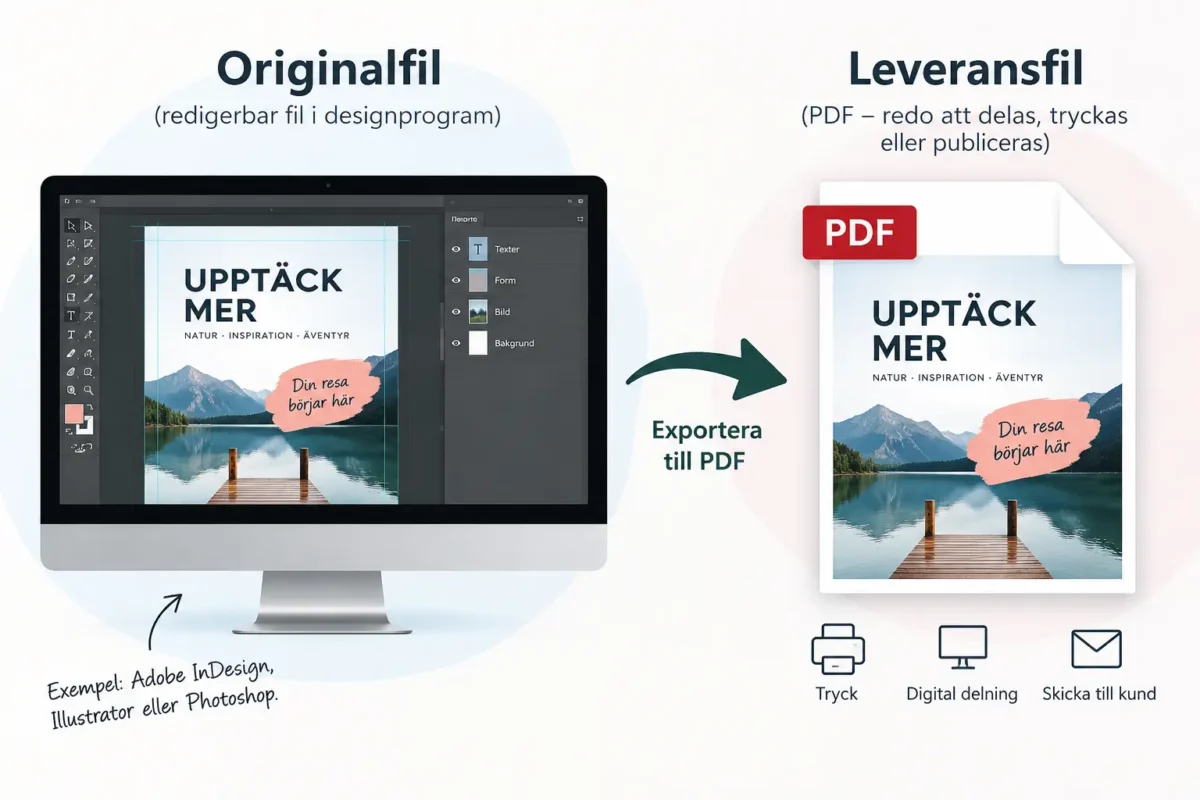
Leveransfilen skapas däremot för ett särskilt ändamål. Det kan exempelvis vara en PDF som ska skickas till ett tryckeri, en SVG som ska användas på en webbplats eller en EPS-fil som ska läsas av ett äldre produktionssystem.
Det betyder att du normalt inte behöver välja ett enda filformat som ska fungera till allt. Ett betydligt säkrare arbetsflöde är att behålla AI-filen som master och sedan skapa de format som behövs för respektive användningsområde.
AI – ditt redigerbara original filformat i Illustrator
AI är Adobe Illustrators eget filformat och bör i de flesta fall vara förstahandsvalet när du sparar dokument som du vill kunna fortsätta redigera.
Formatet är konstruerat för att bevara Illustrators funktioner och dokumentstruktur. Det gör att exempelvis lager, banor, textobjekt, övertoningar, penslar, symboler, effekter och andra Illustrator-specifika egenskaper kan finnas kvar när du öppnar dokumentet igen.
Det gör AI-formatet särskilt lämpligt för:
- originalillustrationer
- logotyper och grafiska profiler
- ikoner och symboler
- infografik
- illustrationer för tryck och digital publicering
- material som ska monteras i andra Adobe-program
- dokument som du vet att du kommer att behöva ändra senare
Tänk därför på AI-filen som din masterfil. Även om du senare behöver leverera en PDF, SVG eller EPS är det klokt att behålla AI-originalet.
Skapa PDF-kompatibel fil
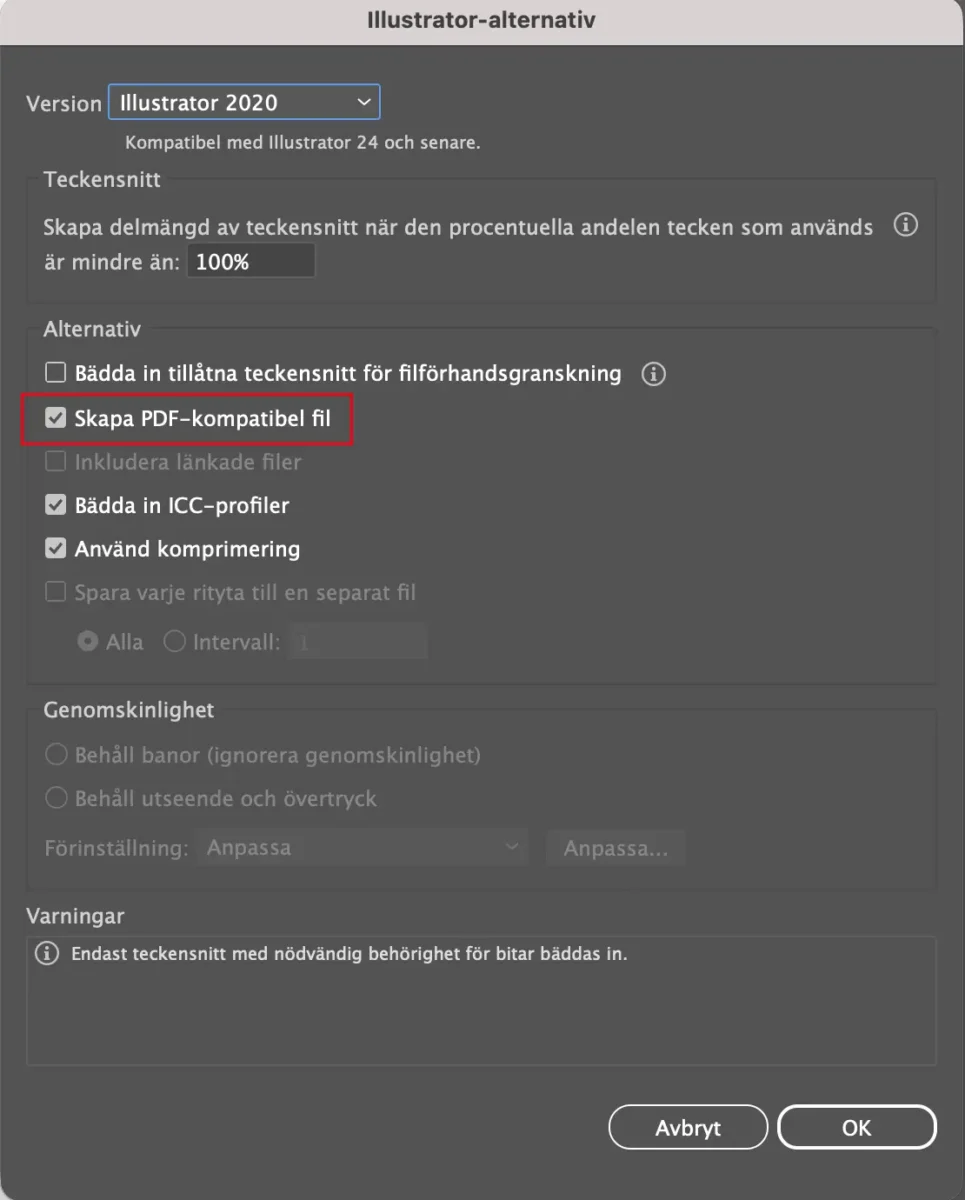
När du sparar en AI-fil finns alternativet Skapa PDF-kompatibel fil. I många arbetsflöden är det en viktig inställning.
När alternativet är aktiverat sparar Illustrator även en PDF-representation av dokumentet inuti AI-filen. Det gör att andra program som kan läsa PDF-information kan använda eller förhandsvisa innehållet även om de inte kan tolka alla Illustrators egna data. Ett sånt exempel är ju Windows eller MacOS enkla förhandsvisningsprogram. Väldigt praktiskt att alla kan se en AI-fil.
Det är särskilt användbart om AI-filen ska monteras i Adobe InDesign eller användas tillsammans med andra program.
När en AI-fil exempelvis placeras i InDesign eller öppnas i program som Photoshop eller Acrobat är det vanligtvis PDF-representationen som används.
Även andra program som kan läsa PDF-baserad information kan dra nytta av den här delen av filen.
Det finns dock en viktig detalj: PDF-representationen motsvarar inte nödvändigtvis precis allt som finns i Illustrator-dokumentet. Objekt som ligger utanför ritytorna följer exempelvis inte med på samma sätt i PDF-delen.
När ska PDF-kompatibilitet vara aktiverad?
I de flesta normala produktionsflöden är det praktiskt att ha Skapa PDF-kompatibel fil aktiverat, framför allt om Illustrator-filen ska användas utanför Illustrator.
Om alternativet är avstängt kan andra program få problem med att öppna, montera eller förhandsvisa filen. Även förhandsvisningen i operativsystemet, exempelvis Snabbvisning i macOS, kan påverkas.
Nackdelen är framför allt att filstorleken kan bli större eftersom filen innehåller både Illustrator-information och en PDF-representation.
PDF – för delning, korrektur, tryck och leverans
PDF är ett av de viktigaste formaten i professionella grafiska arbetsflöden. Till skillnad från AI är PDF inte främst ett Illustrator-format utan ett format för att distribuera och presentera dokument på ett konsekvent sätt.
En av PDF-formatets stora styrkor är att mottagaren normalt inte behöver ha Illustrator för att kunna öppna och granska dokumentet.
PDF passar därför bra för:
- korrektur
- kundpresentationer
- tryckoriginal
- annonser
- dokument som ska delas
- material som ska skickas till tryckeri
- färdiga filer där mottagaren inte behöver Illustrator-originalet
Bevara redigeringsfunktioner i Illustrator
När du sparar en Illustrator-fil som PDF finns alternativet Bevara redigeringsfunktioner i Illustrator.
När detta är aktiverat sparas Illustrator-specifik information i PDF-filen. Om du senare öppnar PDF-filen i Illustrator kan programmet därför återställa dokumentet med betydligt mer av den ursprungliga redigerbarheten bevarad.
Det kan vara praktiskt, men innebär också att PDF-filen kan bli betydligt större.
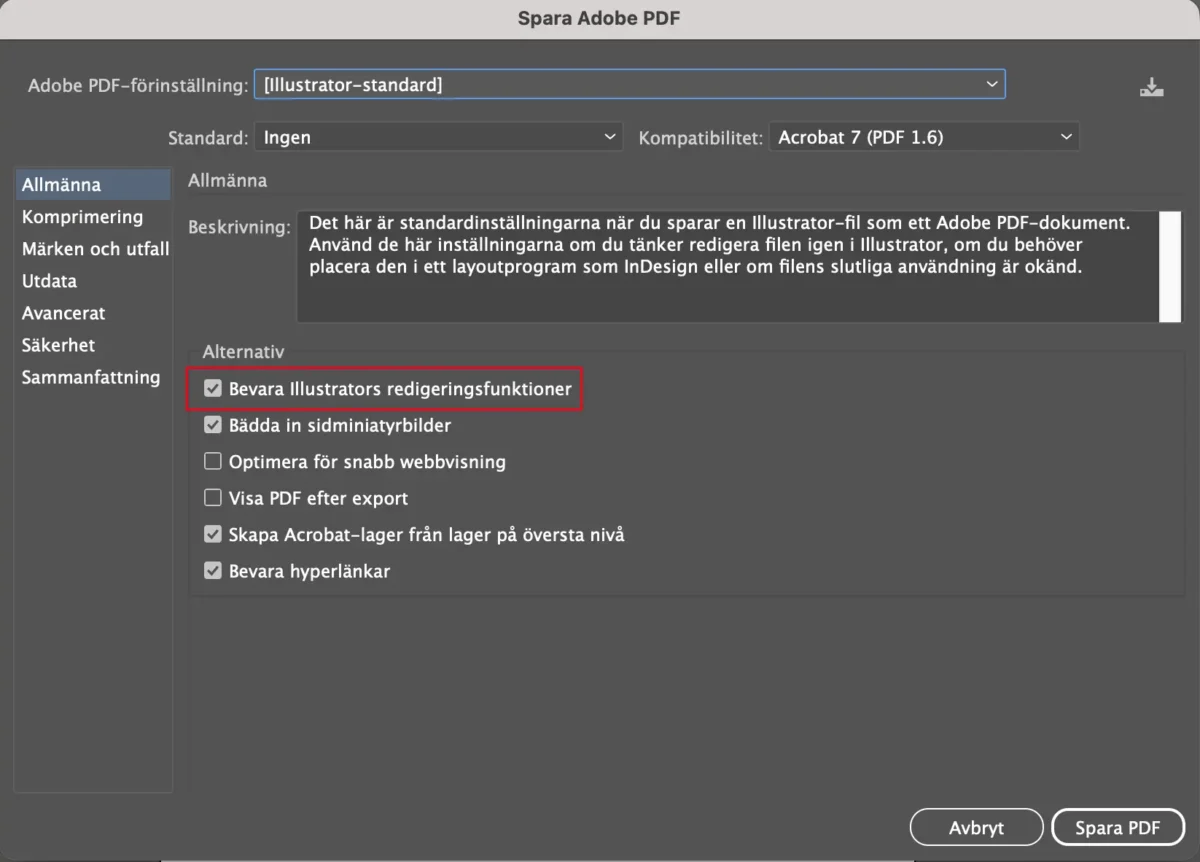
Det är därför viktigt att fundera över PDF-filens syfte. Ska filen fungera som ett alternativt redigerbart original kan inställningen vara användbar. Ska PDF-filen däremot bara skickas för korrektur eller leverans behöver den extra Illustrator-informationen inte alltid följa med.
Vid vissa standardiserade PDF/X-arbetsflöden finns dessutom begränsningar kring vilken programspecifik information som får bäddas in.
PDF är inte automatiskt samma sak som ett Illustrator-original
Det är lätt att tro att alla PDF-filer som du skapat från Illustrator går att öppna och redigera precis som den ursprungliga AI-filen. Så är det inte.
Om PDF-filen saknar Illustrators redigeringsinformation måste Illustrator tolka PDF-innehållet. Dokumentet kan fortfarande gå att redigera, men objektstruktur, text, transparens och andra egenskaper kan vara annorlunda jämfört med originalet.
Därför bör en PDF normalt inte ersätta din AI-master.
Använd gärna Spara en kopia
När du skapar en PDF för leverans är Spara en kopia ofta ett bra arbetssätt.
På så sätt fortsätter ditt öppna arbetsdokument att vara AI-filen, medan Illustrator skapar PDF-filen som en separat leveransfil. Det minskar risken för att du av misstag fortsätter arbeta i PDF-versionen och senare upptäcker att du inte längre har samma redigerbarhet som i originalet.
SVG – vektorfilformat i Illustrator för webb och digitala gränssnitt
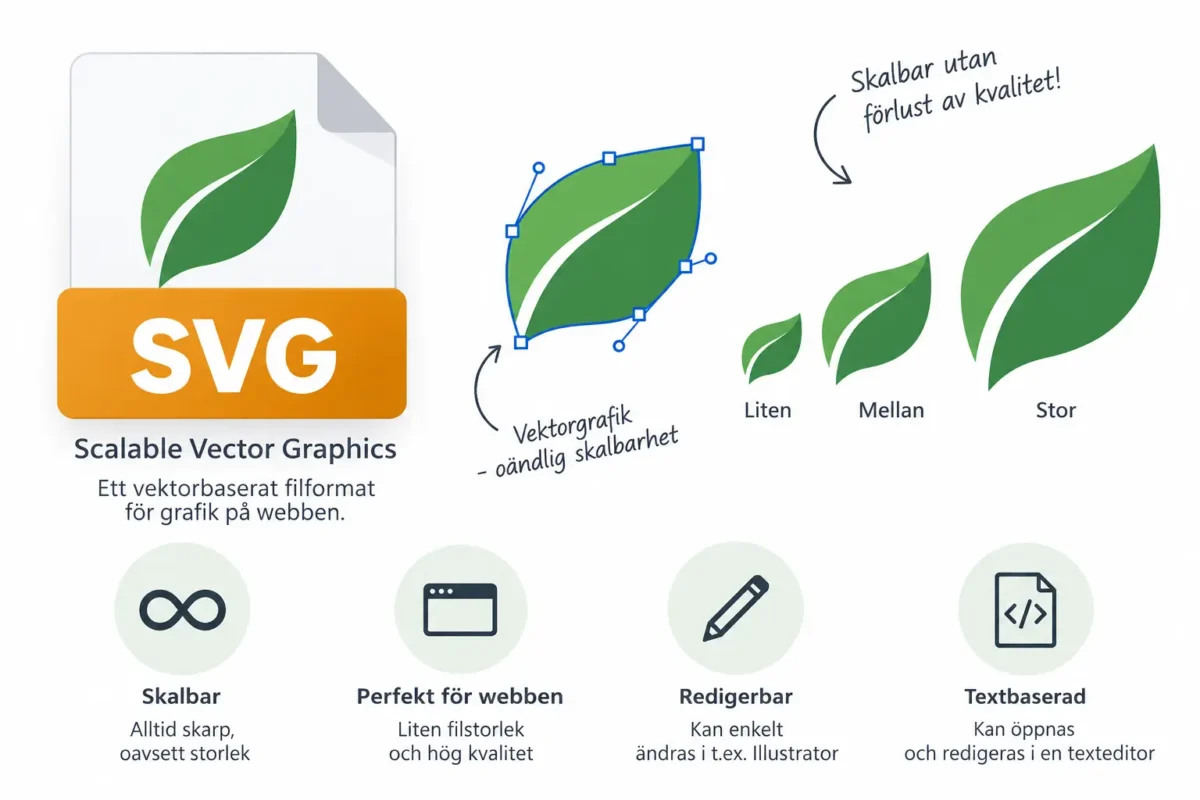
SVG står för Scalable Vector Graphics och är ett vektorformat som är särskilt utvecklat för digital användning.
En av de stora fördelarna med SVG är att grafiken kan skalas till olika storlekar utan att förlora skärpa. Det gör formatet mycket användbart när du ska visa exempelvis logotyper och ikoner på allt från små mobilskärmar till stora datorskärmar.
SVG är bra till:
- logotyper på webbplatser
- ikoner
- illustrationer för webben
- diagram och informationsgrafik
- appar
- användargränssnitt
- responsiv grafik
Till skillnad från en vanlig pixelbild består SVG i grunden av kod som beskriver grafiken. Det innebär att SVG kan bli nära integrerat med HTML, CSS och JavaScript.
Behåll AI-filen som original
Det är sällan en bra idé att använda SVG som ditt enda filformat i Illustrator.
Illustrator kan visserligen öppna och redigera SVG-filer, men formatet är i första hand konstruerat för distribution på webben – inte för att lagra samtliga Illustrator-specifika redigeringsfunktioner.
Ett bättre arbetsflöde är därför: AI-master → exportera SVG → publicera SVG
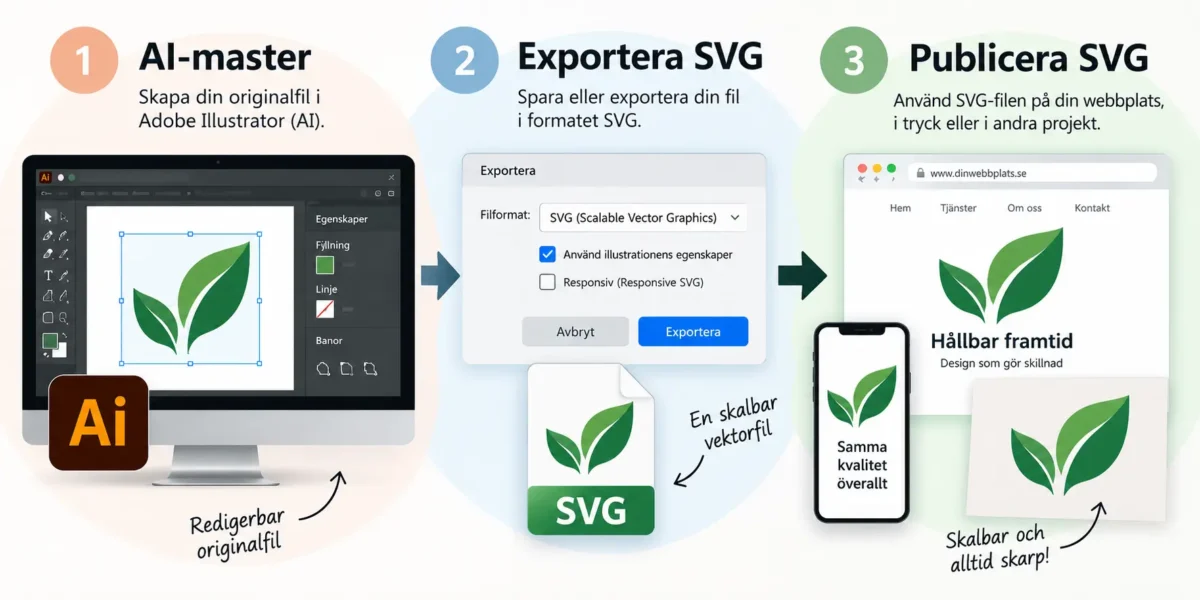
Behöver du senare ändra illustrationen öppnar du AI-originalet, gör ändringarna och skapar sedan en ny SVG.
Var försiktig med SVG-filer som är redigerade av utvecklare
Eftersom SVG är kod kan en webbutvecklare lägga till exempelvis CSS, interaktivitet och animationer direkt i filen.
Om du därefter öppnar SVG-filen i Illustrator, gör ändringar och sparar om den finns det risk att kod som Illustrator inte hanterar på samma sätt försvinner eller inte längre fungerar.
Undvik därför att använda samma SVG-fil som ett dokument som skickas fram och tillbaka mellan Illustrator och kodredigering.
Kurvor och decimaler
Vid export till SVG kan antalet decimaler som man använder för koordinater påverka både precisionen och filstorleken.
Färre decimaler ger normalt mindre filer, men alltför låg precision kan göra att komplicerade former och kurvor blir något förändrade.
Om en illustration ser ojämn ut efter SVG-exporten kan du därför prova att öka precisionen i de avancerade SVG-inställningarna.
EPS – ett äldre format filformat i Illustrator som fortfarande förekommer
EPS står för Encapsulated PostScript och var länge ett mycket viktigt format för vektorgrafik inom grafisk produktion och även ett viktigt filformat i Illustrator.
I moderna arbetsflöden är EPS till stor del ersatt av AI, PDF och SVG, men formatet lever kvar inom vissa branscher och produktionsmiljöer.
Du kan fortfarande stöta på krav på EPS hos exempelvis:
- äldre tryck- och produktionssystem
- skyltproduktion
- gravyr
- vissa bildbyråer
- äldre program och maskiner
- leverantörer med etablerade arbetsflöden som fortfarande bygger på EPS
Om en beställare uttryckligen kräver EPS finns det naturligtvis anledning att leverera formatet. Annars är det sällan det bästa förstahandsvalet i ett modernt arbetsflöde.
EPS och Illustrator-kompatibilitet
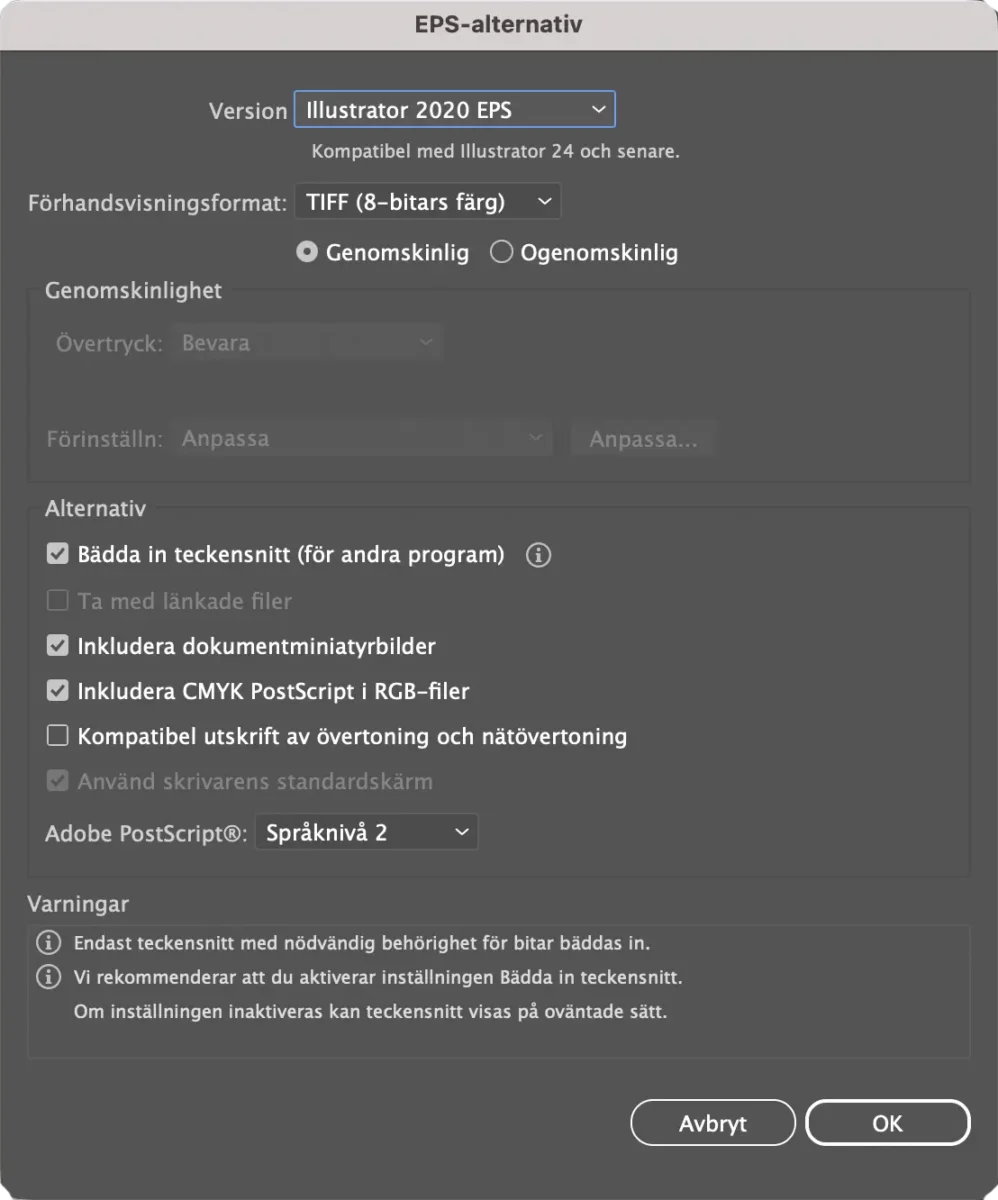
När du sparar EPS från Illustrator finns olika kompatibilitetsalternativ. Här är det viktigt att förstå att moderna Illustrator-funktioner inte alltid kan representeras direkt i äldre format.
När du väljer filformat i Illustrator kan du välja äldre Illustrator-versioner. Ju äldre version du väljer, desto större är risken att avancerade objekt behöver omvandlas eller expanderas.
Det kan bland annat påverka:
- linjer som är justerade mot en forms in- eller utsida
- streckade linjer anpassade till hörn
- linjer med variabel bredd
- pilspetsar
- avancerade konstpenslar
- mönsterpenslar och automatiska hörn
- transparens och vissa effekter
Illustrationen kan fortfarande se korrekt ut, men konstruktionen bakom grafiken kan vara förändrad. Det innebär att den kan bli betydligt svårare att redigera senare.
Det är ytterligare ett skäl till att alltid behålla en modern AI-master.
RGB i EPS – se upp med färghanteringen
EPS har begränsningar jämfört med moderna filformat, inte minst när det gäller färghantering, transparens och avancerade grafiska funktioner.
Om du måste skapa en RGB-version som EPS bör du vara uppmärksam på alternativet Inkludera CMYK PostScript i RGB-filer.
Om det är aktiverat kan Illustrator-informationen och EPS-informationen representera färger på olika sätt. Det kan skapa oväntade resultat, framför allt i dokument som använder transparens och blandningslägen.
EPS har dessutom inte samma möjligheter till modern ICC-baserad färghantering som nyare arbetsflöden.
Om mottagaren kräver EPS är det därför klokt att ta reda på exakt vilka krav de har på exempelvis färgläge, version och kompatibilitet innan du leverarar filen.
Så testar du om en fil verkligen är kompatibel
Ett vanligt misstag är att testa en EPS-fil genom att helt enkelt öppna den igen i Illustrator.
Problemet är att Illustrator i vissa fall kan använda den Illustrator-information som finns sparad tillsammans med filen. Du testar då inte nödvändigtvis samma information som ett annat program eller en äldre produktionsutrustning kommer att läsa.
Ett bättre sätt är att skapa ett nytt Illustrator-dokument och sedan montera filen i dokumentet.
Då får du en bättre uppfattning om hur den faktiska EPS-informationen tolkas.
Samma princip kan vara användbar när du vill kontrollera kompatibiliteten hos PDF-filer och filer som är sparade för äldre Illustrator-versioner.
Att spara för äldre Illustrator-versioner
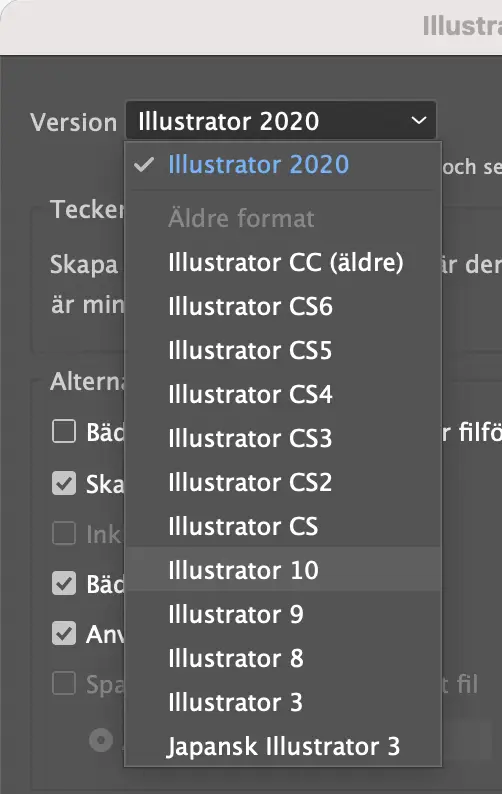
Ibland behöver du skicka en Illustrator-fil till någon som använder en äldre version av programmet. Illustrator låter dig då välja kompatibilitet med en äldre version när filen sparas.
Det betyder dock inte att moderna funktioner plötsligt får stöd i den äldre programversionen.
Om dokumentet innehåller funktioner som den äldre versionen inte förstår kan Illustrator behöva omvandla eller expandera vissa objekt. Resultatet kan fortfarande se likadant ut, men redigerbarheten kan bli sämre.
Var också försiktig när du öppnar dokument som skapats i en nyare Illustrator-version i ett äldre program. Om ett objekt bygger på en funktion som den äldre versionen saknar kan det förändras när du börjar redigera det.
Ett säkrare arbetssätt
Behåll därför alltid en separat originalfil skapad för din aktuella Illustrator-version.
Du kan exempelvis arbeta med:
logotyp_master.ai – ditt fullständigt redigerbara original
logotyp_tryck.pdf – version för tryck
logotyp_webb.svg – version för webbplatsen
logotyp_legacy.eps – EPS-version om någon specifikt behöver den
På det sättet behöver du aldrig kompromissa med originalfilen för att tillgodose kraven i ett annat arbetsflöde.
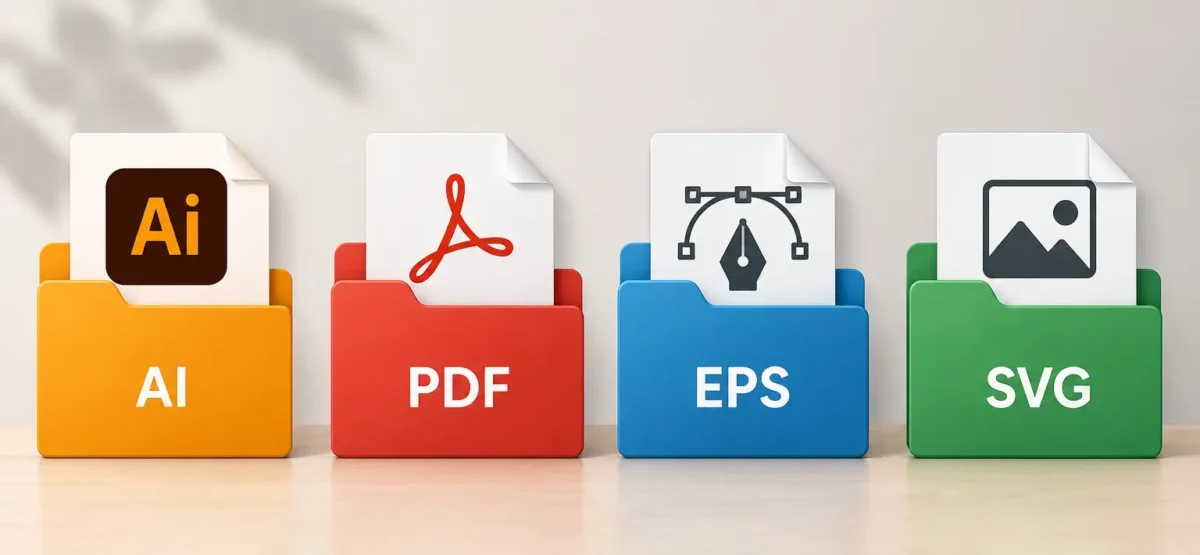
Snabbguide – vilket filformat ska du välja?
- AI – Välj AI för ditt redigerbara original och när du ska fortsätta arbeta med dokumentet i Illustrator. Det bör normalt vara din masterfil.
- PDF – Välj PDF för delning, korrektur, tryck och färdiga leveranser. Anpassa PDF-inställningarna efter mottagarens krav och dokumentets användningsområde.
- SVG – Välj SVG för webbplatser, appar, ikoner och andra digitala gränssnitt där du behöver skalbar vektorgrafik. Behåll AI-filen som original och skapa SVG-versionen för publicering.
- EPS – Välj EPS när en beställare, maskin eller äldre tjänst uttryckligen kräver formatet. För moderna arbetsflöden finns det vanligtvis bättre alternativ.
Filformaten i Illustrator – ett filformat för varje steg i arbetsflödet
Det finns alltså inget filformat som är bäst i alla situationer. Frågan är snarare vad du ska använda filen till och vem som ska använda den.
AI är i första hand ditt arbetsformat. PDF är ett flexibelt format för distribution, korrektur och produktion. SVG är utvecklat för skalbar grafik i digitala miljöer. EPS är framför allt ett kompatibilitetsformat för äldre arbetsflöden.
Den viktigaste principen är därför enkel: Behåll alltid en aktuell och fullt redigerbar AI-fil som master. Skapa sedan PDF, SVG, EPS eller andra format som separata versioner utifrån mottagarens och produktionens behov.
Med det arbetssättet får du större kontroll över dina original, bättre kompatibilitet och betydligt mindre risk att upptäcka för sent att viktig redigeringsinformation har gått förlorad.
Vill du lära dig mer om Illustrator?
Vi har kurser både i klassrum, lärarledda onlinekurser och distanskurser i egen takt.
>> Grundkurs Illustrator
>> Fortsättningskurs Illustrator
>> Illustrator för webb
>> Mönsterdesign med Illustrator