 Ansvarig utgivare
Har du filmat i liggande format och redigerat video för YouTube, men behöver nu anpassa en video för TikTok, Instagram Reels eller YouTube Shorts? Då behöver gå från 16:9 till att ändra videoformat till 9:16. Vi ska se hur du ställer in, beskär och finjusterar en vertikal video i DaVinci Resolve – från projektinställningar till färdig export.
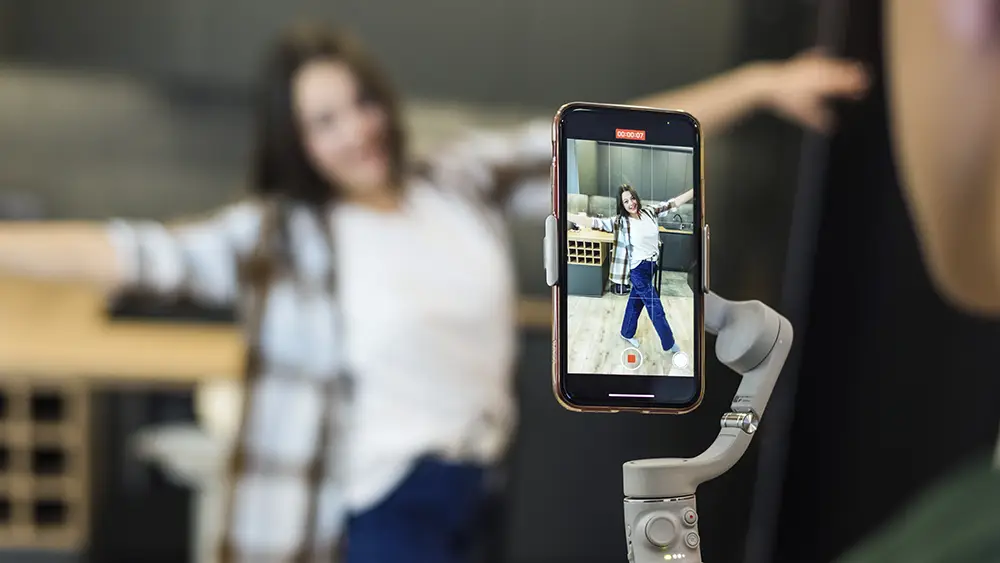
Vertikal video är en självklarhet i det mobila flödet. En rätt inställd tidslinje gör inte bara videon lättare att titta på i mobilen – den hjälper dig också att hålla motiv, text och grafik innanför den synliga bildytan.
DaVinci Resolve har smidiga verktyg för detta. Du kan välja en vertikal upplösning, bestämma hur material med ett annat bildformat ska skalas och sedan justera varje klipp i Inspector. När du är klar kan du dessutom spara inställningarna som en förinställning.
Välj rätt videoformat
Innan du börjar ska vi titta på de vanligaste bildformaten. Bildformatet beskriver förhållandet mellan videons bredd och höjd. Det påverkar både hur materialet komponeras och hur det visas på olika skärmar.
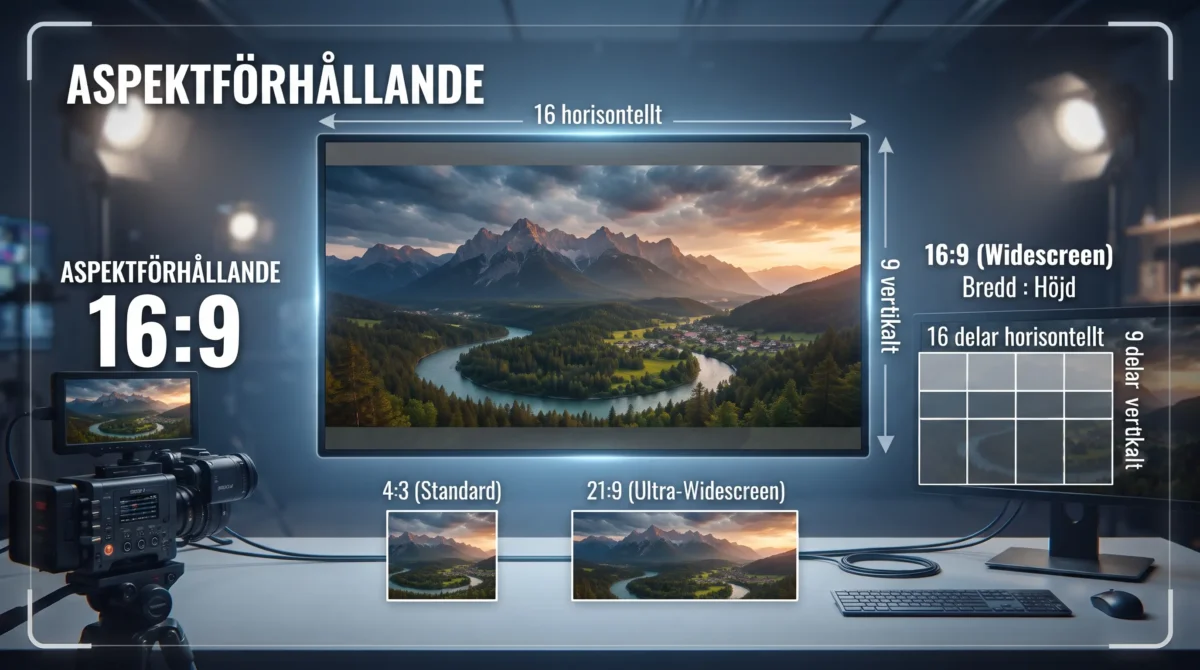
Liggande format – 16:9
Standardformatet för tv, vanlig YouTube-video och traditionell film. Den breda bildytan passar landskap, intervjuer med flera personer och filmiskt berättande.
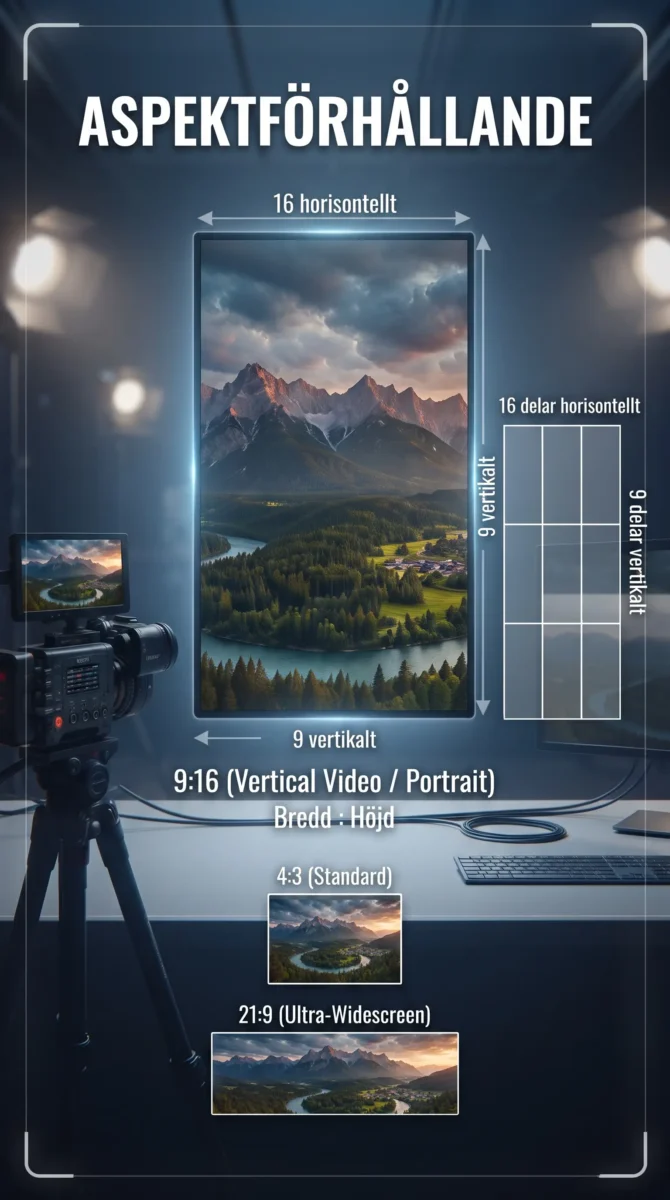
Stående format – 9:16
Det vanligaste formatet för TikTok, Instagram Reels, Stories och YouTube Shorts. Det fyller mobilskärmen och lämpar sig särskilt bra för korta klipp, guider, personliga videor och innehåll där ett tydligt huvudmotiv står i centrum.
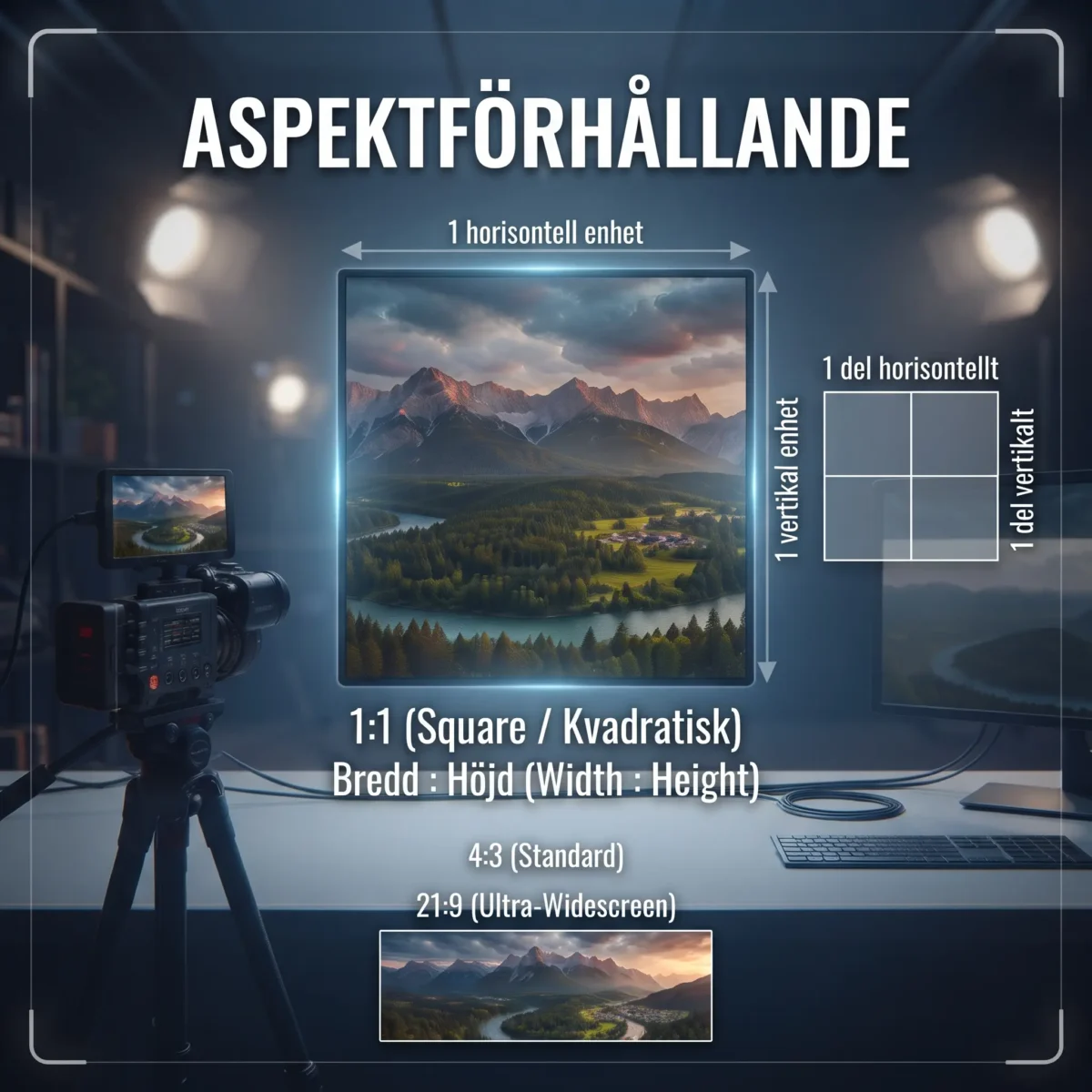
Kvadratiskt format – 1:1
Ett flexibelt format för sociala medier som fungerar både på dator och mobil. Det ger mindre höjd än en vertikal video men tar mer plats i flödet än ett traditionellt liggande klipp.
Filmformat – 21:9 eller bredare
Ultrabreda format används för bio, premiumproduktioner och ett tydligt filmiskt uttryck. De passar bäst när miljön och den visuella skalan är en viktig del av berättelsen.
Anpassade format
I vissa projekt krävs ett särskilt format för en kampanj, skärm eller plattform. Då kan du ange en egen upplösning och skapa en bildyta som passar just leveransen.
Så väljer du rätt format
Utgå från tre frågor:
- Var ska videon publiceras?
- Hur tittar målgruppen?
- Vad behöver synas i bild?
För ett mobilanpassat flöde är 9:16 oftast det naturliga valet. För längre berättande på större skärm är 16:9 vanligtvis bättre, medan 1:1 kan vara en praktisk kompromiss mellan båda formaten.
Bestäm gärna formatet redan innan du spelar in. Då kan du placera motivet, texten och grafiken rätt från början och slipper onödig beskärning senare.
I nyare versioner av DaVinci Resolve kan du använda vertikal upplösning på en gång och spara återkommande inställningar som en förinställning. Det är särskilt praktiskt om du ofta producerar material för sociala medier.
Så ändrar du videoformat till 9:16 i DaVinci Resolve
För sociala medier är 1080 × 1920 pixlar en vanlig 9:16-upplösning. Följ stegen nedan för att ändra projektets bildyta till stående format.
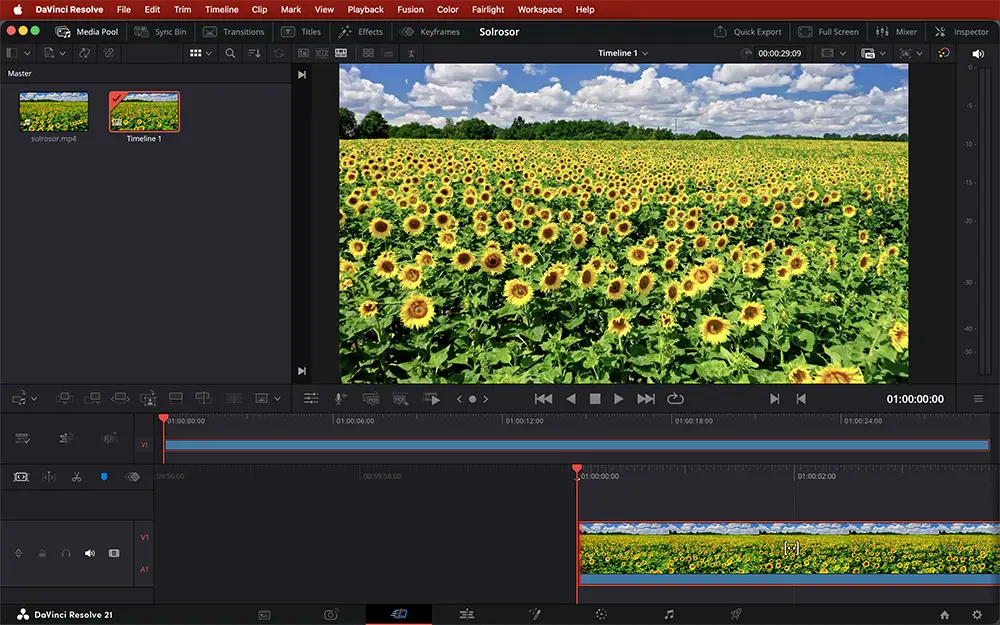
Öppna projektinställningarna. Klicka på kugghjulet längst ned till höger i det öppna projektet.
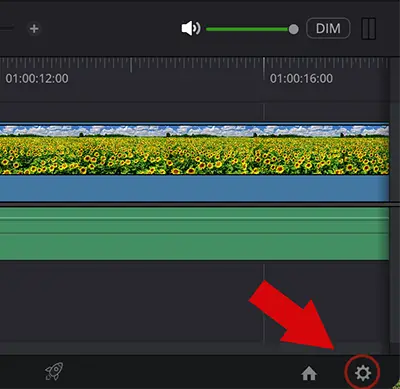
Gå till Master Settings. Kontrollera inställningen för tidslinjens upplösning. Ett vanligt standardvärde är 1920 × 1080, alltså liggande 16:9.
Ändra videoformat till 9:16. Öppna listan för tidslinjens upplösning och välj en stående förinställning. Du kan också välja 1920 × 1080 och markera Use Vertical Resolution, vilket vänder upplösningen till 1080 × 1920.
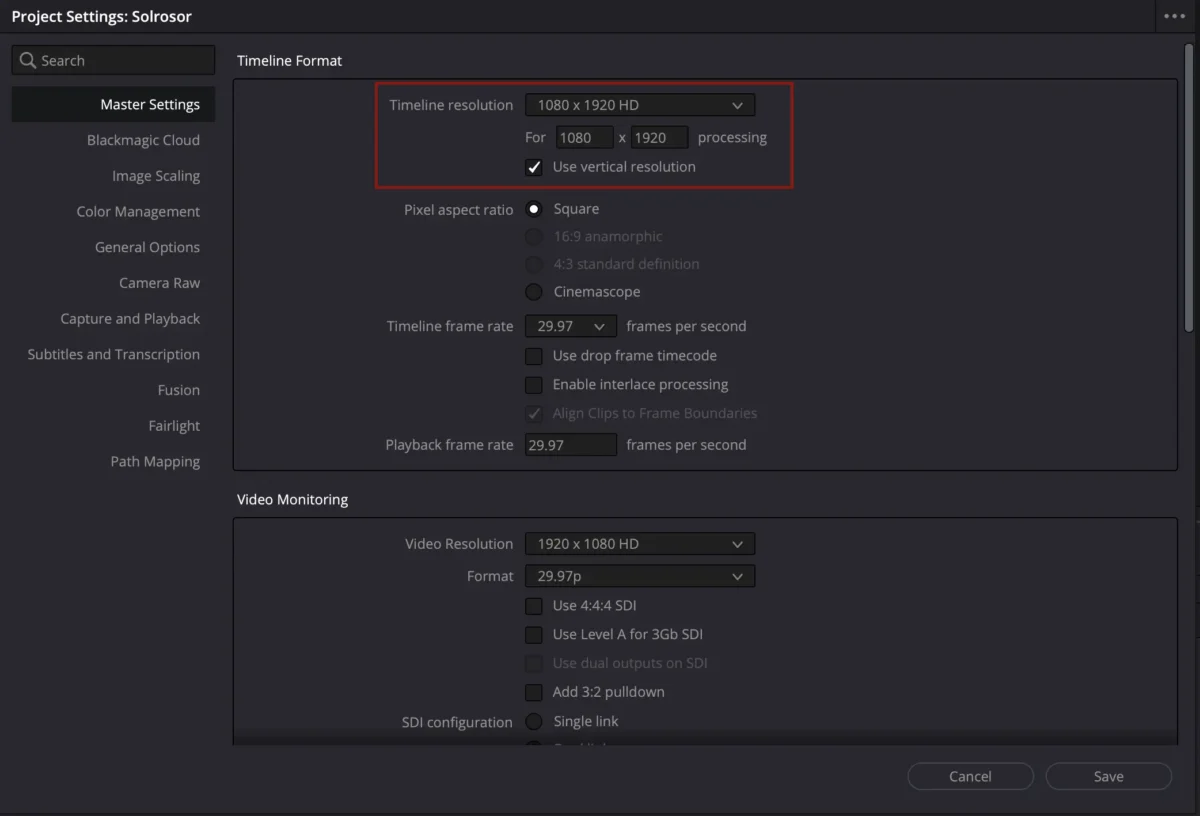
- Välj 1080 × 1080 om du behöver en kvadratisk video i 1:1.
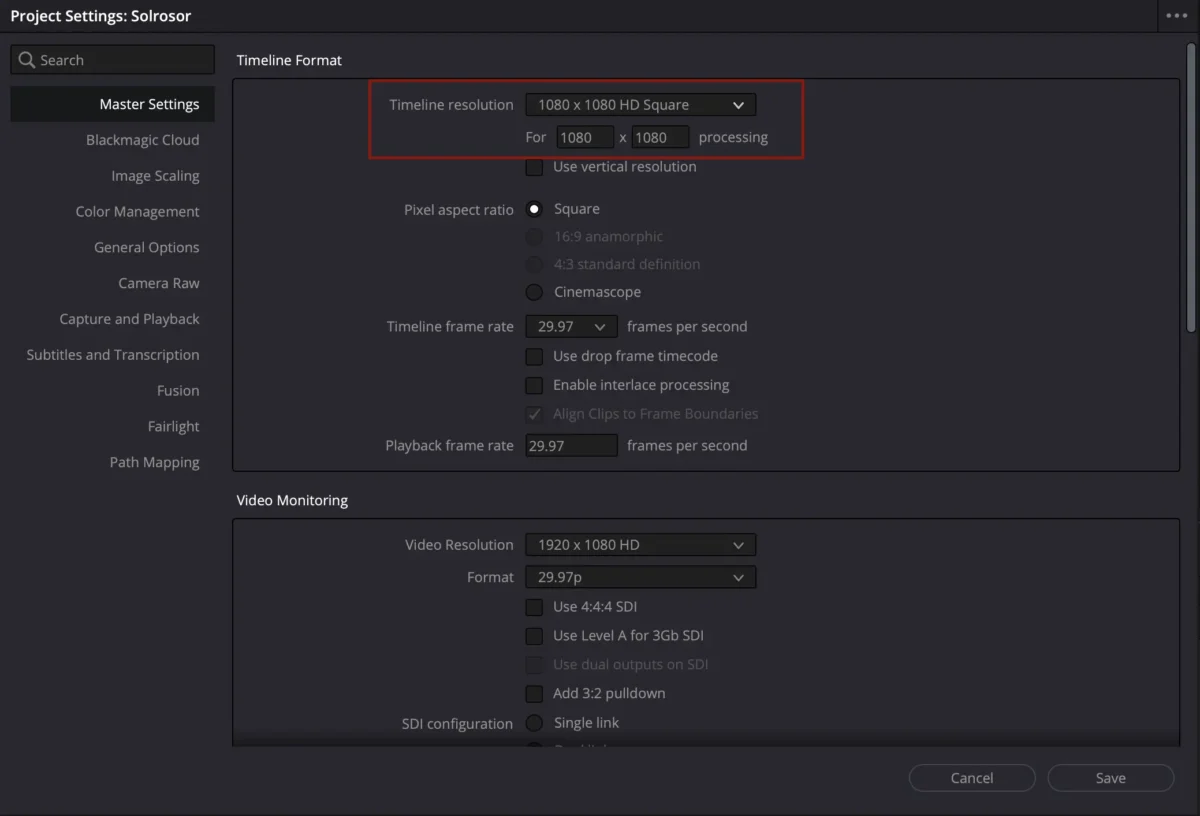
- Välj 1080 × 1920 om du behöver en vertikal video i 9:16.
- Behåll samma bildfrekvens som i ditt material, om leveransen inte kräver något annat.
Bestäm hur klipp med annan upplösning ska hanteras. Under Image Scaling kan du välja exempelvis Center Crop with No Resizing eller Scale Full Frame with Crop. Det senare fyller bildytan men beskär delar av det liggande materialet.
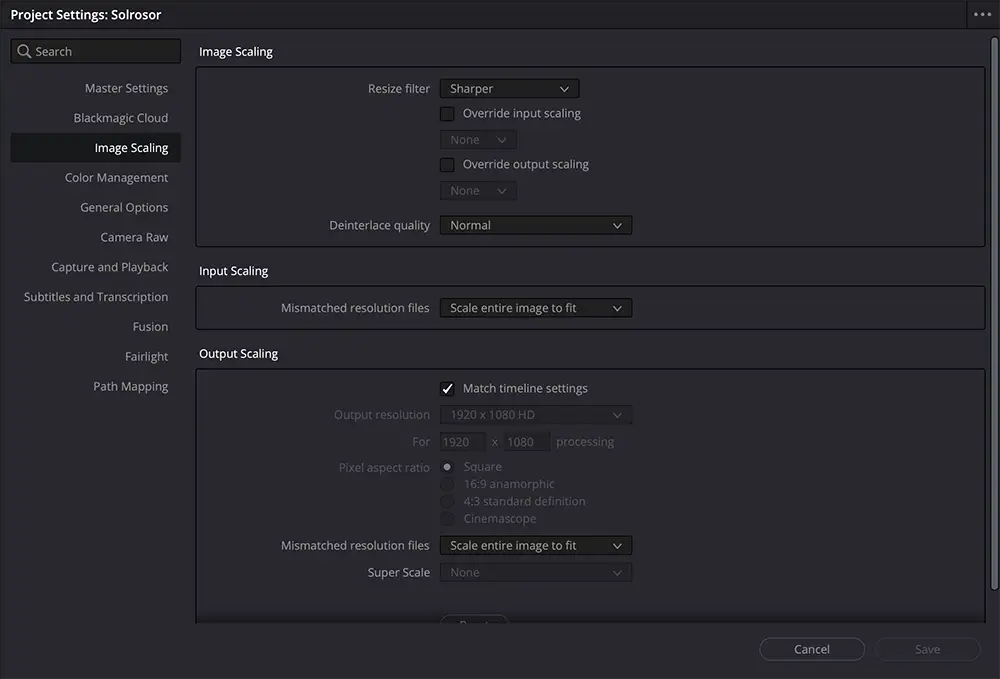
Finjustera bilden i Inspektören. Markera ett klipp på tidslinjen och använd Transform för att ändra position, zoom och beskärning. Se särskilt till att huvudmotivet och viktig text inte hamnar utanför den vertikala bildytan.
När tidslinjen är rätt inställd blir resten av redigeringen i stort sett densamma som för en liggande video. Den stora skillnaden är att du behöver granska kompositionen klipp för klipp.
Redigeringstips för vertikal video
Spara gärna inställningarna som en förinställning via menyn med tre punkter i projektinställningarna. Då kan du starta nästa Reels-, Shorts- eller TikTok-projekt utan att bygga upp allt på nytt.
Tips: Om du har DaVinci Resolve Studio kan Smart Reframe hjälpa dig att följa ett valt motiv när ett liggande klipp anpassas till stående format. Funktionen finns i Inspektören. Kontrollera ändå resultatet manuellt – automatiken känner inte alltid till vad som är viktigast i varje bild.
Tre enkla sätt att få videon att fungera bättre i mobilen
- Kom nära motivet. Små detaljer försvinner lätt på en mobilskärm, så prioritera tydliga utsnitt.
- Placera text med marginal. Plattformarnas knappar och bildtexter kan täcka delar av videon.
- Skapa tempo tidigt. Börja med det viktigaste och undvik en lång introduktion innan tittaren förstår vad videon handlar om.
Du kan använda färdiga mallar för titlar, övergångar och grafiska element, men välj sådant som är utformat för stående format. Anpassa alltid färger, typsnitt och rörelser så att resultatet känns som en del av ditt eget uttryck.
Exportera videoformat till 9:16
När redigeringen är klar går du till leveranssidan och ser till att exportupplösningen matchar tidslinjen – vanligtvis 1080 × 1920 för Full HD i 9:16. Granska videon en sista gång i stående vy och kontrollera att motiv, text och grafik ligger rätt.
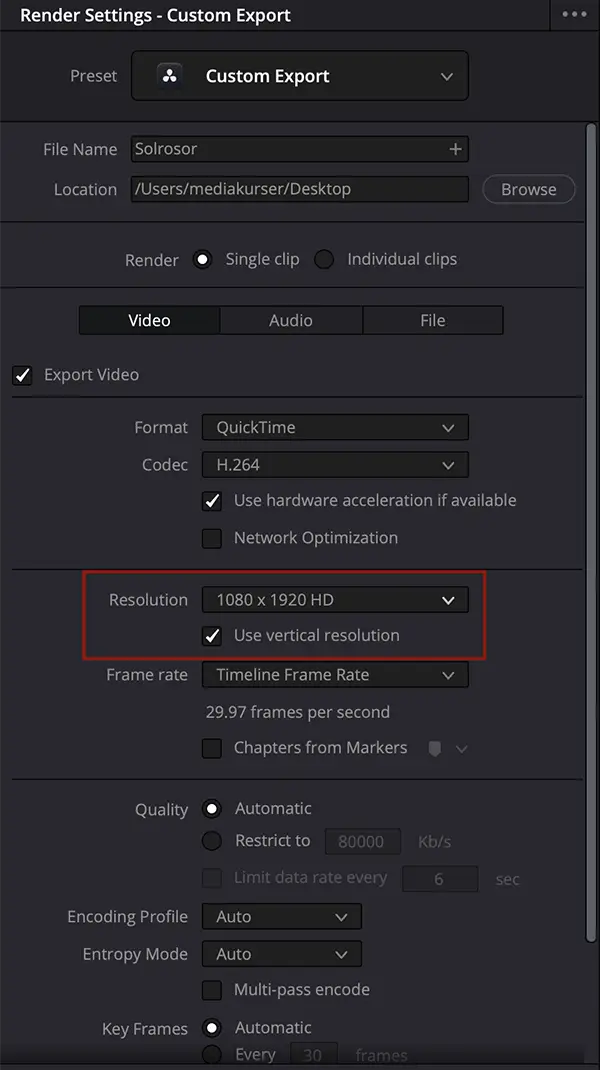
Det är egentligen allt som krävs. Med en vertikal tidslinje, genomtänkt beskärning och ett tydligt mobilperspektiv kan du snabbt skapa videor som känns naturliga i dagens sociala flöden. Testa dig fram med position och zoom – det är ofta de små justeringarna som gör att innehållet verkligen sticker ut.
Vill du lära dig mer om att redigera film?
Vi har kurser i videoredigering både i Klassrum, Online och på Distans
>> Premiere Pro Grundkurs (klassrum/online/distans)
>> After Effects Grundkurs (klassrum/online/distans)