 Ansvarig utgivare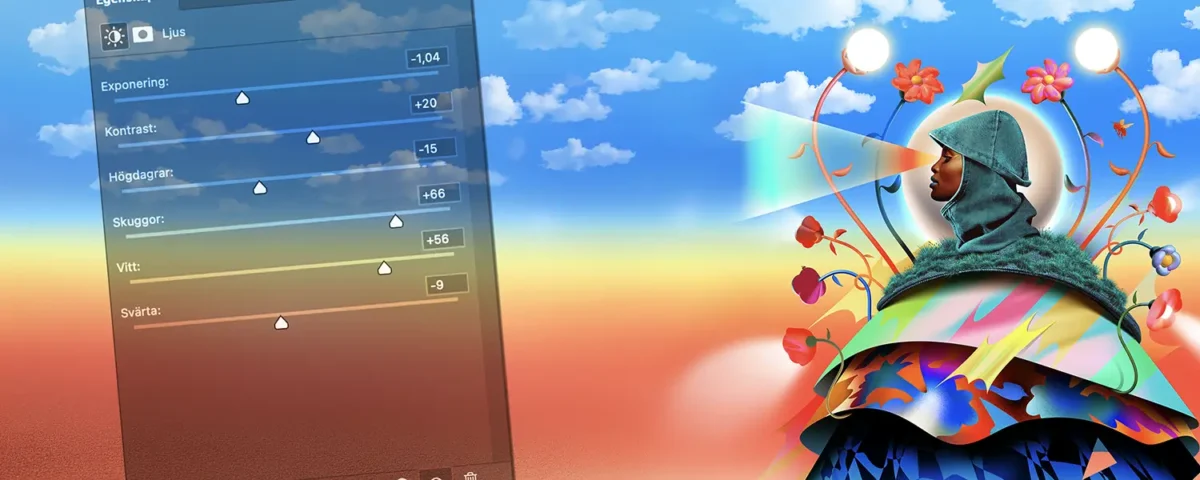
Adobe fortsätter att utveckla Photoshop med ett tydligt fokus på snabbare arbetsflöden, större kontroll över generativ AI och fler möjligheter att arbeta icke-destruktivt. I Photoshop 27.10 introduceras flera intressanta funktioner som både förenklar vardagliga redigeringar och förändrar hur vi kan instruera Photoshop att göra mer avancerade bildändringar. Man presenterar också ett helt nytt AI-assisterat gränssnitt. Man kan säga att det är ett slags förenklat Firefly inuti Photoshop
Bland nyheterna finns Dynamisk text, möjligheten att rita och anteckna direkt på en bild för att beskriva en AI-redigering, förbättrad kontroll över Generativ fyllning med masker samt ett nytt justeringslager för ljus.
Gemensamt för flera av nyheterna är att Photoshop blir mer visuellt och intuitivt. I stället för att enbart beskriva vad du vill åstadkomma med en textprompt kan du i vissa fall visa Photoshop var och hur en förändring ska göras.
Dynamisk text i Photoshop 27.10 – låt texten anpassa sig efter formen
En intressant nyhet för dig som arbetar med grafisk design är Dynamisk text. Funktionen gör det möjligt att automatiskt anpassa text efter en linje eller form.
Tidigare har text längs en bana ofta krävt en del manuell justering av exempelvis storlek, teckenavstånd och placering. Med Dynamisk text kan Photoshop automatiskt anpassa texten efter den design du har skapat.
Så använder du Dynamisk text
Börja med att rita en linje eller form med Frihandsritstiftet.
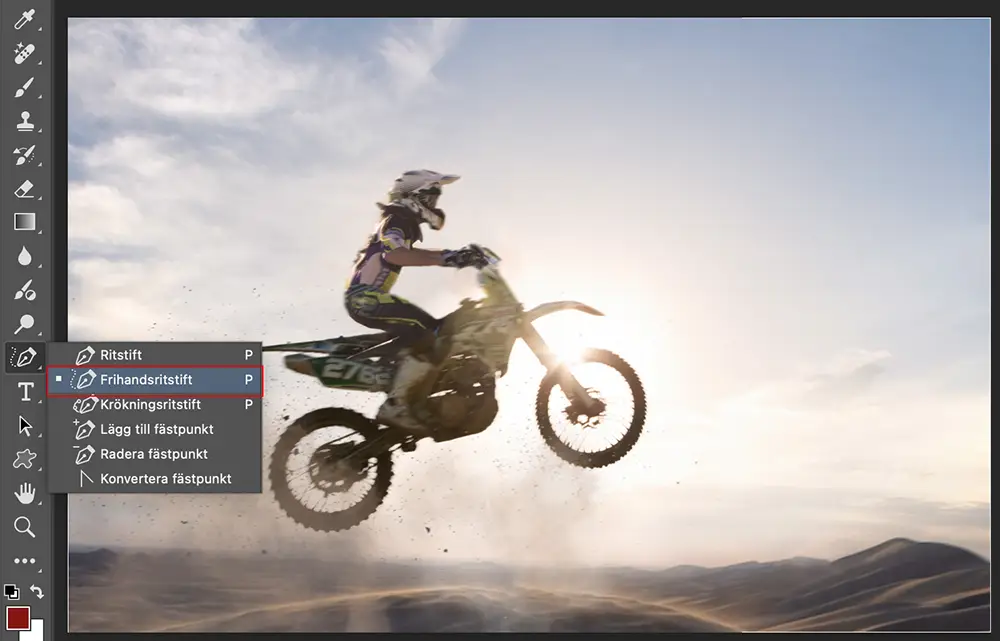
Välj därefter verktyget Vågrät text och klicka där du vill att texten ska börja på den ritade formen. Photoshop lägger automatiskt till platshållartext.
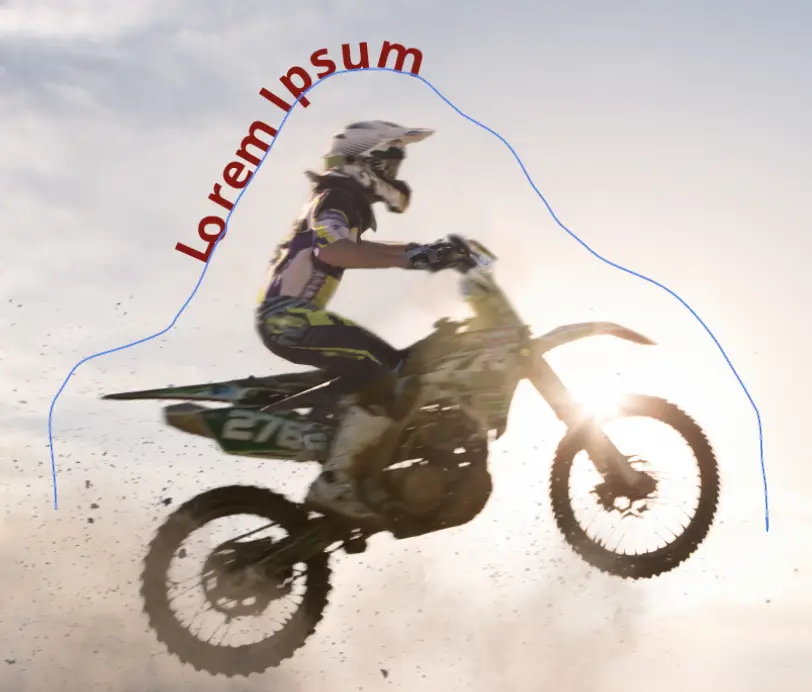
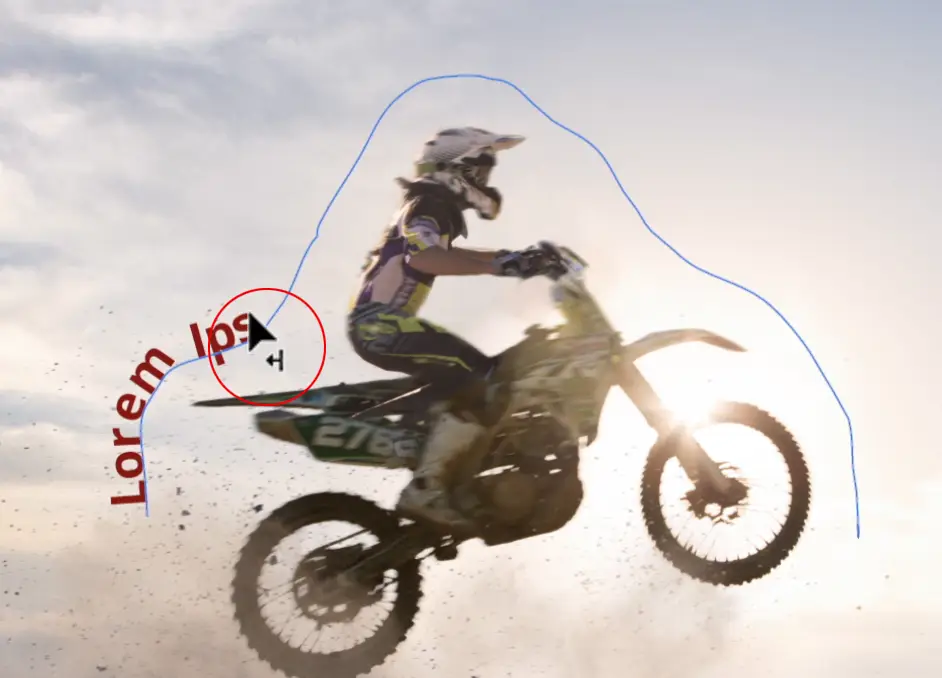
Texten lägger sig på ett litet område av banan. Välj verktyget Banmarkering för att flytta början och slutet på textområdet i banan för att ge texten mer plats.
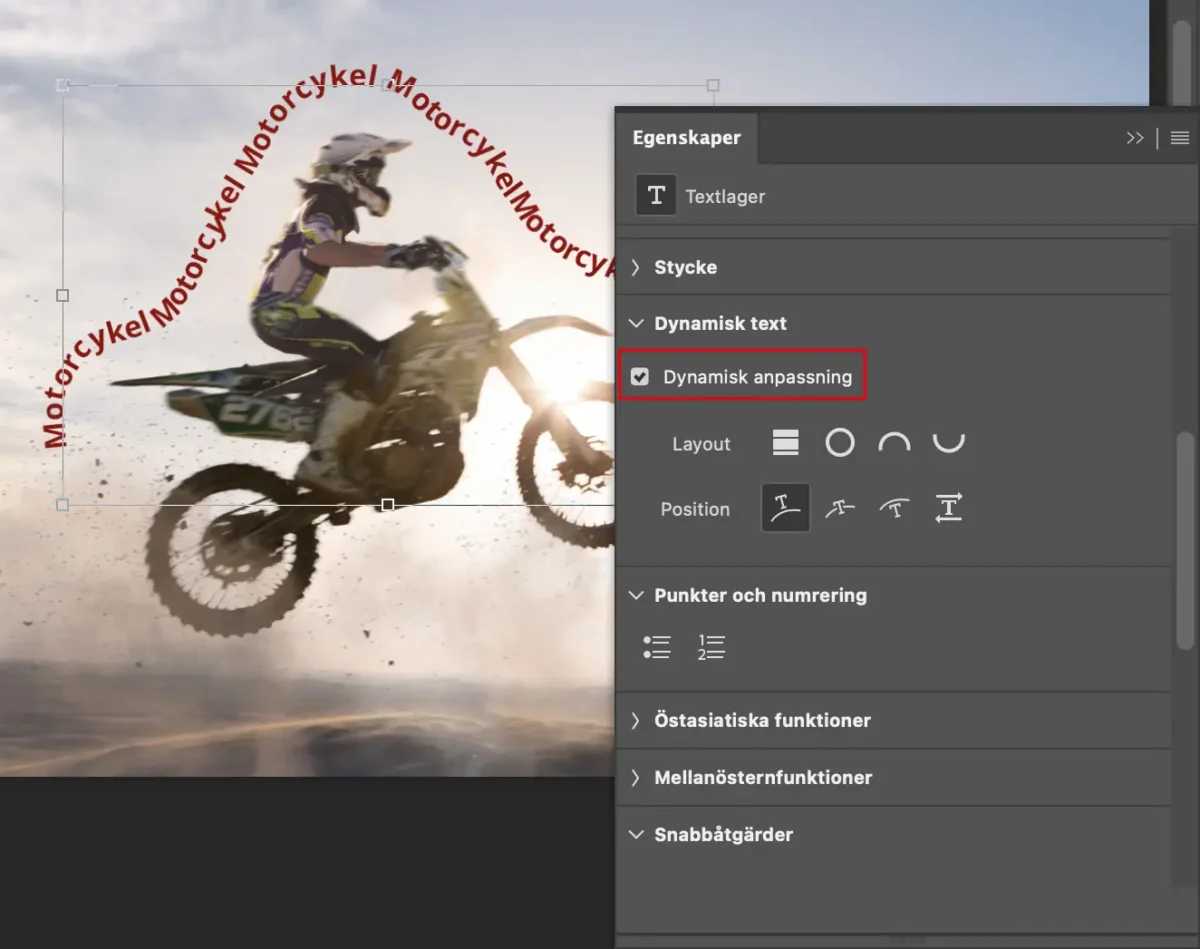
Skriv din egen text eller klistra in en kort fras och öppna panelen Egenskaper. Där väljer du Dynamisk anpassning. Photoshop anpassar nu texten automatiskt efter formen.
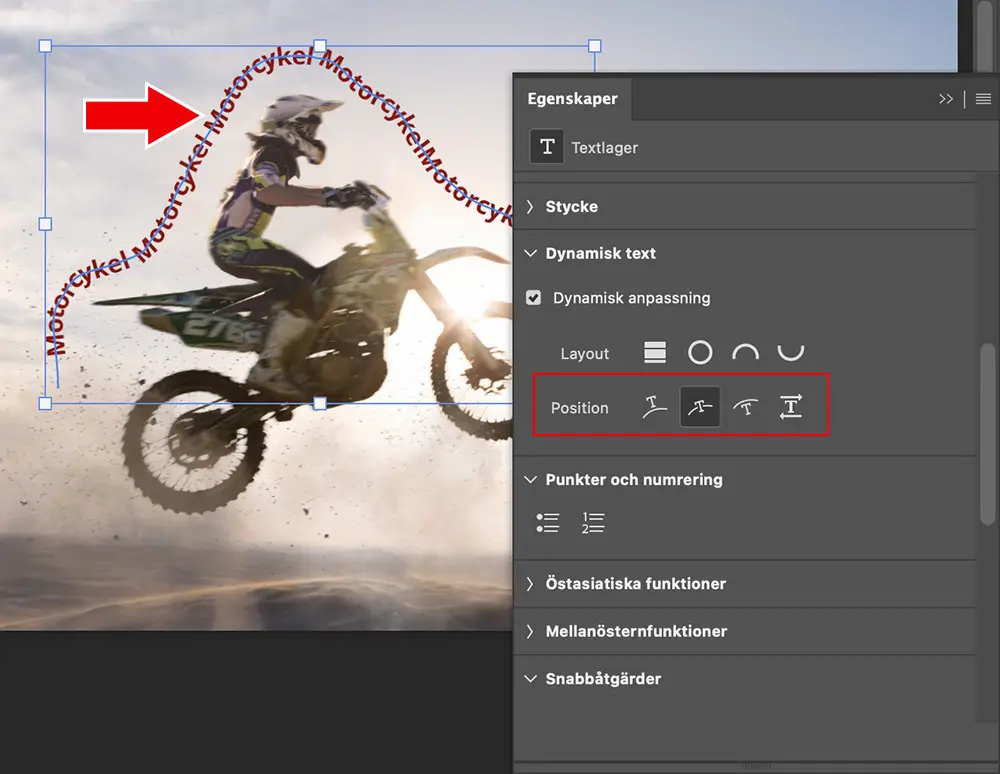
I panelen Egenskaper finns dessutom positionsalternativ som du kan använda för att finjustera resultatet.
När är Dynamisk text användbart?
Funktionen kan vara särskilt praktisk när du skapar exempelvis:
- affischer och annonser
- grafik för sociala medier
- logotyper och enklare typografiska illustrationer
- förpackningsdesign
- rubriker som ska följa grafiska former
Det intressanta är framför allt att du kan ändra texten utan att behöva börja om med den typografiska anpassningen.
Rita direkt på bilden och visa AI:n vad du vill ändra
En av de mer spännande AI-nyheterna i Photoshop 27.10 är möjligheten att använda Markup för att rita direkt på bilden och på så sätt ge AI-modellen visuella instruktioner. Det innebär att du inte längre behöver förlita dig enbart på en textprompt.
Du kan exempelvis rita en pil för att visa att ett objekt ska flyttas, markera ett område som ska få en annan färg eller skissa in ungefär var ett nytt objekt ska placeras. Det gör kommunikationen med AI betydligt mer konkret.
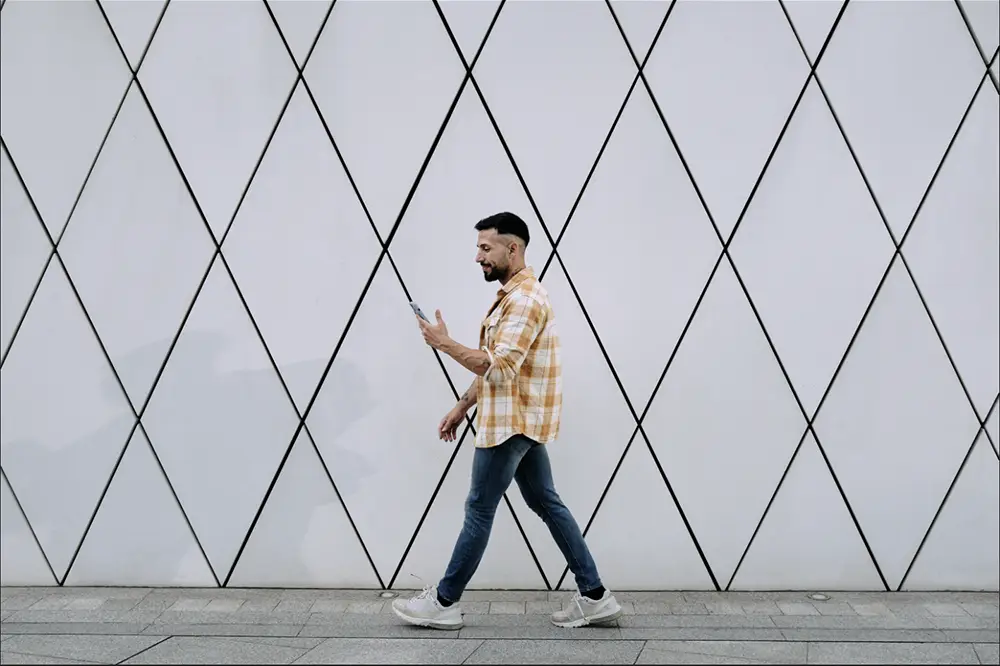
Så redigerar du genom att rita på bilden
Markera först det bildlager som du vill redigera i panelen Lager.
Välj sedan Prompt för att redigera i det kontextuella aktivitetsfältet.
Om aktivitetsfältet inte visas kan du aktivera det via: Fönster >> Kontextuellt aktivitetsfält
Därefter väljer du vilken AI-modell som ska användas. Funktionen är utvecklad för att fungera särskilt bra tillsammans med modeller som Gemini 3.1 med Nano Banana 2 och Gemini 3 med Nano Banana Pro.
Välj sedan penselikonen i det kontextuella aktivitetsfältet och rita direkt på bilden.

Du kan till exempel:
- markera ett område som ska få en annan färg
- rita en pil för att visa åt vilket håll du vill flytta ett objekt
- skissa ett föremål som du vill att AI:n ska skapa
- markera något du vill ta bort.
När du behöver komplettera markeringen med en textinstruktion använder du Anteckna. Klicka på det aktuella området och skriv några ord som förklarar vad Photoshop ska göra.

När instruktionerna är färdiga väljer du Generera.
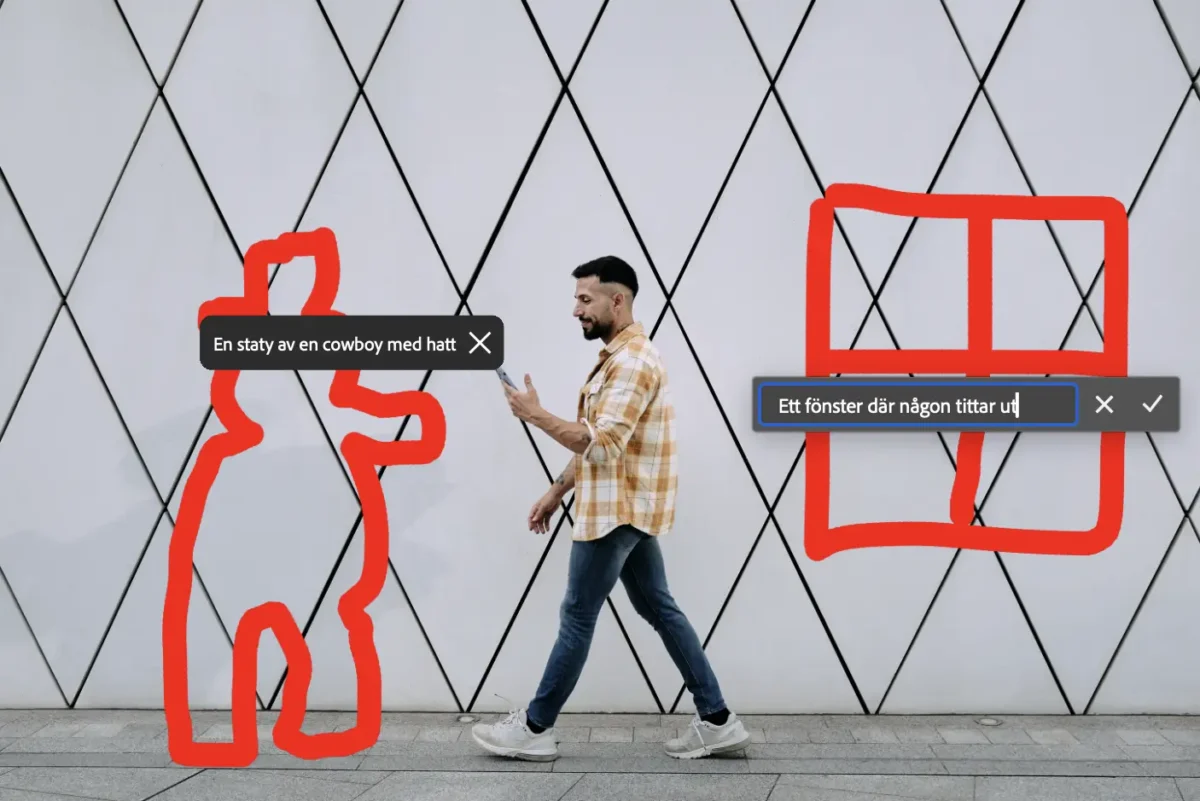
Photoshop 27.10 visar äntligen hur många generativkrediter åtgärden kräver innan du genomför redigeringen. Lägg muspekaren ovanpå Generera-knappen så får du den informationen.
Varför är detta en viktig förändring?
Generativ bildredigering har hittills varit starkt beroende av hur bra användaren är på att formulera en prompt. Problemet är att vissa visuella förändringar är betydligt enklare att visa än att beskriva.
Om du exempelvis vill flytta ett objekt snett åt vänster är det mycket enklare att rita en pil än att försöka beskriva exakt position med ord.
Photoshop kombinerar därför tre typer av information: bilden + din visuella markering + din textinstruktion. Det kan ge betydligt större kontroll över resultatet.
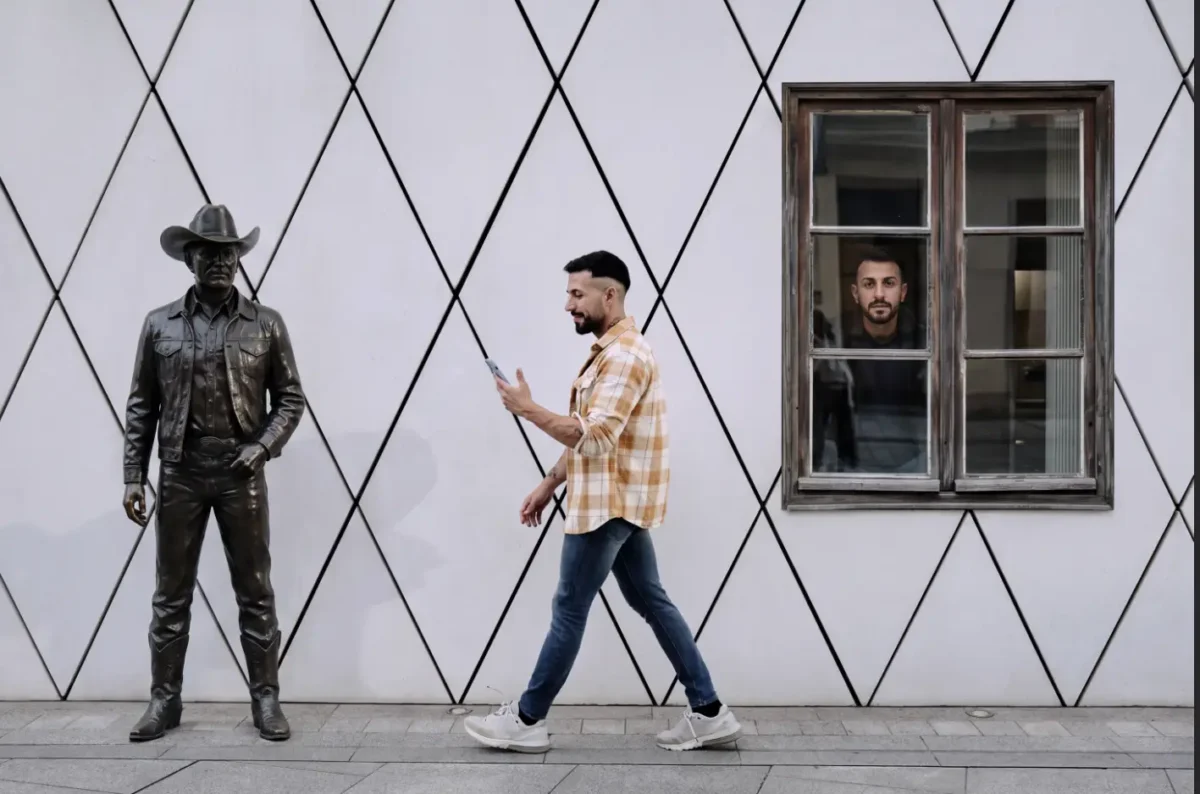
Kontrollerad Generativ fyllning med masker
Generativ fyllning har funnits i Photoshop under flera versioner. I Photoshop 27.10 har man utvecklat möjligheten att styra exakt vilka delar av bilden som påverkas.
Med Instruera redigering med masker kan du avgränsa den generativa redigeringen samtidigt som resten av bilden förblir oförändrad.
Det är särskilt viktigt när bilden innehåller element som absolut inte bör förändras, exempelvis ansikten, logotyper, produkter eller andra viktiga detaljer.
Så använder du Generativ fyllning selektivt
Markera först det område som du vill ändra med Markeringspenseln.
Välj sedan Generativ fyllning i det kontextuella aktivitetsfältet.
Om du inte kan se fältet väljer du: Fönster >> Kontextuellt aktivitetsfält
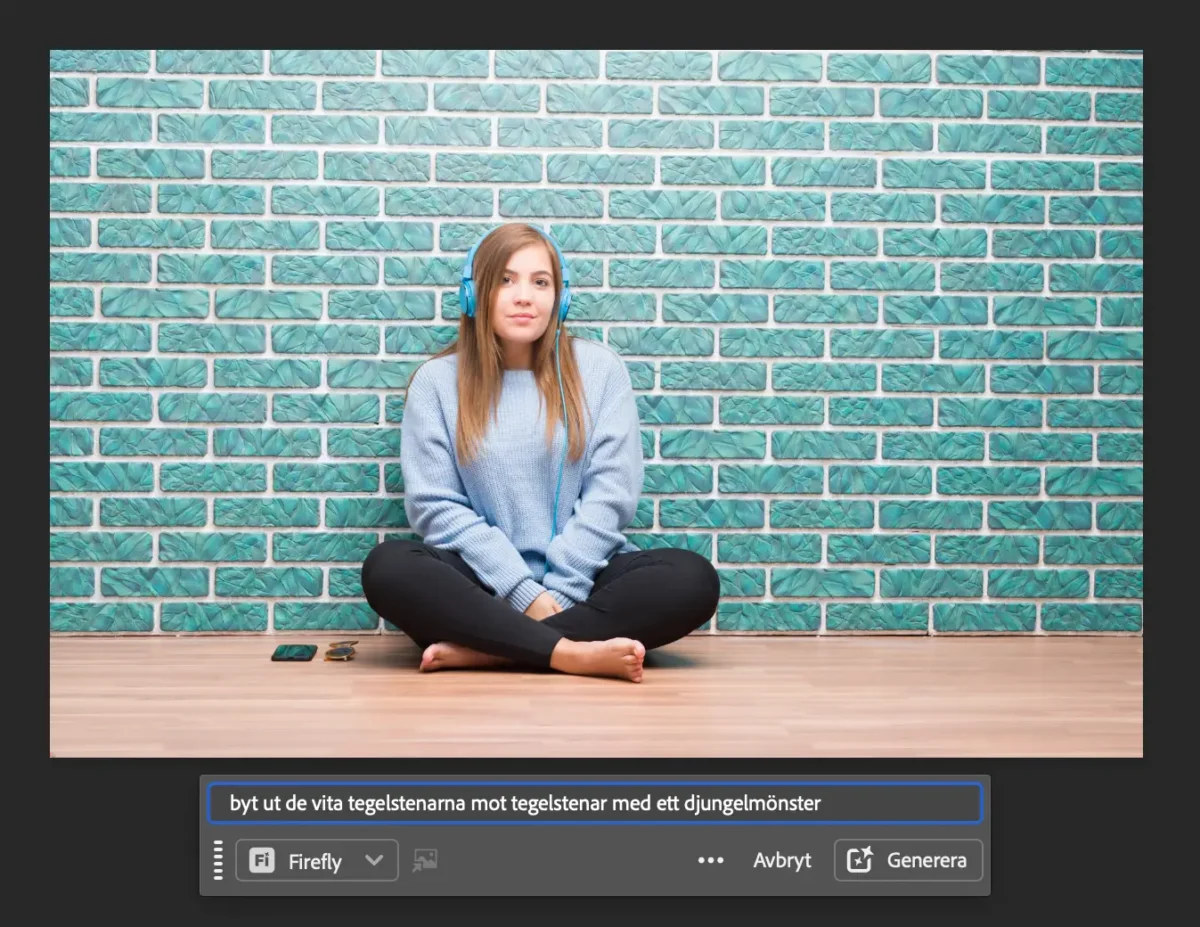
Välj därefter Firefly Image 5 på modellmenyn.
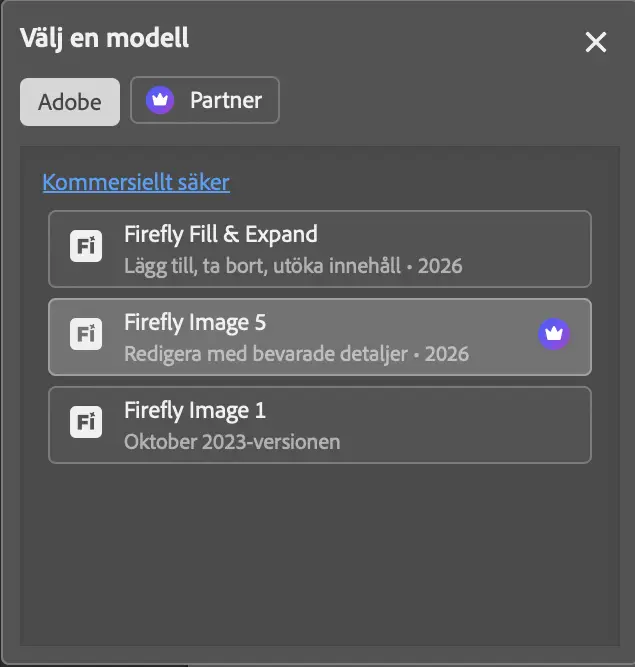
Skriv vad du vill förändra i promptfältet och kontrollera hur många generativkrediter redigeringen kräver.
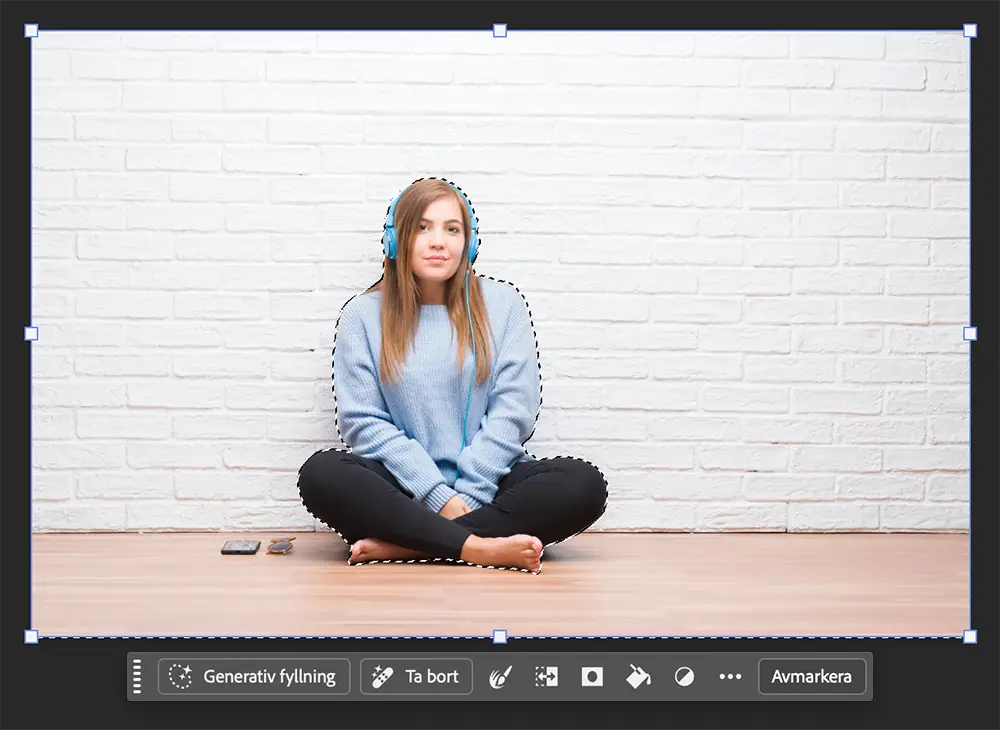
Välj sedan Generera.
Photoshop 27.10 koncentrerar den generativa förändringen till det markerade området och försöker samtidigt bevara övriga delar av bilden.
Mer kontroll är viktigare än mer AI
Det här är egentligen en viktigare utveckling än att bara göra AI-modellerna bättre.
När du använder AI professionellt räcker det inte att Photoshop kan skapa en snygg bild. Användaren behöver också kunna bestämma vilka delar AI:n får förändra och vilka delar som ska lämnas orörda. Det gör man genom att det generera en mask i det genererade lagret.
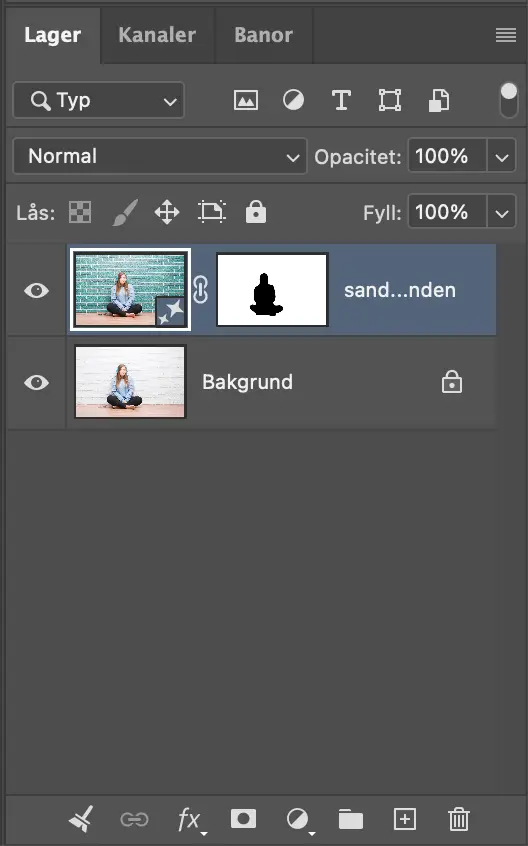
Ett porträtt är ett tydligt exempel. Du kanske vill förändra miljön runt personen utan att AI:n samtidigt modifierar ansiktet.
Samma sak gäller produktbilder där en produkt eller logotyp måste behålla sitt exakta utseende.
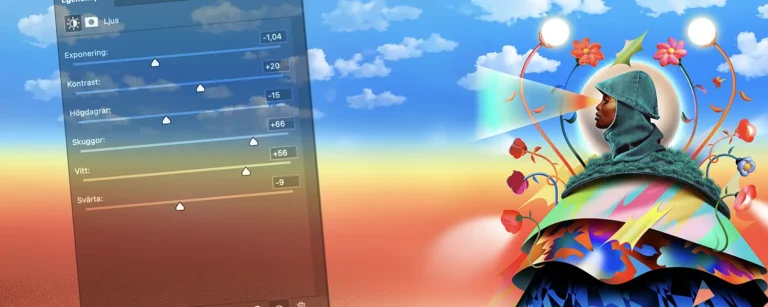
Nytt justeringslager för ljus i Photoshop 27.10
Photoshop 27.10 introducerar också ett nytt justeringslager för ljus som samlar flera viktiga ton- och ljusinställningar på samma ställe.
Förutom de klassiska inställningarna för ljusstyrka och kontrast får du kontroll över:
- Exponering
- Kontrast
- Högdagrar
- Skuggor
- Vitt
- Svärta
Det påminner om det sätt som många fotografer redan arbetar med ljus och tonomfång i exempelvis Camera Raw.
Den stora fördelen är att man gör justeringarna på ett justeringslager och därmed är icke-destruktiva. Man bevarar originalbilden på ett eget lager.
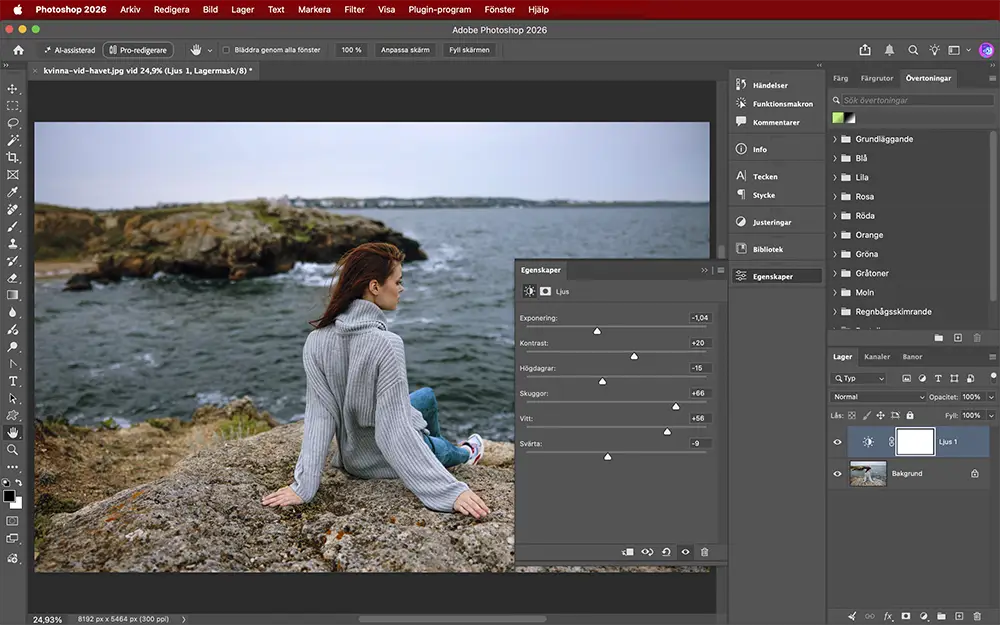
Så skapar du justeringslagret för ljus
Markera bildlagret och välj: Lager >> Nytt justeringslager >> Ljus
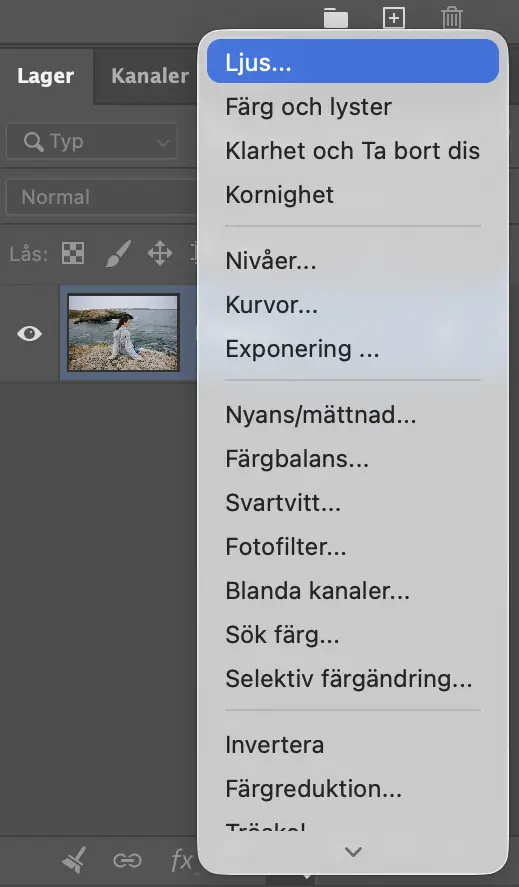
I panelen Egenskaper hittar du sex reglage för justeringslagret.
- Exponering påverkar bildens övergripande ljusnivå.
- Kontrast ökar eller minskar skillnaden mellan ljusa och mörka delar.
- Högdagrar kontrollerar de ljusare områdena.
- Skuggor påverkar de mörkare partierna utan att du behöver förändra hela bildens ljusstyrka.
- Vitt används för att styra bildens ljusaste punkt.
- Svärta kontrollerar på motsvarande sätt bildens mörkaste punkt.
- Tillsammans ger reglagen betydligt mer kontroll än ett traditionellt reglage för enbart ljusstyrka.
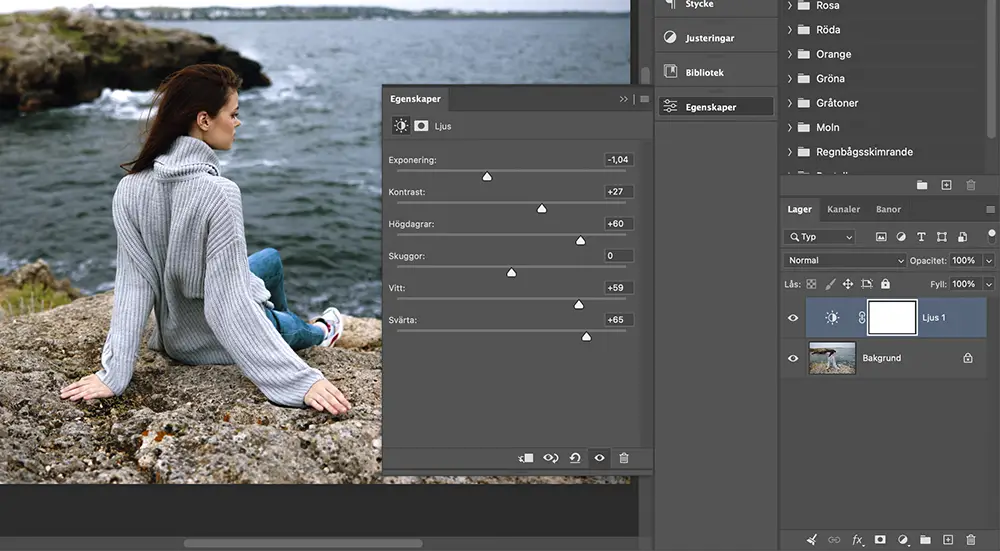
Vill du jämföra resultatet med originalbilden klickar du på ögonikonen bredvid justeringslagret i panelen Lager.
Använd lagermasken för lokala ljusjusteringar
Eftersom Ljus är ett justeringslager får du automatiskt den stora fördelen med Photoshops lagermasker.
Anta exempelvis att du har ljusat upp en bild men upptäcker att personens ansikte redan hade rätt exponering. Då behöver du inte välja mellan att behålla eller ta bort hela justeringen.
Markera lagermasken på justeringslagret, välj Penselverktyget, ställ in förgrundsfärgen på svart och måla över de områden där ljusjusteringen inte ska synas.
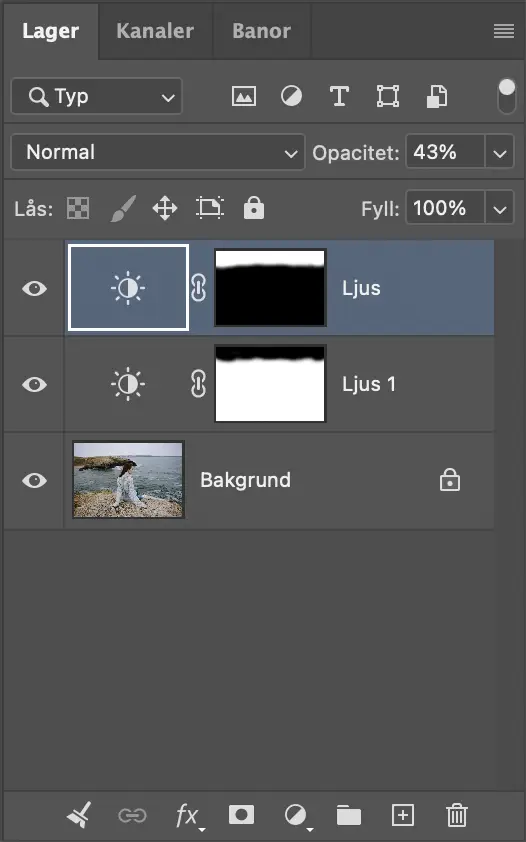
Svart på masken döljer justeringen medan vitt visar den.
På så sätt kan du göra mycket precisa lokala ljusjusteringar utan att förändra själva bildlagret.
Du kan fortfarande använda de äldre ljusstyrkeverktygen
Adobe har inte tagit bort det tidigare arbetsflödet för ljusstyrka och kontrast.
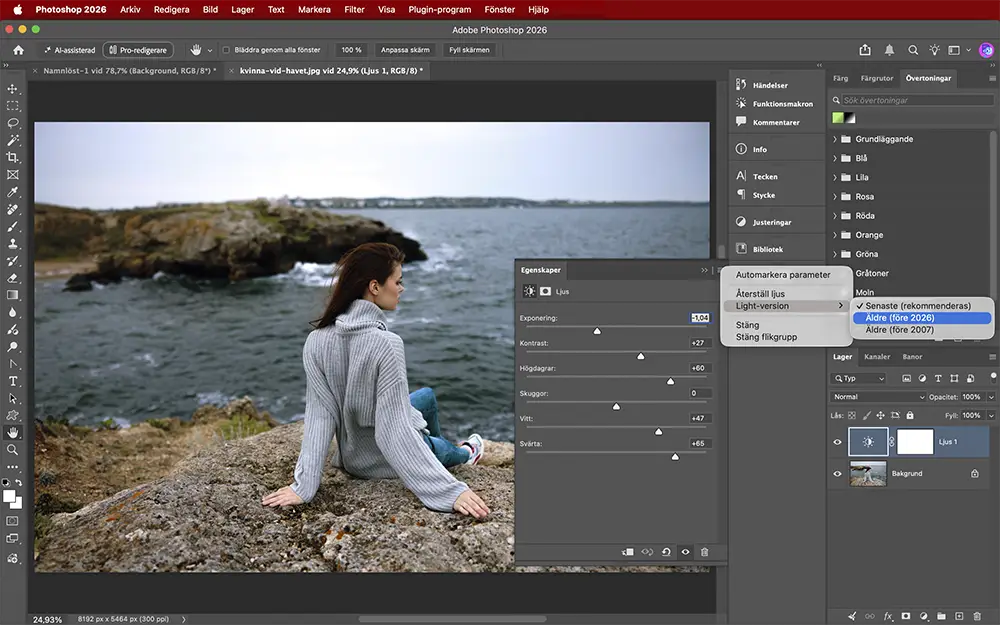
Om du vill arbeta med den äldre varianten kan du öppna menyn på panelen Egenskaper, välja Lightversion och därefter välja den tidigare version som du vill använda.
Det är användbart både för äldre arbetsflöden och när du öppnar dokument där du vill behålla ett tidigare utseende.
AI-assisterad redigering i Photoshop
Den AI-assisterade redigeraren i Photoshop 27.10 är ett nytt, förenklat arbetsflöde där du kan redigera bilder med hjälp av generativ AI utan att arbeta på traditionellt sätt med markeringar, lager och avancerade verktyg. Själva funktionen är fortfarande i Beta-version (test-version). Men den går att komma åt från den skarpa versionen av Photoshop om du klickar på knappen högst upp till vänster i gränssnittet.

När du öppnar en bild i den AI-assisterade redigeraren skapar Photoshop en förenklad kopia av bilden. Du påverkar inte originalfilen och dess lager.
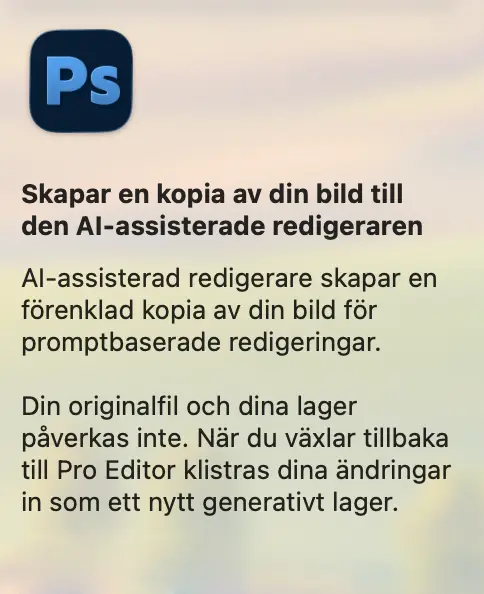
Du kan därför experimentera med AI-redigering och sedan återvända till den professionella redigeraren när du behöver Photoshops vanliga verktyg och mer detaljerad kontroll.
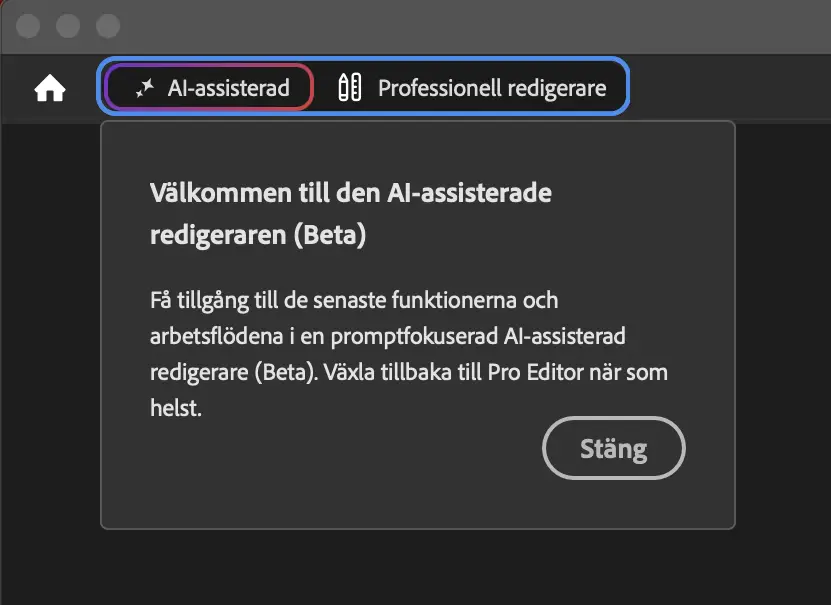
AI-funktioner blir enkla verktyg
Redigeraren samlar de vanligaste AI-funktionerna i ett betydligt enklare gränssnitt:
- Med Prompt kan du beskriva med vanlig text vad du vill skapa eller förändra i bilden.
- Fyllning lägger till eller ersätta innehåll i ett område.
- Ta bort låter dig måla över objekt som Firefly sedan försöker avlägsna och ersätta med en naturlig bakgrund.
- Det finns även funktioner för att beskära och expandera bilden, skala upp den och ta bort bakgrunden.
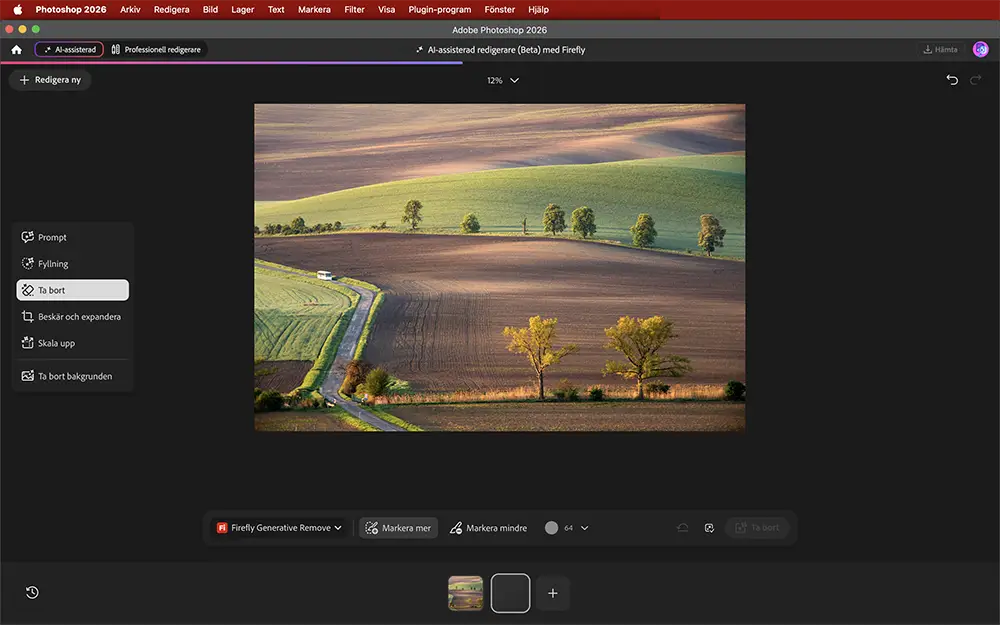
I flera av verktygen kan du måla direkt i bilden med Markera mer och Markera mindre för att styra vilket område AI:n ska bearbeta.
En viktig skillnad mot Photoshops traditionella arbetsflöde är att fokus ligger på resultatet snarare än på hur redigeringen tekniskt genomförs. I stället för att exempelvis skapa en exakt markering, generera ett lager och retuschera kanter manuellt kan du beskriva förändringen eller måla över området som ska ändras och låta Firefly utföra arbetet. AI:n analyserar bildens omgivning, perspektiv, ljus och färger för att försöka skapa ett trovärdigt resultat. Funktionen lämpar sig därför särskilt bra för snabba förändringar och experiment.
När du behöver full kontroll över lager, masker, justeringar och finretusch kan du växla tillbaka till Professionell redigerare och fortsätta arbetet med Photoshops vanliga verktyg.
Sammanfattning – Photoshop 27.10 är mer visuellt och styrbart
Nyheterna i Photoshop 27.10 visar tydligt vart Adobe är på väg. AI-funktionerna blir inte bara kraftfullare – Adobe arbetar också med att ge användaren större kontroll över var, hur och vad AI:n ska förändra.
- Dynamisk text förenklar typografiska designer genom att automatiskt anpassa text efter linjer och former.
- Markup och visuella instruktioner gör det möjligt att rita direkt på bilden för att visa AI:n vad du vill förändra, i stället för att försöka beskriva allt med ord.
- Generativ fyllning med masker ger bättre kontroll över vilka delar av bilden som får påverkas av generativ AI och hjälper dig att skydda exempelvis ansikten och logotyper.
- Det nya justeringslagret för ljus samlar samtidigt exponering, kontrast, högdagrar, skuggor, vitt och svärta i ett gemensamt icke-destruktivt arbetsflöde.
- Den kanske viktigaste förändringen är därför inte en enskild funktion. Photoshop utvecklas mot ett arbetssätt där klassisk bildbehandling, visuella instruktioner och generativ AI används tillsammans.
För den som redan arbetar professionellt i Photoshop innebär det inte att traditionella kunskaper om markeringar, masker, lager och justeringslager blir mindre viktiga. Tvärtom. De kombineras nu med AI-verktygen och ger ännu större möjligheter att styra slutresultatet.

Vill du lära dig mer om Photoshop?
Vi har både klassrumskurser, online- och distanskurser
>> Grundkurs Photoshop (klassrum/online)
>> Fortsättningskurs Photoshop (klassrum/online)
>> Lightroom (klassrum/online)