 Ansvarig utgivare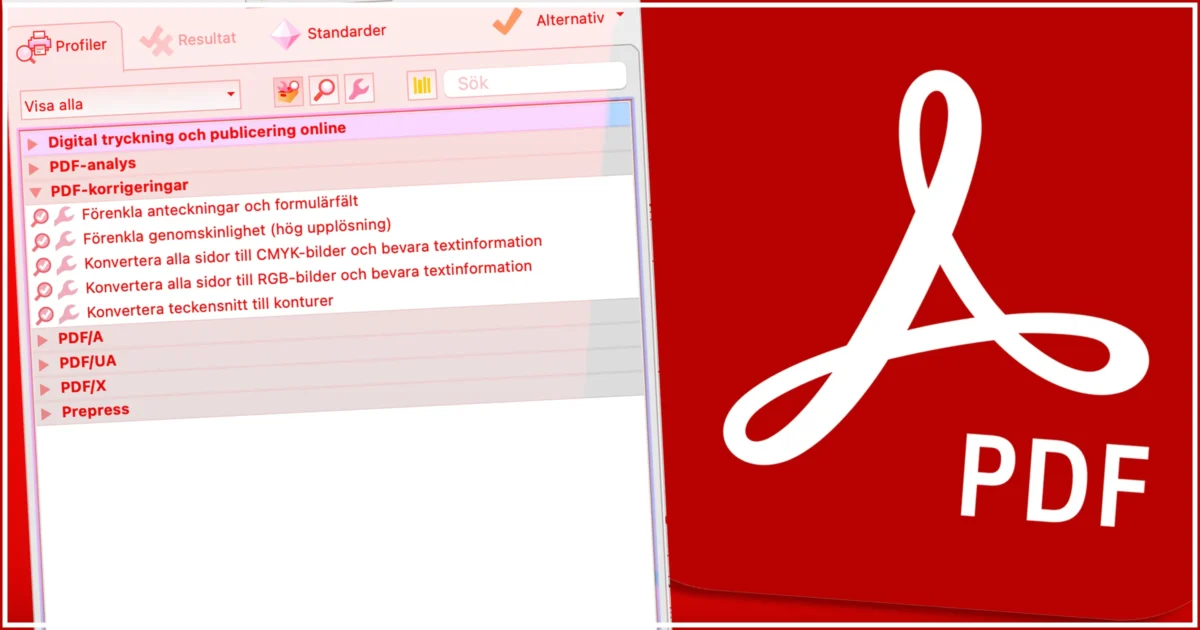
Att använda preflight i InDesign är ett självklart steg för många formgivare och originalare. Det säkerställer att dokumentet håller en hög teknisk kvalitet inför tryck. Men ibland räcker inte InDesign preflight hela vägen. När filen väl har exporterats till PDF kan det dyka upp nya dolda fel, felaktiga färgprofiler eller komplex genomskinlighet som inte gick att hitta i InDesign. Då är det dags för nästa steg i kvalitetskontrollen. En Acrobat preflight.
I det här inlägget går vi igenom hur du använder Acrobat preflight för att upptäcka och åtgärda fel som annars riskerar att smyga sig in i tryckprocessen – och hur du får full kontroll på slutresultatet.
Har du Acrobats nya gränssnitt?
I det här inlägget använder vi Acrobats nya gränssnitt. Har du ännu inte fått det nya gränssnittet? Testa att byta till det genom att gå till Visa-menyn och välja Aktivera nya Acrobat. (Förr eller senare kommer alla få det nya gränssnittet så lika gärna ta tjuren vid hornen på en gång).

Verktyget Använd trycksaksproduktion
Klicka på Alla verktyg för att visa Acrobats verktyg.

Verktyget för Trycksaksproduktion ligger inte synligt som standard. Klicka på Visa mer och skrolla längre ner för att hitta verktyget Använd tryckproduktion.

Om du tror att du ofta kommer att ha nytta av verktyget för tryckproduktion. Dra verktyget högre upp i verktygslistan så ligger det alltid framme när du väljer att visa verktygen.

I verktyget Använd tryckproduktion hittar du flera funktioner som är specialiserade för tryckerier. En av de funktionerna är Acrobat preflight. Klicka på Preflight för att öppna dialogrutan Preflight.

Preflight-profiler
Preflight-verktyget i Acrobat använder profiler som du också hittar i InDesign, men här är inställningarna mer omfattande.

Acrobat preflight är inte begränsat till att bara hitta problem.

Det kan också lösa många problem och till och med ändra PDF-filer som inte är trasiga i sig. I PDF/X-avsnittet hittar du profiler för att konvertera en PDF-fil av vilken standard som helst till olika PDF-X-versioner för specifika utskriftsarbetsflöden.

Avsnittet PDF-korrigeringar har andra användbara funktioner. Du kan till exempel konvertera dokumentet, inklusive bilder, till RGB eller CMYK med eller utan dekorfärger. Du kan också platta ut genomskinlighet i olika upplösningar och till och med konvertera all text till konturer. Det eliminerar behovet av att bädda in eller skicka med teckensnitt.
De här funktionerna gör att Acrobat Preflight inte bara är en enkel problemletare. I stället är det ett digitalt produktionsverktyg som kan utföra många vanliga ändringar och förberedelser på PDF-filer.

Använda Acrobat Preflight
Det är enkelt att använda Acrobat Preflight. Markera en profil i listan och klicka på knappen Analysera för att kontrollera dokumentet mot profilens villkor. När preflighten är klar växlar den till fliken Resultat. Därifrån kan du klicka på knappen Skapa rapport för att exportera en preflight-rapport, som är perfekt för att skicka tillbaka ett jobb till en designer för en informerad reparation av InDesign-dokumentet.
Om du inte kan se samma alternativ i Preflight-fönstret som på skärmbilderna kanske du behöver byta visningsläge. Högst upp i Preflight-fönstret kan du välja mellan Acrobat Pro DC 2015-profiler, Nödvändigt, PDF-standarder, Prepress färg och genomskinlighet.

Om du väljer en profil som inte bara analyserar, utan också rättar till något, kan du klicka på knappen Analysera och korrigera. De utvärderar Preflight dokumentet och försöker rätta till eller ändra det. Du får spara en ny kopia av PDF-filen så att originalfilen förblir oförändrad. Längst ned i avsnittet Profiler klickar du på reglaget Ytterligare alternativ. Där kan du begränsa analysen och korrigeringen till specifika sidintervall eller till synliga lager
Skapa en egen preflight-profil
Om du inte hittar den exakta profilen eller korrigeringen du behöver kan du skapa en egen profil. I dialogrutan Preflight i Acrobat klickar du på Alternativ och väljer Skapa profil.

Ge din nya profil ett namn och eventuellt en beskrivning, författarens namn och författarens e-postadress. Du kan också välja i vilken profilgrupp Acrobat ska spara din nya profil – en befintlig grupp, en ny grupp eller standardgruppen för anpassade profiler

Klassificera felen
Din profil kommer att visa klassificeringarna av villkor och korrigeringar i profillistan till vänster. Välj den första kategorin och profilen som verkar vara relaterad till det du vill att Acrobat ska leta efter eller åtgärda. När avsnittet öppnas tittar du på dess kontroller, aktiverar önskade alternativ och väljer vilken typ villkoret ska ha. Du kan välja mellan Fel, Varning, Information eller Inaktiv.
Det klassificerar ett fel antingen som ett problem som måste åtgärdas, är något du personligen bör utvärdera och avgöra om det är ett problem, om det bara är information som ska skickas tillbaka till dig eller om det är något som kan ignoreras.

Om du är osäker håller du muspekaren över villkorets namn en stund för att se en knappbeskrivning av villkoret.
Klicka på profilen Anpassade kontroller om du vill se dussintals specialvillkor som sträcker sig från att leta efter fet och kursiv stil till den totala procentandelen färgtäckning – en viktig kontroll med tanke på att olika typer av papper absorberar färger olika snabbt. Markera de du vill ha och klicka på knappen Inkludera i profil (vänsterpilen) under checklistan för att lägga till de valda kontrollerna i profilen.

På samma sätt väljer du korrigeringar som du vill att Acrobat ska utföra automatiskt om du använder knappen Analysera och åtgärda i profilen Anpassade korrigeringar. Du kan köra kontroller, reparationer och korrigeringar från samma profil. Du kan till och med köra flera av varje och bearbeta en PDF med ett enda klick på knappen Analysera och fixa.
Spara och använda den egna preflight-profilen
När din profil är klar klickar du på OK för att spara den och återgå till huvudverktyget för preflight. Eller klicka på Spara för att spara profilen och antingen redigera eller skapa en annan profil. Du kan alltid redigera profilen senare om du behöver.
För att använda profilen, bläddra igenom menyn direkt ovanför profillistan, så ser du din nya profil under den kategori du tilldelade den. Markera den och klicka på knappen Analysera eller Analysera och fixa.

Det är enkelt att dela med sig av preflight-profiler i Acrobat. Markera en profil och välj Alternativ >> Exportera profil för att spara en KFP-fil på din dator eller i ditt nätverk. Andra kan läsa in profilen genom att välja Alternativ >> Importera profil.

Fråga ditt tryckeri om dom har en färdig preflight-profil som de kan skicka till dig. På så sätt kan du alltid förhandskontrollera och korrigera dina tryck-pdf:er i förväg.
Skapa droplet
Att arbeta med PDF-filer kan snabbt bli tidskrävande när man ska omvandla många dokument till en viss tryck- eller arkiveringsprofil. En smart genväg är att skapa en droplet i Acrobat. En droplet är i praktiken en liten ikon (ett program) som du kan dra och släppa dina filer på och som automatiskt kör ett förinställt Preflight-kommando, t.ex. för att omvandla färger till CMYK, platta ut genomskinlighet, anpassa upplösning eller konvertera en PDF till en PDF/X-profil.
I Preflight-panelen väljer du den korrigering du vill skapa en droplet av, t.ex. Konvertera till PDF/X-4. Klicka på Alternativ uppe till höger i Preflight-fönstret.
Högerklicka på den valda profilen, välj Skapa Droplet.

Välj var du vill spara din droplet (t.ex. på skrivbordet eller i en mapp). Ge dropleten ett tydligt namn, t.ex. “PDF-X4-konvertering”

För att använda dropleten drar du och släpper en eller flera PDF-filer och släpper dem på din droplet:

Acrobat öppnar automatiskt filerna, kör din valda fixup, sparar och stänger dokumentet.
Perfekt för batchhantering och snabba korrigeringa. På så sätt säkerställer du att alla filer blir korrekta inför tryck, arkivering eller digital publicering.
Sammanfattning – Acrobat preflight
Grattis. Om du läst både det här och inlägget om preflight i InDesign vet du hur du gör en preflight och korrigerar dokument i InDesign och Acrobat. Det hjälper dig att alltid få perfekt tryckta dokument och pixelperfekta digitala publikationer.