
 Ansvarig utgivare
En av de största utmaningarna när man skapar tillgängliga PDF-dokument i Adobe InDesign har länge varit tabeller. Trots att InDesign kunnat upprepa tabellrubriker över flera sidor har de rubrikerna inte varit tillräckligt beskrivna för skärmläsare. Resultatet har blivit efterarbete i Acrobat Pro eller med externa tillägg. För många organisationer är tabeller den mest tidskrävande delen av arbetet med tillgängliga PDF-dokument. Men nu har det blivit enklare att göra tillgängliga tabeller i InDesign.
I den senaste versionen av InDesign har Adobe tagit ett stort steg framåt genom att införa stöd för tillgängliga kolumnrubriker direkt i programmet. Funktionen gör att skärmläsare kan förstå tabellens struktur betydligt bättre redan vid export till taggad PDF.

Så skapade du tillgängliga tabeller tidigare i InDesign
Man importerade all data och formaterade tabellen så att den såg ut som man tänkt sig.
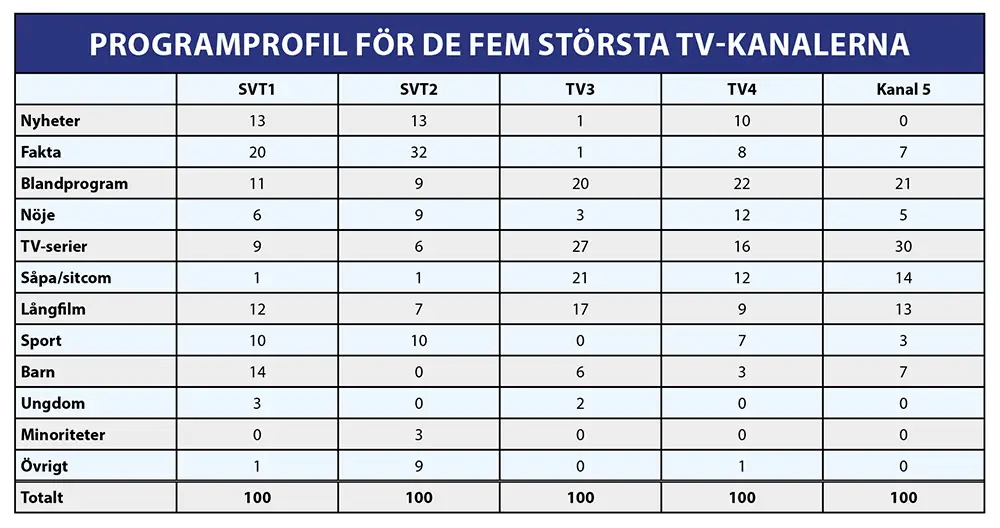
För att skapa tillgängliga tabeller behöver man märka upp vad som är rubrikrader och vad som är tabellrader. För att märka upp rubrikraderna markerar man dom, högerklickar och väljer Konvertera till Tabellhuvuden.
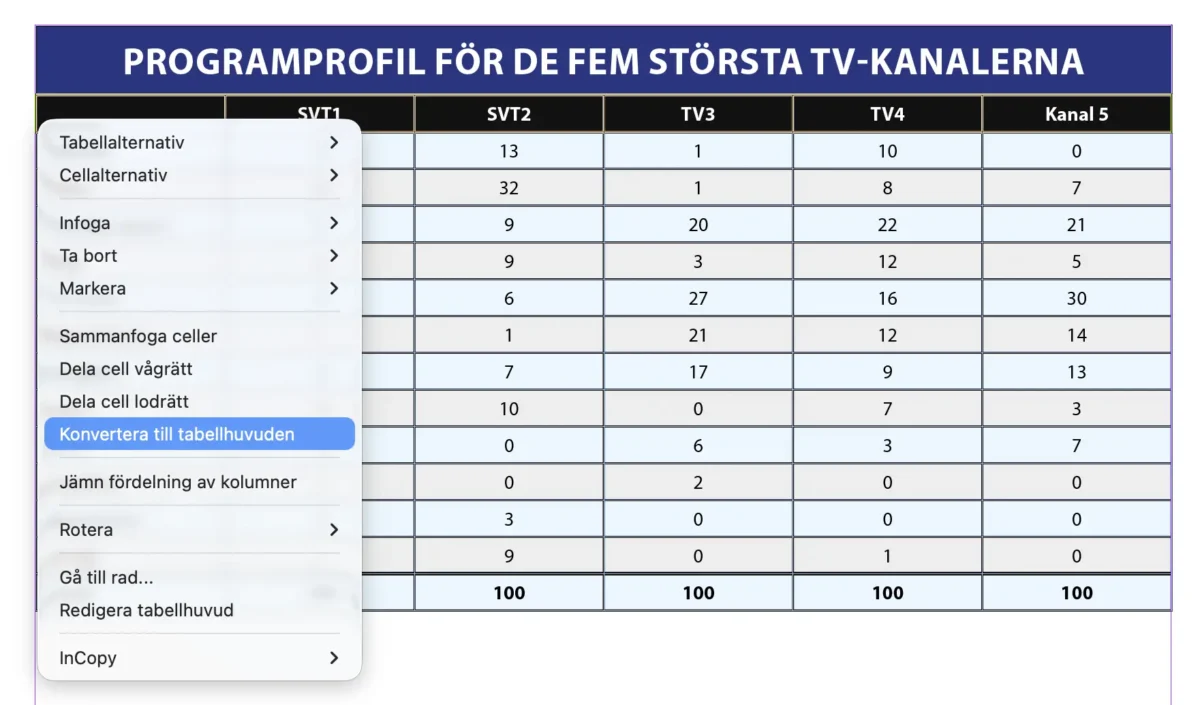
Man kan göra samma sak genom att markera raderna och gå till tabellmenyn – Tabell >> Konvertera rader >> Till tabellhuvud. Det kommer att skapa taggen <TH> på alla rader som är tabellhuvuden. Den taggen talar om för den som använder skärmläsare att cellen är en tabellrubrikcell, inte en datacell.
Det gjorde också att rubrikraderna kunde upprepas automatiskt när tabellen fortsatte på nästa sida eller i nästa textram. Det var praktiskt för läsaren – men inte tillräckligt för tillgänglighet.
Problemet var att den exporterade PDF-filen saknade den semantiska information som hjälpmedel behöver. Skärmläsare kunde därför inte alltid avgöra vilka celler som var rubriker för respektive kolumn.
InDesign har inte haft något sätt att märka upp kolumner som rubriker. InDesign har alltid varit det bästa programmet för att skapa tillgängliga dokument, men när det har handlat om tabeller har program som Word varit bättre. Där har man sedan länge kunnat märka upp kolumner som rubriker genom att ange om första eller sista kolumner också är en rubrikrad.

Färdigställ tillgängliga tabeller och rubriker i Acrobat Pro
Hela tabellen ligger alltid inuti taggen <Table>. InDesign delar alltid upp en tabell i tabellhuvudrader <THead> och tabelldatarader <TBody>. Inuti <THead> är alla celler tabellrubrikceller <TH> och inuti <TBody> är alla celler tabelldataceller <TD>
Problemet är att på de rader som består av tabelldatan är egentligen inte den första cellen tabelldata utan en tabellrubrik. Där saknas taggen <TH> på den första cellen på raden, trots att den är formaterat i fet stil för att visa att det är en tabellrubrik, inte tabelldata.
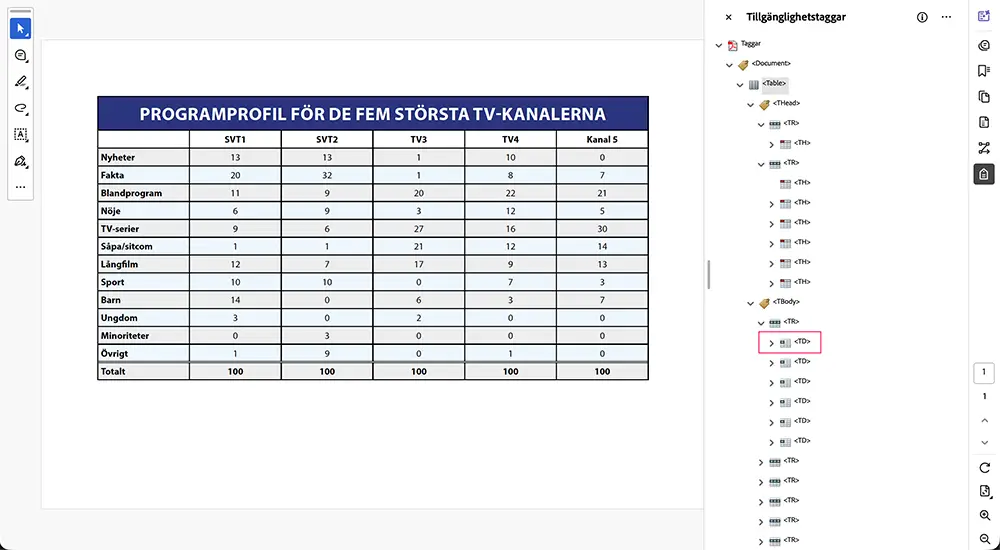
För att lösa det får man klicka på den första taggen på alla celler som inleder en rad och ändra taggen <TD> manuellt till <TH>. I en tabell med väldigt många tabellrader kommer det här att ta väldigt lång tid.
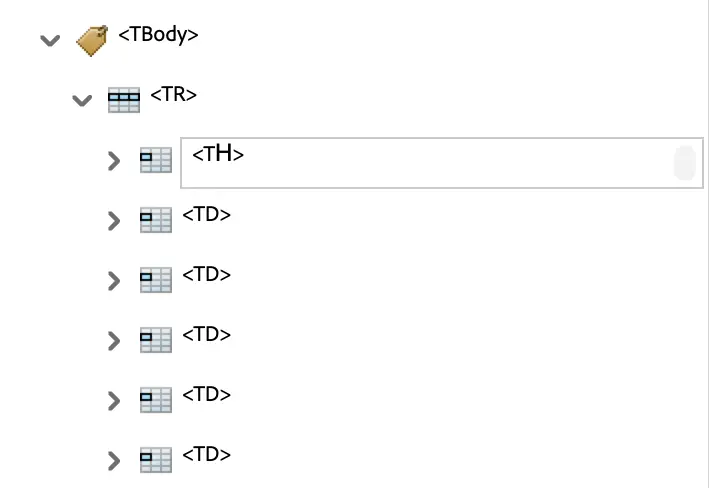
Efter omfattande arbete är alla inledande taggar på varje rad korrekta.
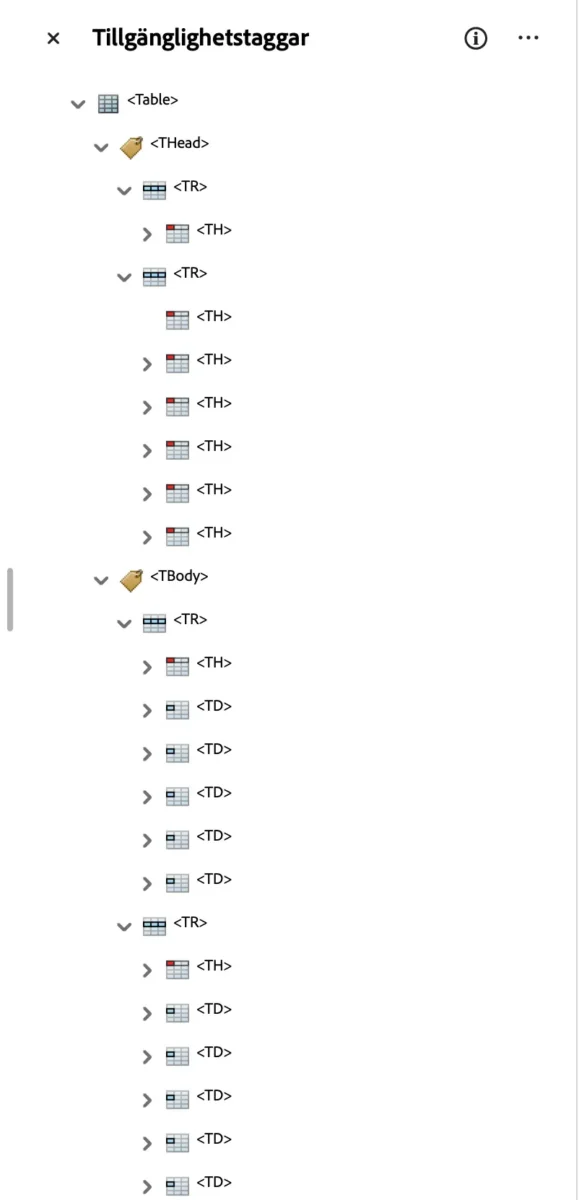
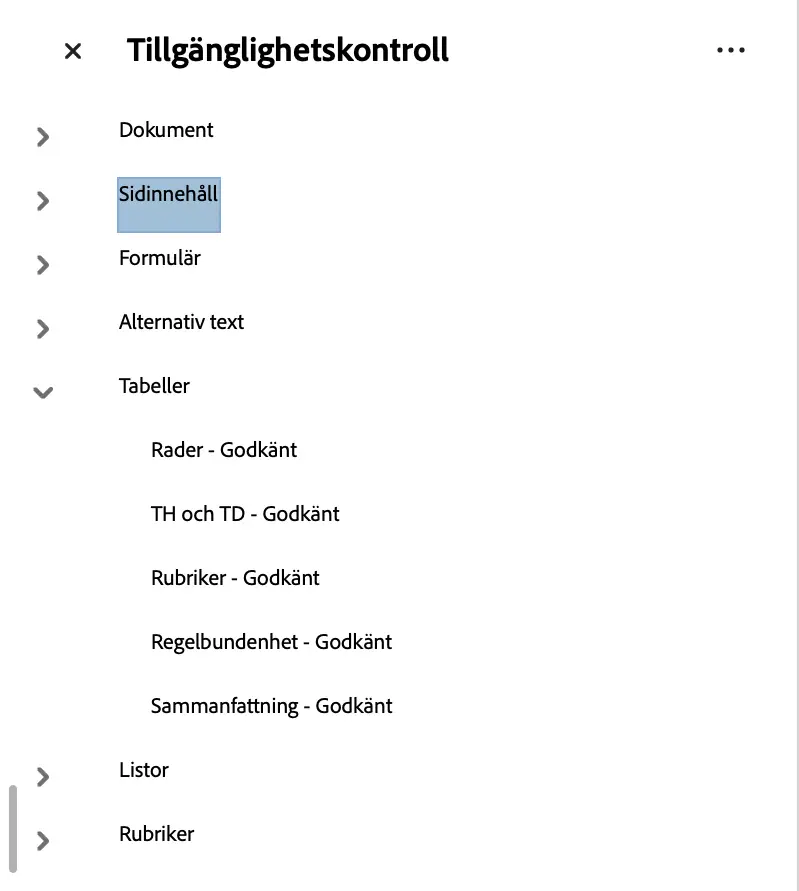
Om man gör en tillgänglighetskontroll med verktyget Förbered hjälpmedel >> Markera för åtkomst kan vi se att vi nu efter en del manuellt arbete skapat en tillgänglig tabell.
Skapa tillgängliga tabeller i InDesign
Från och med InDesign 21.5 introducerade Adobe ett nytt stöd för kolumnrubriker ur ett tillgänglighetsperspektiv. Så kan du inte se det här behöver du uppdatera din version av InDesign. När tabellen är korrekt uppbyggd kan InDesign nu exportera kolumnrubriker på ett sätt som gör att skärmläsare enklare kan identifiera dem som rubrikceller.
Det innebär bland annat att:
- kolumnrubriker identifieras tydligare
- navigeringen i tabeller förbättras för användare med skärmläsare
- mindre manuellt arbete krävs efter export
- vägen till en PDF/UA-godkänd PDF blir betydligt kortare
Det här har varit en av de mest efterfrågade förbättringarna inom tillgänglighet i InDesign och nu är den här.
Så här gör du idag
Redan om du skapar en tabell helt manuellt från scratch i InDesign ser du skillnaden.
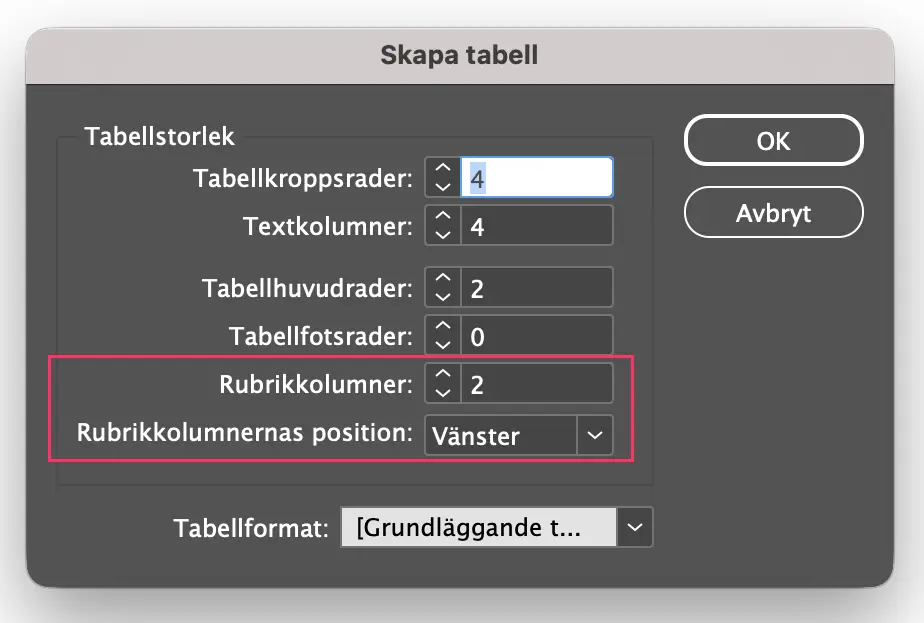
Det vanligaste arbetssättet är dock att du inte skapar tabellen från början i InDesign. Istället importerar du all data från ett kalkylblad som Excel, Google Sheets och formaterar tabellen precis som vanligt. Vänta med att slå ihop tabellceller i tabellhuvudet. Då kan inte InDesign omvandla kolumner till tabellhuvuden.
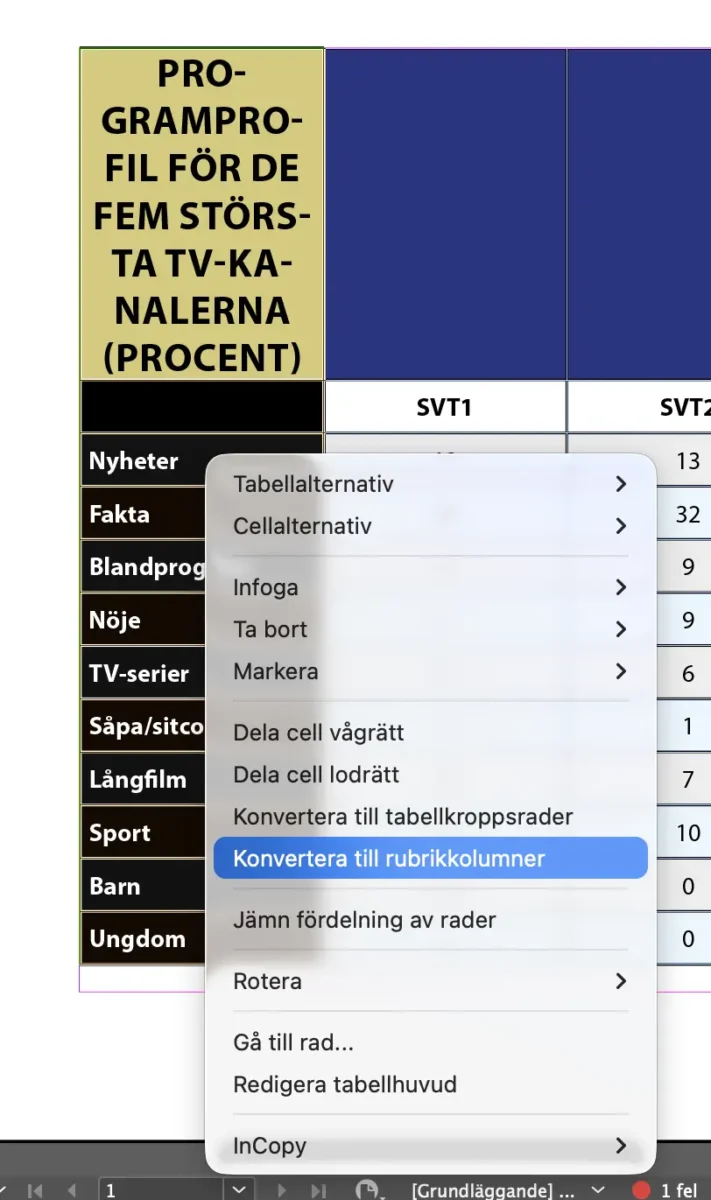
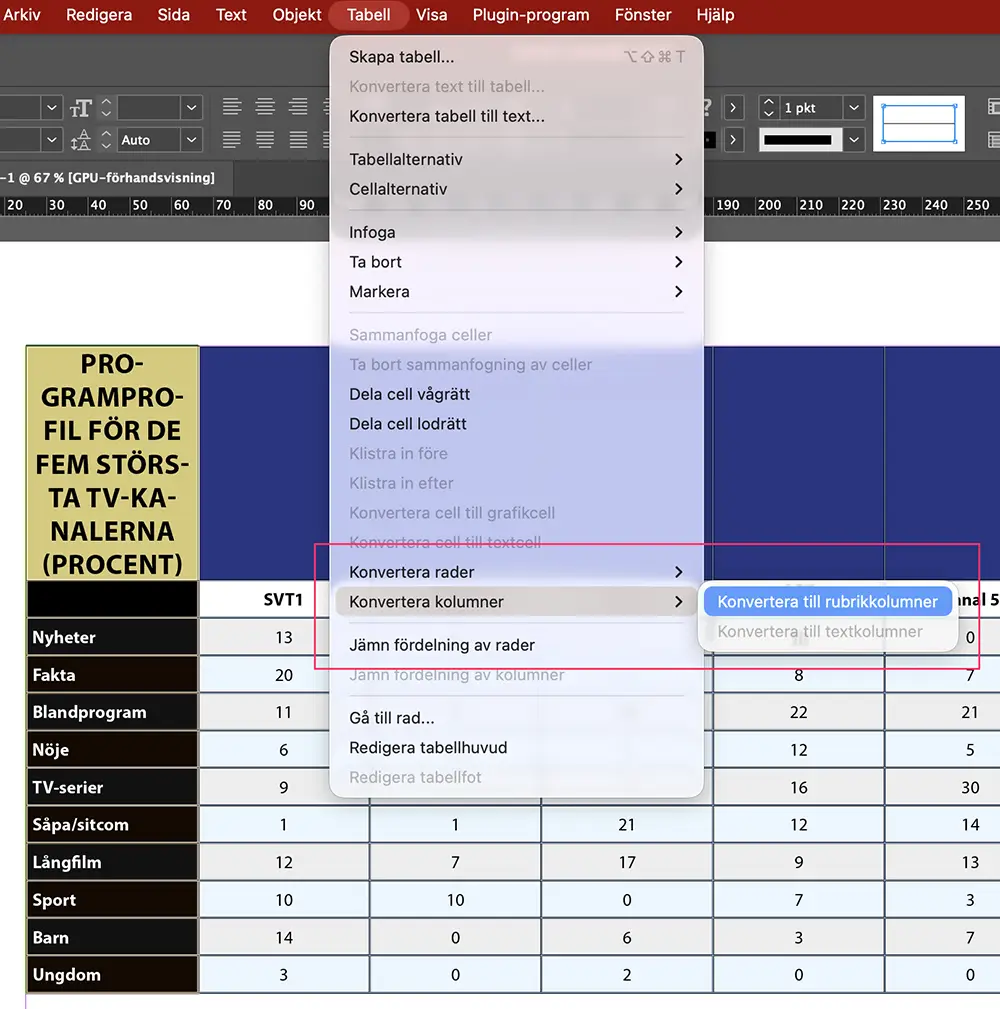
Omvandla raderna högst upp till tabellhuvuden precis som du har gjort tidigare. Men det som är nytt i InDesign är möjligheten att markera en kolumn och omvandla den. Du kan göra det antingen genom att markera kolumnen, högerklicka och välja Konvertera till rubrikkolumner eller gå till tabellmenyn och välja Konvertera kolumner >> Konvertera till rubrikkolumner
När du är klar med tabellen och dokumentet exporterar du som vanligt till PDF. Glöm inte att bocka för Skapa PDF med märkord. Annars kommer inte InDesign skapa några taggar överhuvudtaget.
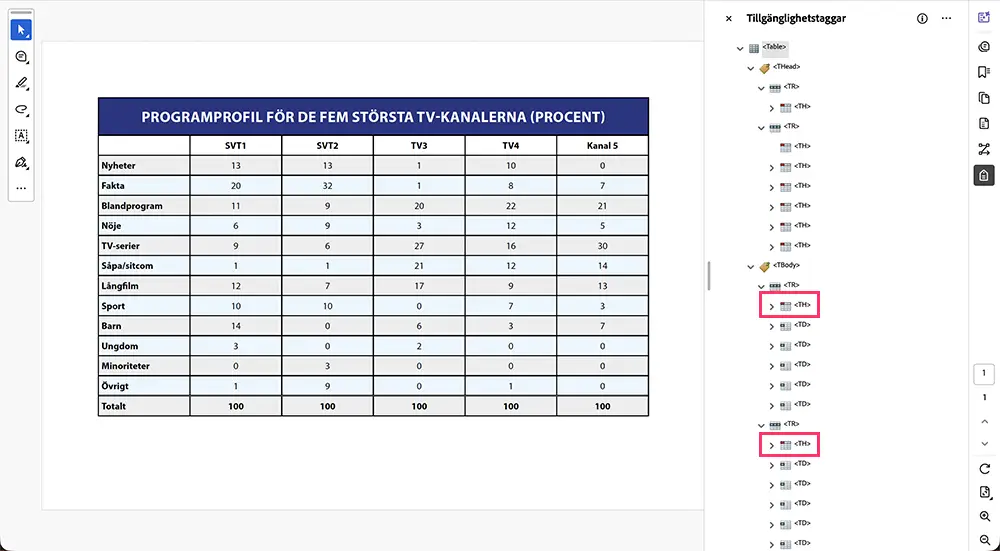
Öppna Acrobat Pro och fönstret för taggar. Expandera taggträdet så att du kan se taggarna för kolumner och rader. Nu kommer du se att InDesign har skapat taggen <TH> i första cellen på alla rader under <TBody>.
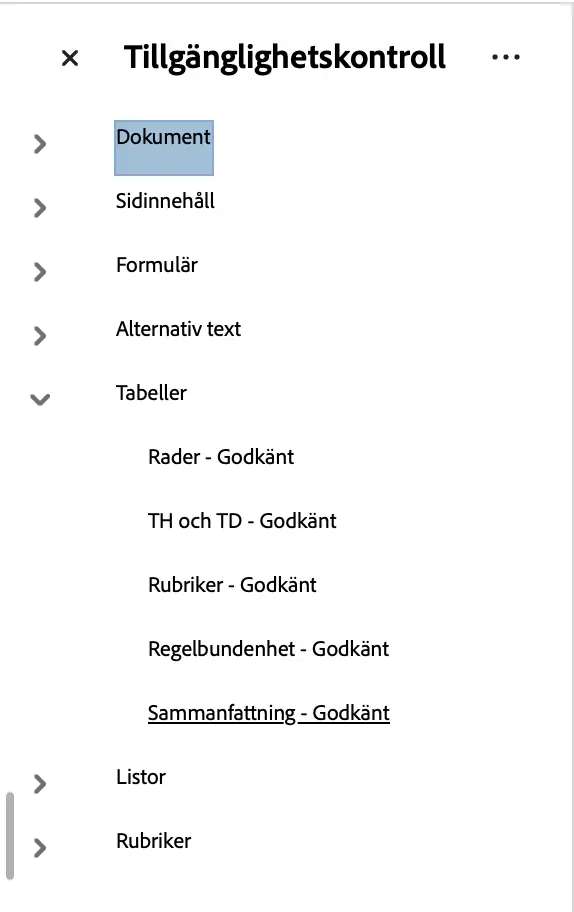
Gör en tillgänglighetskontroll med verktyget Förbered hjälpmedel >> Markera för åtkomst så kommer du se att tabellen är godkänd för tillgänglighet utan extra arbeta i Acrobat.
Fortfarande viktigt att tänka på när det handlar om tillgängliga tabeller
Den nya funktionen löser inte alla problem. Komplexa tabeller med flera rubriknivåer eller både rad- och kolumnrubriker kan fortfarande kräva kompletterande arbete, men för vanliga tabeller har arbetsflödet blivit betydligt smidigare.
Gammalt och nytt – en jämförelse
| Tidigare arbetssätt | Nya arbetssättet |
|---|---|
| Tabellhuvudrader användes främst för visuell upprepning | Tabellhuvudrader används även för bättre tillgänglighet |
| Skärmläsare fick begränsad information | Skärmläsare kan identifiera kolumnrubriker betydligt bättre |
| Ofta manuellt efterarbete i Acrobat Pro | Betydligt mindre efterarbete |
| Hög risk för fel vid stora tabeller | Mer automatiserad och korrekt export |
| Svårt att uppfylla PDF/UA | Enklare att skapa tillgängliga PDF-filer |
Checklista för tillgängliga tabeller
Kontrollera följande före publicering:
- Tabellen är skapad med InDesigns tabellverktyg.
- Varje kolumn har en tydlig rubrik.
- Rubrikraden är definierad som en riktig rubrikrad.
- Eventuella radrubriker är definierade som rubrikkolumner.
- Tabellen har en beskrivande tabellrubrik
- Tabellen har en enkel och logisk struktur.
- Använd sammanfogade celler sparsamt.
- PDF-filen har exporterats med Skapa taggad PDF.
- Rubrikcellerna har taggen
THi Acrobat Pro. - Datacellerna har taggen
TD. - Kontrollera läsordningen
- Testa med Acrobats tillgänglighetskontroll.
Sammanfattning – tillgängliga tabeller i InDesign
Det nya tabellstödet i InDesign 21.5 gör det möjligt att skapa mer av tabellens semantiska struktur direkt i originaldokumentet.
Du kan nu definiera både rubrikrader och rubrikkolumner samt lägga till en tabellrubrik som följer med vid export. Det minskar efterarbetet i Acrobat Pro och gör det enklare att uppdatera och exportera dokumentet på nytt.
Acrobat Pro behövs fortfarande för slutkontroll, särskilt för komplexa tabeller, men grundarbetet kan nu göras där det hör hemma: i InDesign.

Vill du lära dig mer om InDesign?
Vi har kurser i klassrum, online och på distans
>> Grunder i InDesign
>> Fortsättningskurs InDesign
>> Avancerad InDesign
>> Bokproduktion med InDesign
>> Tillgängliga pdf:er med InDesign
>> Mallar med InDesign
>> Interaktiva formulär med InDesign och Acrobat