
 Ansvarig utgivare
Har du någon gång haft en bild som nästan är perfekt – men där motivet ligger för nära kanten eller där du behöver mer utrymme runt bilden? Med Generativ utökning i Adobe Lightroom kan du använda generativ AI för att utöka en bild utanför dess ursprungliga gränser. Lightroom analyserar fotografiet och skapar nytt bildinnehåll som passar ihop med originalet.
Det gör funktionen användbar både för att förbättra bildens komposition och för att anpassa samma fotografi till olika digitala format.
Vad är Generativ utökning?
Generativ utökning i Lightroom innebär att du först gör bildytan större och sedan låter Lightroom fylla det nya området med innehåll.
AI:n analyserar bland annat bildens:
- ljus
- färger
- perspektiv
- miljö
- befintliga bildinnehåll
Målet är att det nya området ska smälta in naturligt med originalbilden.
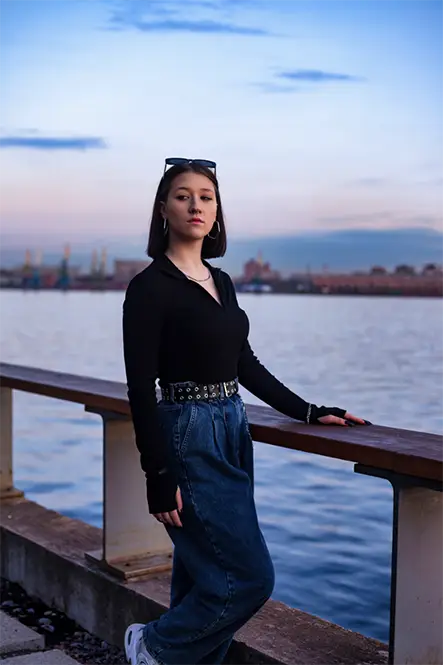
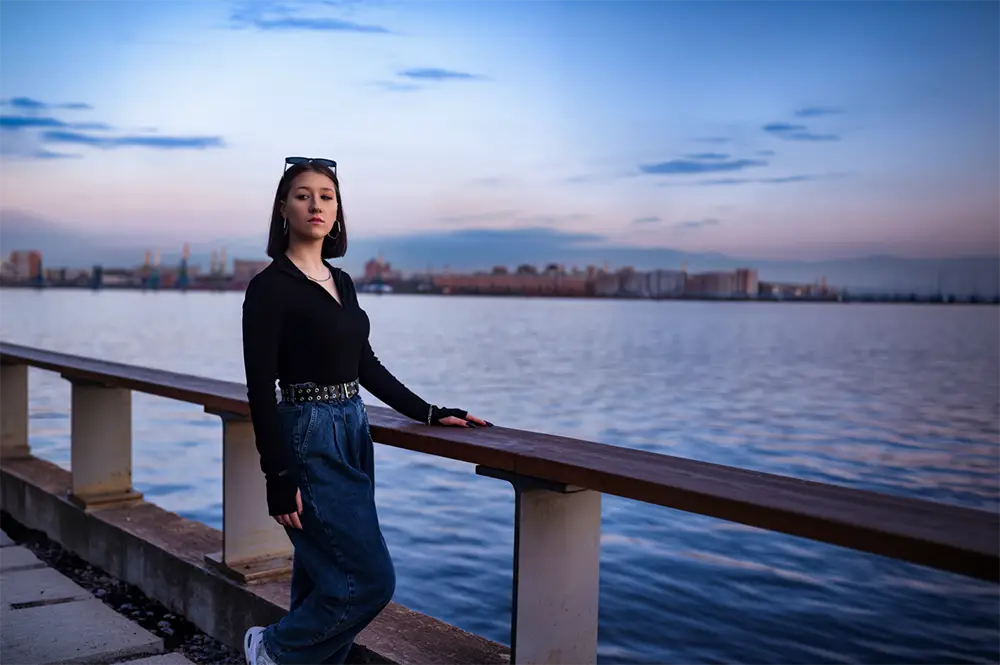
Du kan till exempel ha ett fotografi där en person står väldigt nära bildkanten. Genom att utöka bilden åt sidan kan Lightroom skapa mer av bakgrunden och ge motivet mer luft.
När är Generativ utökning användbart?
Det finns många situationer där funktionen kan spara både tid och arbete.
Du kan exempelvis använda Generativ utökning när du vill förbättra en för tajt beskärning, skapa mer luft runt ett motiv eller rekonstruera en saknad bildkant.
Funktionen är också mycket användbar inom digital marknadsföring och sociala medier.
En bild som från början är fotograferad i stående format kanske behöver användas som en bred banner på en webbplats. I stället för att beskära bort delar av motivet kan du prova att utöka bilden åt sidorna.

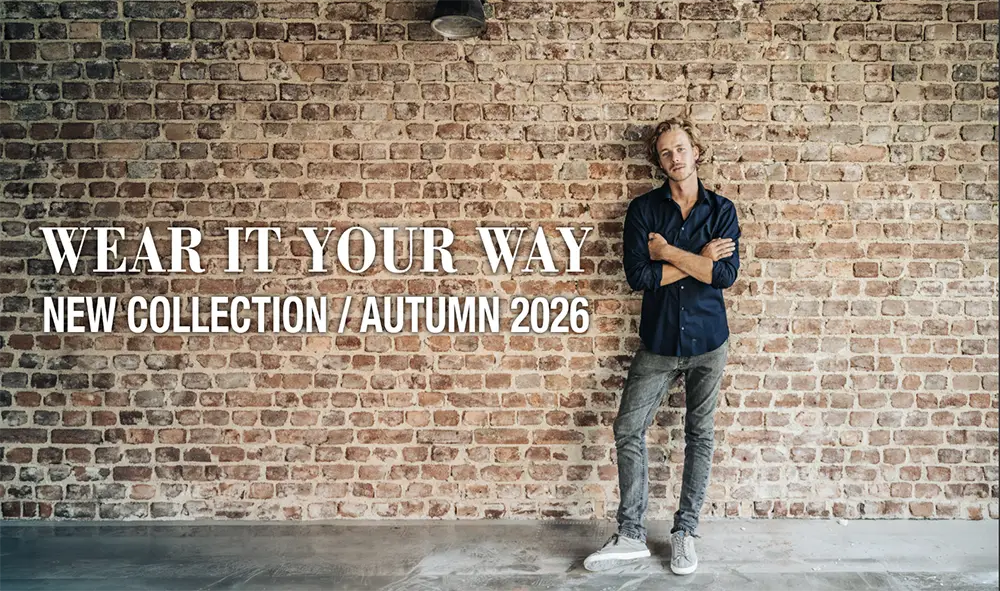
På samma sätt kan ett fotografi anpassas för olika format för exempelvis webbplatser, presentationer, annonser och sociala medier.
Så använder du Generativ utökning i Lightroom
Öppna bilden i Lightroom och gå till panelen för Beskär, rotera och geometri.
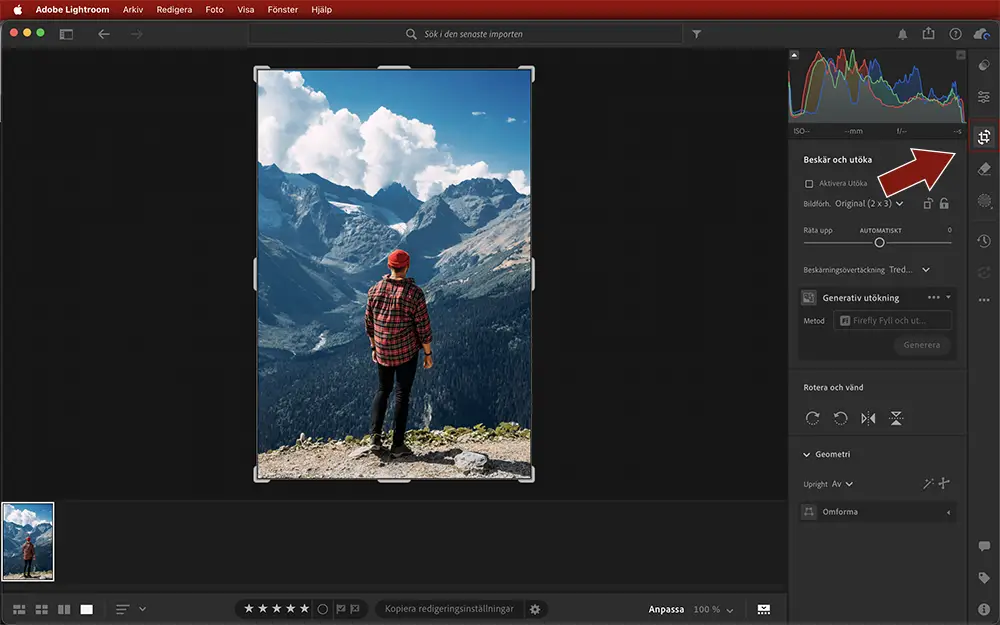
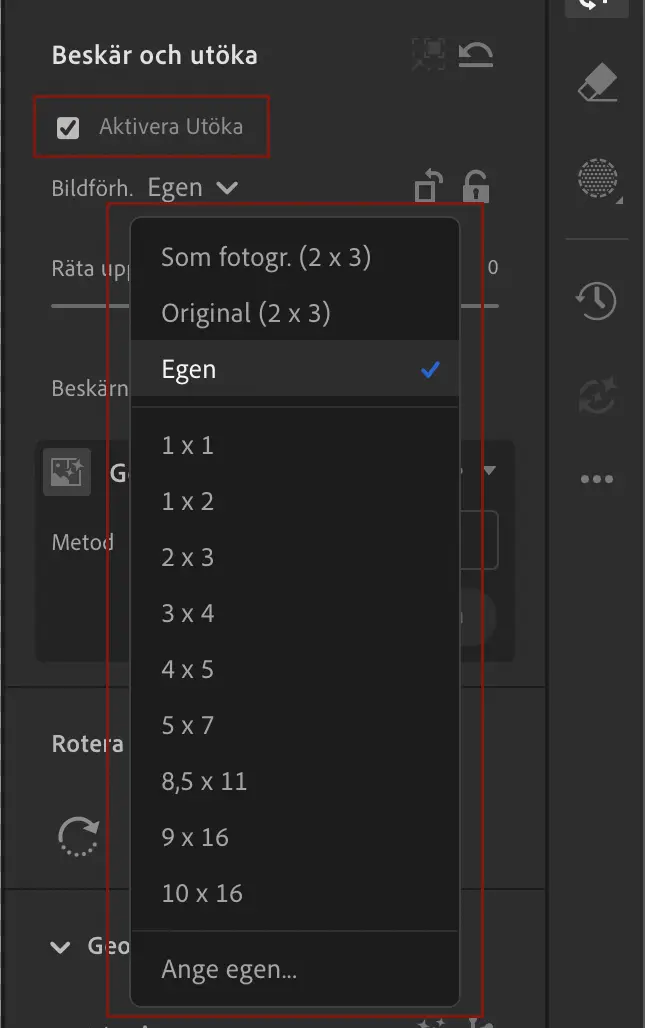
Aktivera därefter alternativet Utökning och välj alternativet Egen så att du kan ändra beskärningen helt fritt.
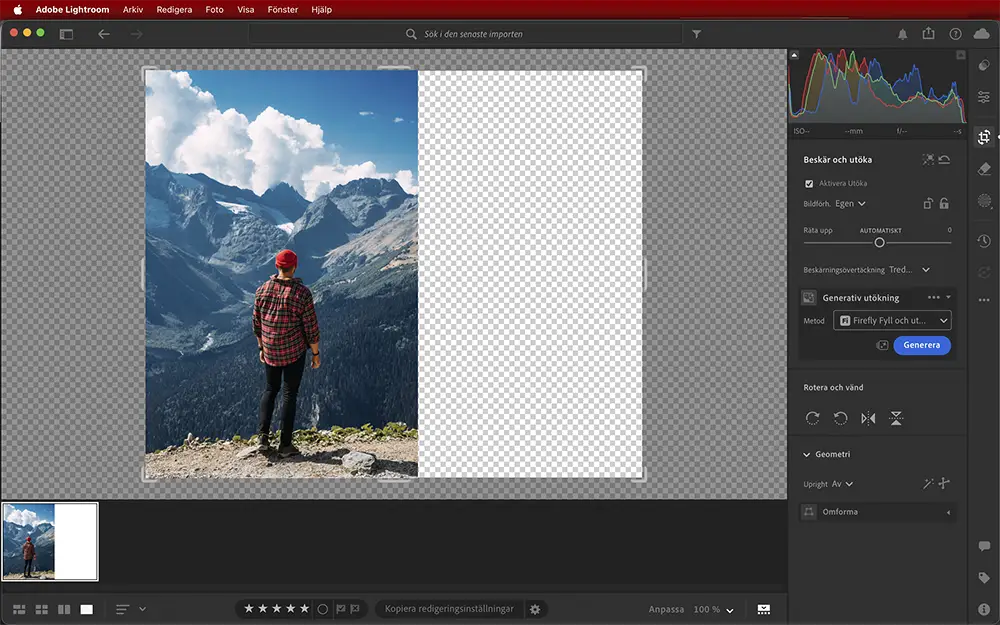
Nu kan du dra beskärningsgränsen utanför fotografiets ursprungliga område. Den nya delen visas som ett tomt eller genomskinligt område som Lightroom sedan kan fylla.
För bästa resultat kan det vara bra att utöka en kant i taget, framför allt om du behöver göra en större förändring av bildytan.
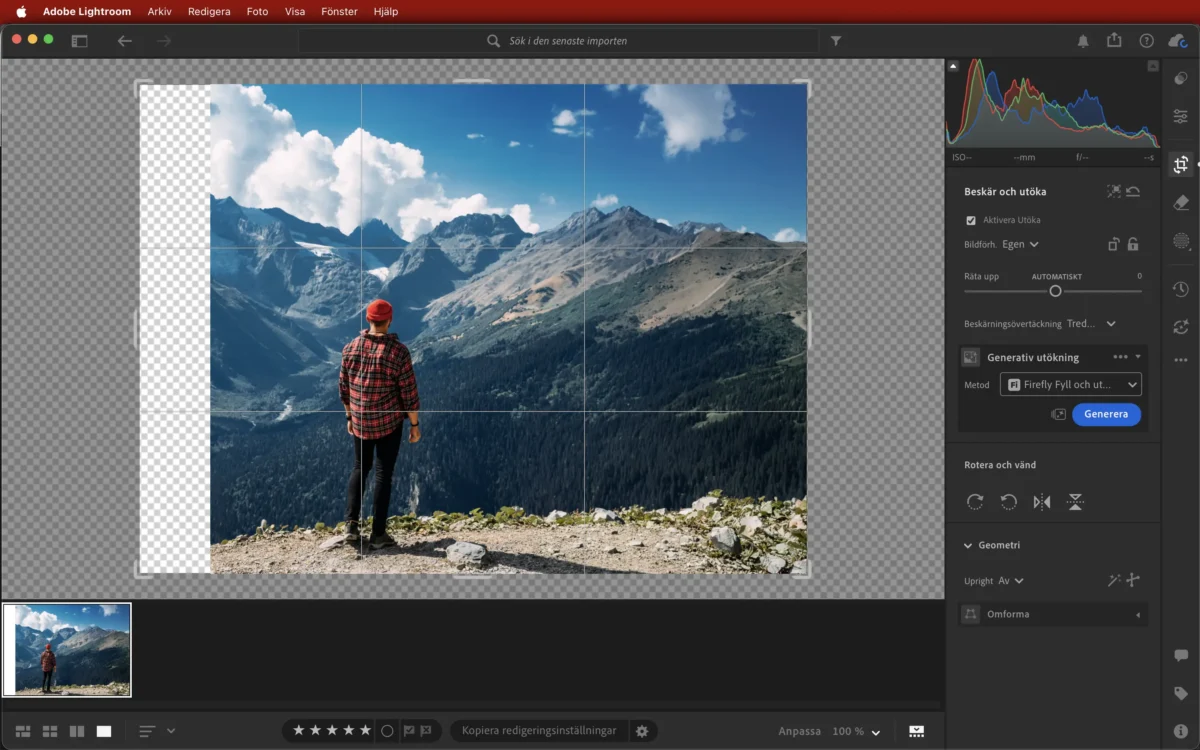
Du kan också välja ett bestämt bildförhållande och därefter anpassa beskärningen. Det är praktiskt när bilden ska användas i ett specifikt format.
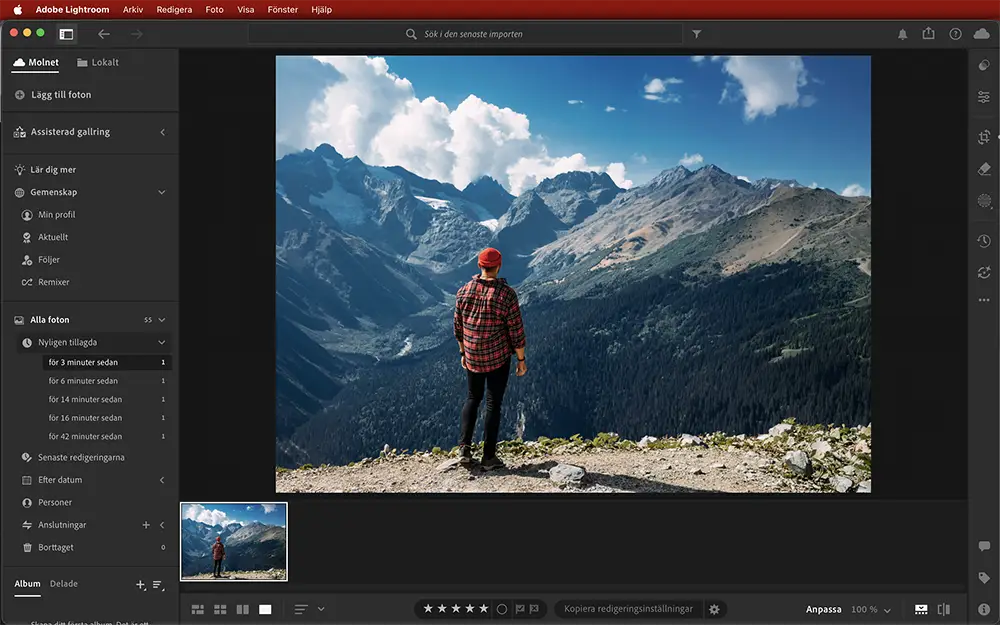
Firefly Fill & Expand eller Innehållsanpassad fyllning
I panelen för Generativ utökning kan du välja vilken metod Lightroom ska använda.
Firefly Fill & Expand
Firefly Fill & Expand använder Adobes generativa AI-teknik för att analysera originalbildens innehåll, belysning och perspektiv.
Lightroom genererar därefter nytt innehåll för det tomma området.
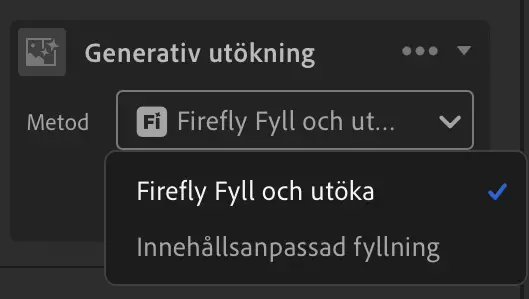
När du väljer Generera får du flera variationer att välja mellan. Du kan bläddra mellan resultaten och välja den version som passar fotografiet bäst.
Är du inte nöjd kan du välja Generera mer för att skapa ytterligare alternativ.
Tänk på att användning av Firefly Fill & Expand kan använda generativa krediter kopplade till ditt Adobe-konto.
Innehållsanpassad fyllning
Du kan även välja Innehållsanpassad fyllning.
I stället för att generera helt nytt innehåll försöker Lightroom då fylla det tomma området med hjälp av information från de omgivande delarna av bilden.
En fördel är att Innehållsanpassad fyllning inte kräver generativa krediter.
Vilken metod som fungerar bäst beror på bilden. Därför kan det vara värt att testa båda.
Perfekt efter perspektivkorrigering
Generativ utökning är också användbart tillsammans med Lightrooms geometriverktyg.
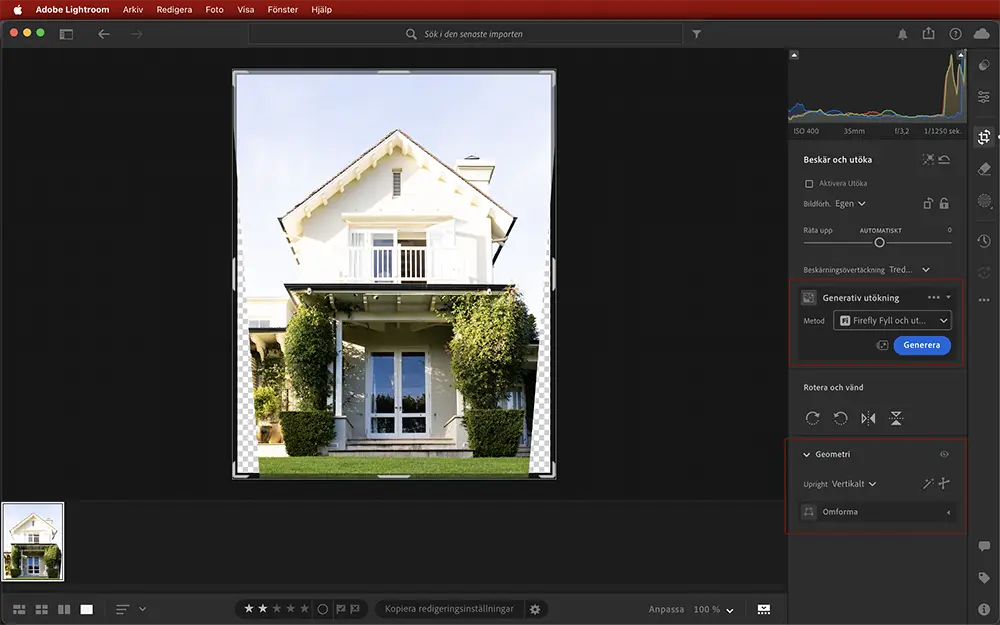
När du korrigerar perspektivet i exempelvis en bild av en byggnad kan det uppstå tomma områden längs bildens kanter.
Tidigare kunde lösningen vara att beskära bilden ganska kraftigt för att få bort dessa områden.
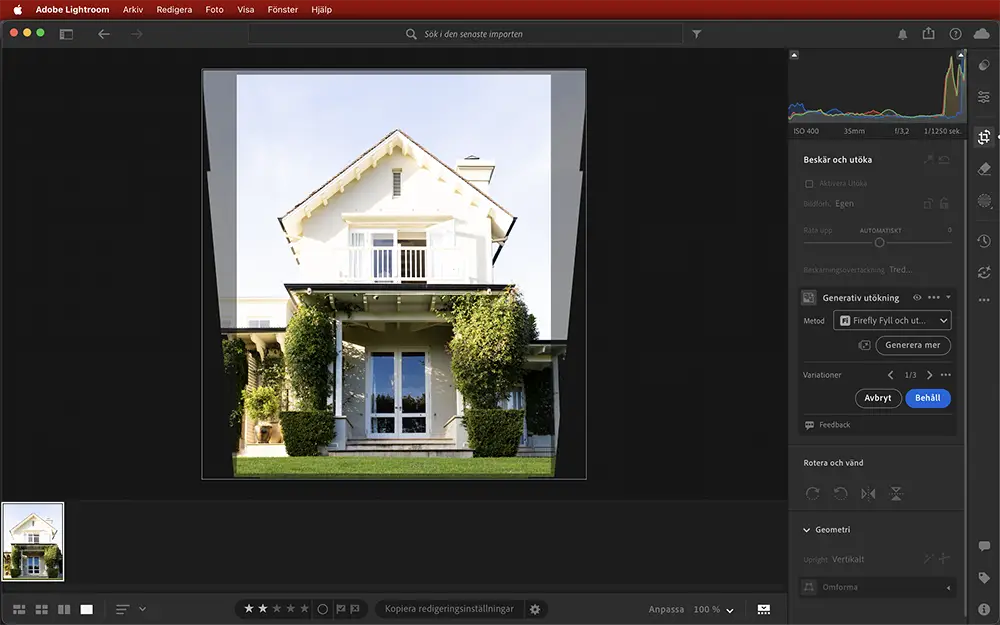
Nu kan du i stället prova att låta Lightroom fylla dem med nytt bildinnehåll.
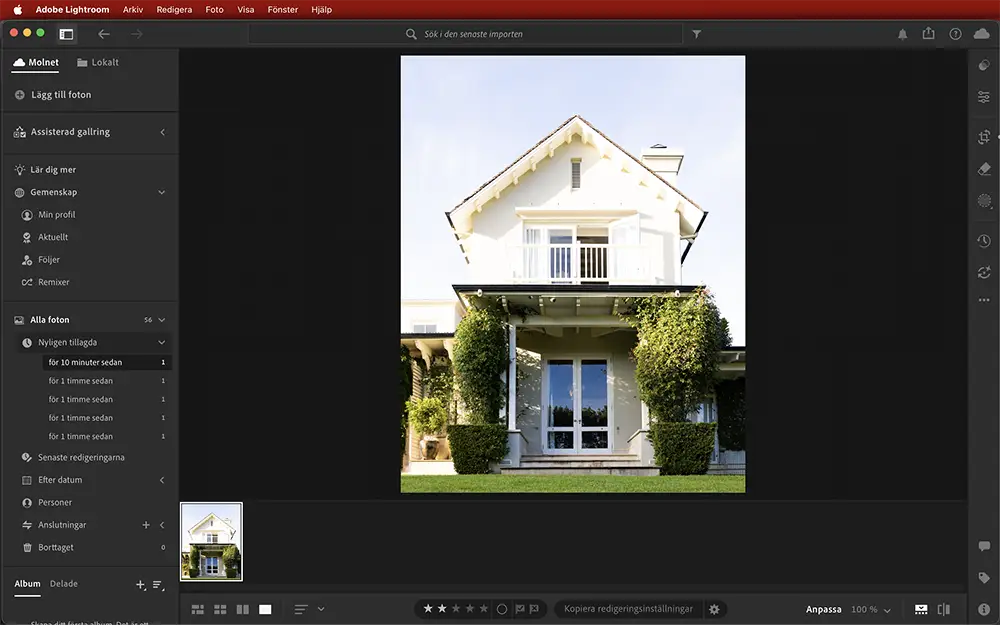
Det gör att du i vissa situationer kan behålla en större del av originalbilden.
Granska alltid det AI-genererade resultatet
Generativ AI kan ge imponerande resultat, men resultatet bör alltid granskas innan bilden publiceras.
Zooma in och kontrollera framför allt övergången mellan originalbilden och det genererade området.
Var extra uppmärksam på detaljer, perspektiv, upprepade objekt och områden där AI:n behöver tolka komplicerade former.
Prova gärna flera variationer. Den första genereringen behöver inte vara den bästa.
Generativ AI blir en allt större del av bildredigeringen
Generativ utökning är ett bra exempel på hur AI förändrar arbetsflödet inom bildbehandling.
Det handlar inte bara om att skapa helt nya AI-bilder. Minst lika intressant är möjligheten att använda AI som ett verktyg i den vanliga bildredigeringen.
Du kan korrigera kompositionen, skapa mer utrymme runt motivet och anpassa ett fotografi till nya format utan att behöva fotografera om bilden.
För fotografer, kommunikatörer, marknadsförare och innehållsskapare innebär det ett betydligt mer flexibelt sätt att arbeta med befintligt bildmaterial.
Vill du lära dig mer om Lightroom
>> Lightroom grundkurs både för klassrum/online och på distans