
 Ansvarig utgivare
Känns tidslinjen rörig eller svår att överblicka? När ett Premiere Pro-projekt växer kan antalet videoklipp, ljudspår, grafik och effekter snabbt bli svårt att hantera. Då är det viktigt att förstå två grundläggande arbetsflöden: att nästla klipp och att dela upp dom igen när du behöver göra mer detaljerade justeringar.
Att nästla klipp innebär att du samlar flera klipp i en enda nästlad sekvens. Det gör det enklare att flytta, trimma och lägga effekter på en hel grupp samtidigt. Att avnästla eller öppna den nästlade sekvensen ger dig samtidigt möjlighet att gå tillbaka till originalklippen och finjustera dem vid behov.
Att arbeta effektivt i Premiere Pro handlar inte bara om att redigera snabbare. Det handlar också om att skapa en tydlig struktur som gör projektet lättare att förstå, felsöka och vidareutveckla. En välorganiserad tidslinje hjälper dig att undvika små misstag som annars kan bli tidskrävande senare i processen.
Nest, nästla eller bädda in?
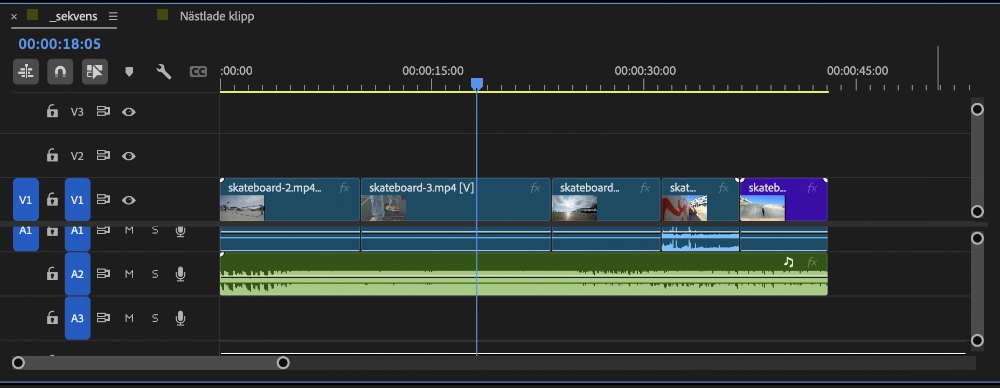
I Premiere Pro heter funktionen Nest. Nästla är en direkt översättning, en del säger också bädda in. Det är en funktion i Premiere Pro som låter dig gruppera flera klipp till en separat sekvens som visas som ett enda klipp i tidslinjen. I stället för att hantera många separata lager kan du arbeta med hela gruppen som en enda samlad enhet.
Det här är särskilt användbart när du arbetar med komplexa delar av ett projekt, till exempel montage, B-roll, grafiksekvenser eller flera ljud- och videolager som hör ihop.
Vad betyder det att nästla klipp?
Att nästla klipp hjälper dig att samla flera klipp i en gemensam sekvens. Det gör att du kan arbeta snabbare och hålla tidslinjen renare, särskilt när flera klipp hör ihop och ska behandlas som en grupp.
Samtidigt är det viktigt att förstå att redigering ofta kräver flexibilitet. Du kan behöva gå tillbaka för att ändra ett enskilt klipp, justera tajmingen eller finputsa en effekt. Därför behöver du också veta hur du öppnar den nästlade sekvensen och arbetar med originalklippen igen.
Bra att tänka på är att en nästlad sekvens inte är en permanent låsning av dina klipp. Du kan när som helst dubbelklicka på den nästlade sekvensen för att öppna den och redigera innehållet. På så sätt får du både en renare huvudtidslinje och fortsatt tillgång till detaljerna.
Fördelar med ett nästla klipp
Fördelarna med att bädda in klipp är bland annat att du kan:
- minska röran i tidslinjen
- flytta flera klipp samtidigt
- trimma en hel grupp som ett enda klipp
- lägga effekter, övergångar eller justeringar på hela gruppen
- göra projektet lättare att förstå om du eller någon annan öppnar det senare
I vissa projekt kan nästling även bidra till smidigare uppspelning, eftersom du förenklar hur tidslinjen presenteras medan du arbetar. Det ersätter inte god projektstruktur eller optimerade mediafiler, men det kan göra stora och effekttunga sektioner mer hanterbara.
Välj de klipp du vill bädda in
Du kan bädda in nästan allt som ligger på tidslinjen, till exempel videoklipp, ljudspår, musik, stillbilder, grafik och justeringslager. Börja med att placera de klipp du vill använda i din tidslinje.
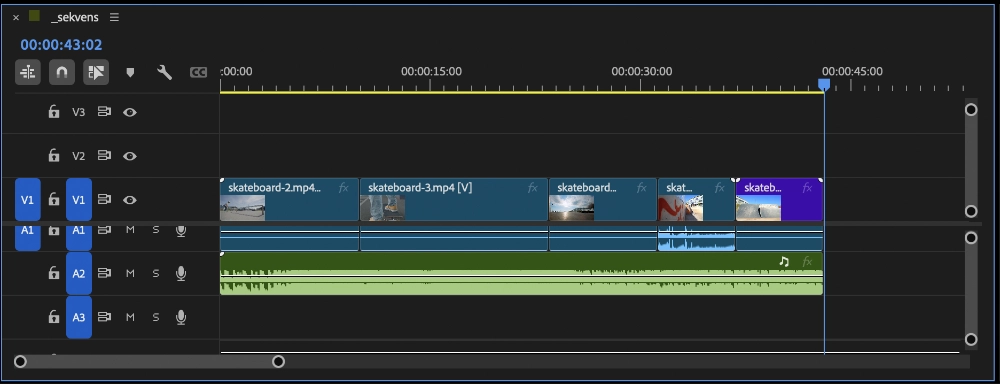
Om du är ny i Premiere Pro så är tidslinjen området där själva redigeringen sker. Där arrangerar du klipp, delar upp filmklipp, lägger övergångar och justerar ljud och effekter.
Skapa en nästlad sekvens
Gör så här för att nästla klipp i Premiere Pro:
- Öppna tidslinjen där klippen ligger.
- Klicka på det ett klipp och håll ner Skift och klicka på de klipp du vill ska ingå i den nästlade sekvensen. (obs! de måste vara bredvid varandra)
- Högerklicka eller gå till Clip-menyn och välj Nest.
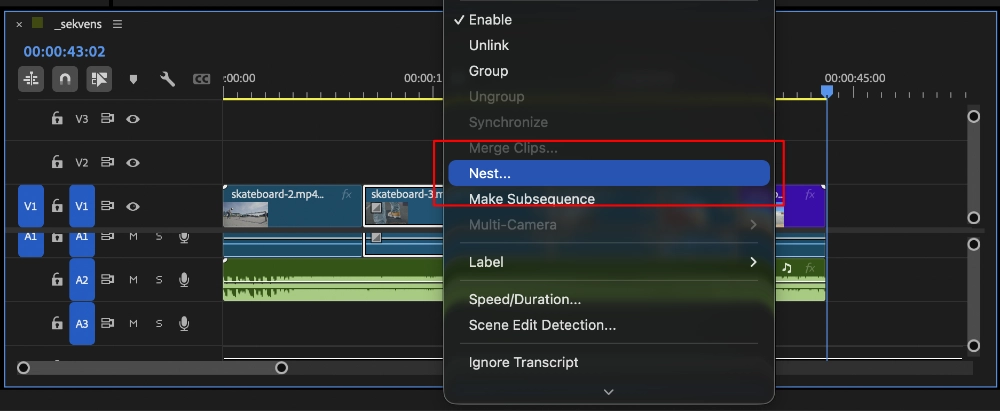
- Ge den nya sekvensen ett tydligt namn, till exempel Intro montage eller B-roll sekvens.
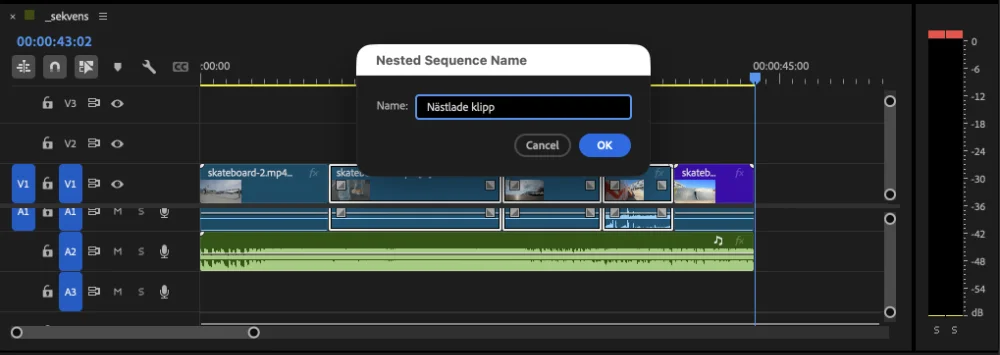
- Godkänn genom att klicka på OK.
Namnet är viktigt eftersom det hjälper dig att förstå vad sekvensen innehåller vid ett senare tillfälle. Undvik generiska namn om projektet är stort eller om flera personer ska arbeta i samma projektfil.
Efter att du har klickat på OK ersätts de markerade klippen i huvudtidslinjen av ett enda grönt klipp. Det gröna klippet är den nästlade sekvensen. Du har nu samlat flera element i en ren och mer hanterbar enhet.
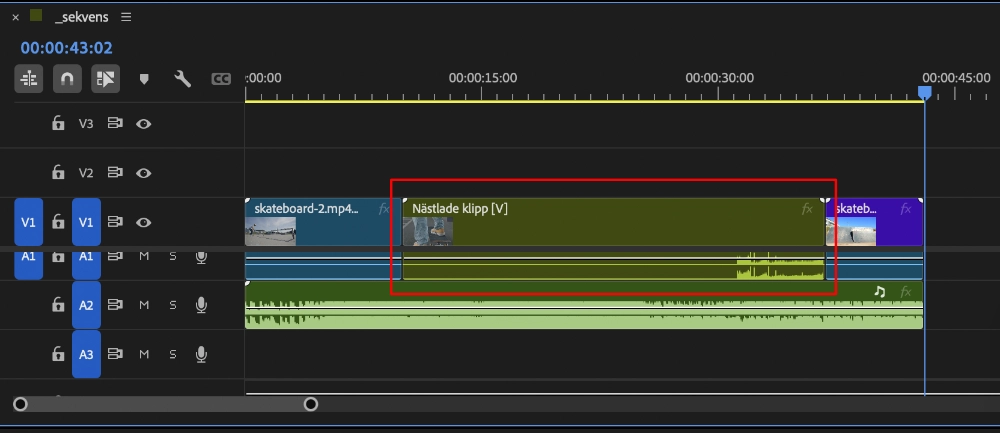
Dela upp eller öppna en nästlad sekvens
När du har nästlat in klipp kan du fortfarande komma åt originalklippen. Om du precis skapade det nästlade klppet och ångrar dig kan du använda Edit >> Undo eller använda History-panelen för att direkt återställa klippen till hur de såg ut innan.
Öppna den nästlade sekvensen
För att redigera klippen inuti den nästlade sekvensen dubbelklickar du på det gröna klippet för att öppna sekvensen. Premiere Pro visar då innehållet i en egen tidslinjeflik. Där kan du se och redigera de klipp som ingår i den nästlade sekvensen.
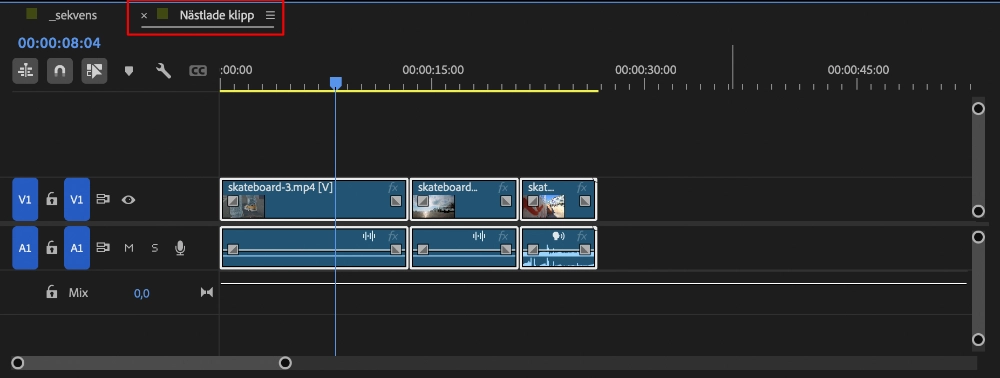
Allt du gör med de separata klippen sparas automatiskt i den nästlade sekvensen.
Flytta tillbaka klipp till huvudsekvensen vid behov
Om du vill arbeta med klippen direkt i huvudsekvensen igen kan du flytta tillbaka dem från den nästlade sekvensen. Det kan vara användbart om du inte längre behöver gruppera klippen eller om du vill justera varje klipp mer fritt i huvudtidslinjen.
Hur gör du då om du ångrar dig och vill avnästla sekvensen och återställa de klipp som ursprungligen låg i tidslinjen? Märkligt nog finns det ingen funktion som heter “Unnest” i Premiere Pro.
Men om du vill “avnästla” ett klipp finns det ändå några metoder.
Alternativ 1 – Ersätt det nästlade klippet med originalklippen (snabbast)
- Dubbelklicka på det nästlade klippet för att öppna den nästlade sekvensen.
- Markera alla klipp i den nästlade sekvensen (Cmd+A på Mac eller Ctrl+A på Windows).
- Kopiera (Cmd+C / Ctrl+C).
- Gå tillbaka till huvudsekvensen.
- Markera det nästlade klippet och ta bort det.
- Klistra in (Cmd+V / Ctrl+V).
Då “ersätter” originalklippen den nästlade sekvensen i tidslinjen.
En annan metod som är lite snabbare än att kopiera och klistra in är denna:
- Dubbelklicka på det gröna nästlade klippet så att den nästlade sekvensen öppnas.
- Markera alla klipp (⌘A).
- Dra de markerade klippen upp till fliken med din huvudsekvens högst upp i tidslinjen.
- Vänta tills huvudsekvensen öppnas.
- Släpp klippen ovanpå det nästlade klippet i tidslinjen. Det kommer att ersätta det gröna nästlade klippet med de klipp du drar ovanpå.
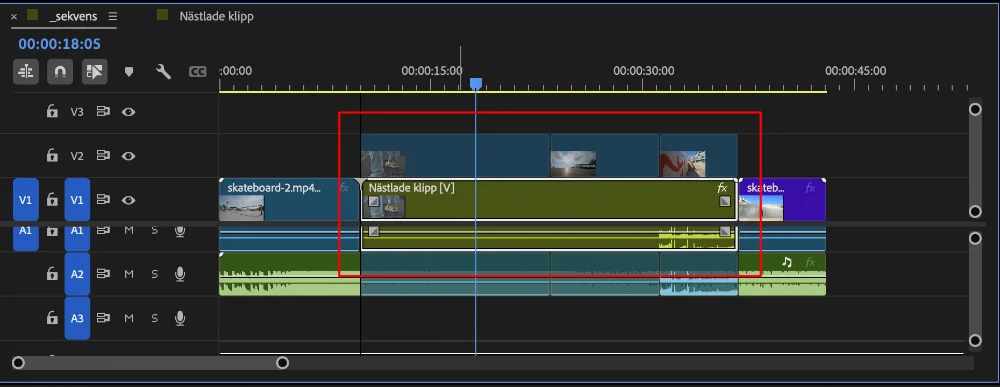
Det här är ett praktiskt sätt att återgå från en nästlad struktur till en mer detaljerad redigering, utan att behöva bygga om projektet från början.
Sammanfattning – nästla klipp i Premiere Pro
Att nästla och “avnästla” klipp är två viktiga färdigheter för att hålla ett Premiere Pro-projekt organiserat. När du behärskar båda kan du växla mellan överblick och detaljkontroll på ett effektivt sätt.
Kom ihåg:
- Nästla klipp när du vill samla flera element och göra tidslinjen mer överskådlig.
- Öppna den nästlade sekvensen när du behöver redigera originalklippen.
- Använd tydliga namn på nästlade sekvenser så att projektet blir lätt att förstå.
- Kontrollera alltid tidslinjen efter att du har flyttat tillbaka klipp, så att inget material saknas.
För att träna på det här kan du öppna ett eget projekt som känns lite rörigt, välja en grupp klipp som hör ihop och sätta ihop dem till en nästlad sekvens. Öppna sedan sekvensen igen och gör en liten justering i originalklippen. På så sätt lär du dig både arbetsflödet och när det är bäst att använda det.

Vill du lära dig mer om att redigera film?
Vi har kurser i videoredigering både i Klassrum, Online och på Distans
>> Premiere Pro Grundkurs (klassrum/online/distans)
>> After Effects Grundkurs (klassrum/online/distans)