 Ansvarig utgivare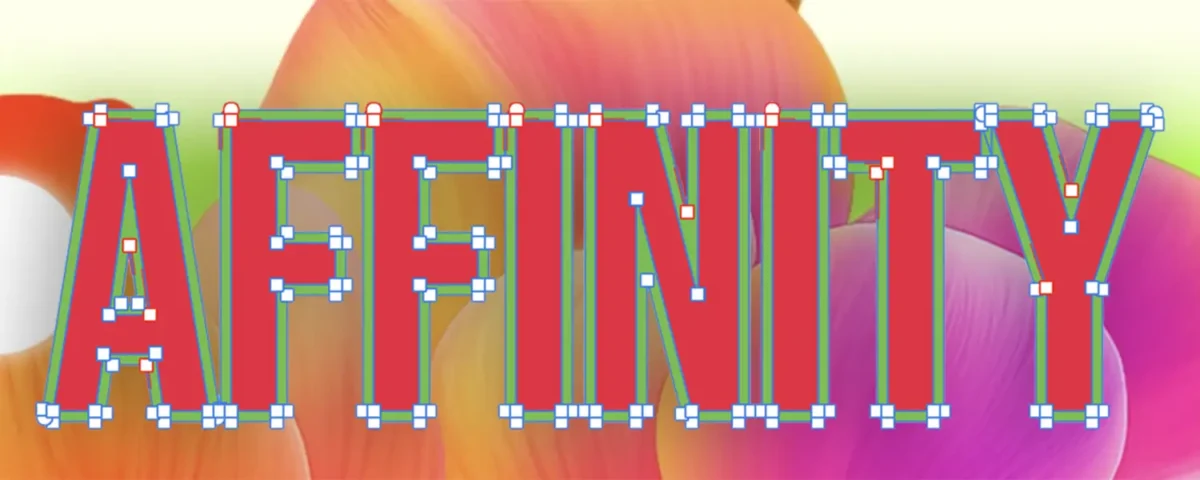
Vill du ta full kontroll över dina linjer och former i Affinity Studio? Här lär du dig hur du omvandlar enkla linjer, flera linjer och till och med textkonturer till redigerbara former – så att du kan forma, förvränga och designa precis som du vill.
Många fastnar i begränsningar när de arbetar med linjer, men sanningen är att det finns kraftfulla verktyg som öppnar upp helt nya möjligheter. När du väl förstår hur du expanderar linjer till former kan du skapa mer avancerad grafik, arbeta mer fritt och få ett betydligt mer professionellt resultat.
Hitta Expand Stroke-funktionen i Affinity Studio
För att omvandla linjer till former använder du funktionen Expand Stroke som finns i Layer-menyn i Affinity Studio. Oavsett om du vill expandera en enkel linje, en form eller en textkontur så är det den här funktionen du ska använda.
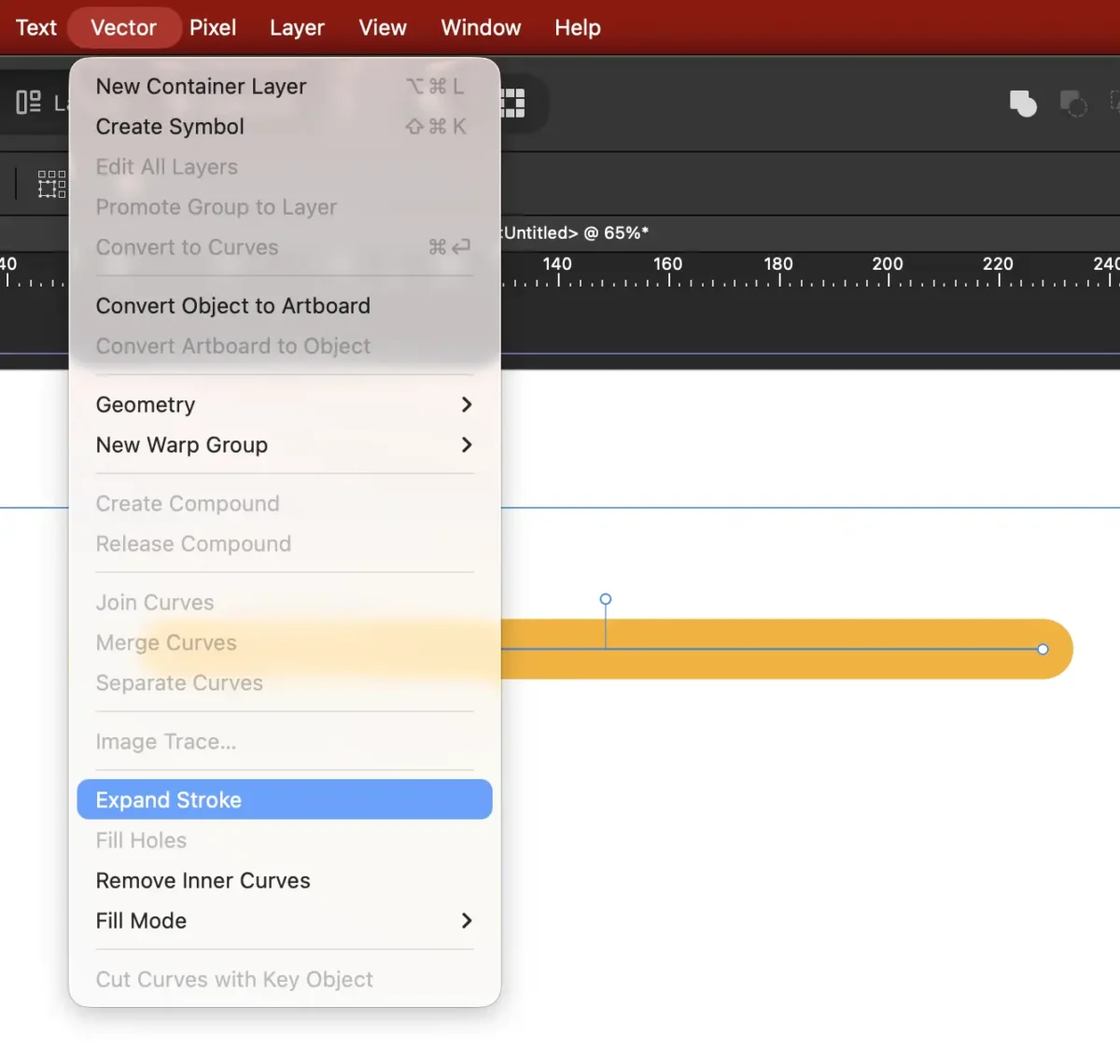
Det finns också en funktion som heter Convert to Curves i Layer-menyn som kan verka likvärdig, men den fungerar inte riktigt på samma sätt och det skapar ofta förvirring bland användarna. Vi ska titta på skillnaden mellan Expand Stroke och Convert to Curves i den här texten.
Så expanderar du enkla linjer i Affinity Studio
Börja med att rita en enkel linje på arbetsytan med Pen Tool (P). Välj valfri färg och bredd i Appearance-panelen för din linje. Om du vill göra linjen till en form, gå till Layer-menyn och välj Expand Stroke. Klart – nu har du en form som du kan redigera fritt!
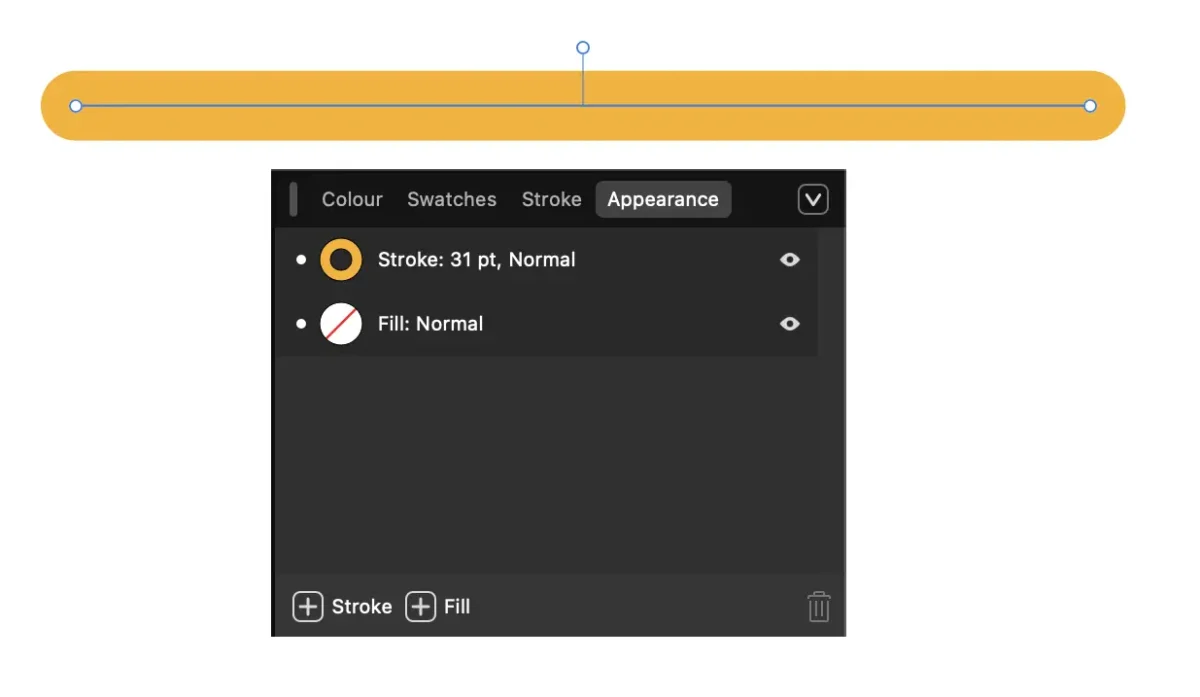
Att expandera en linje i Affinity Studio betyder att du konverterar en enkel linje till en form.
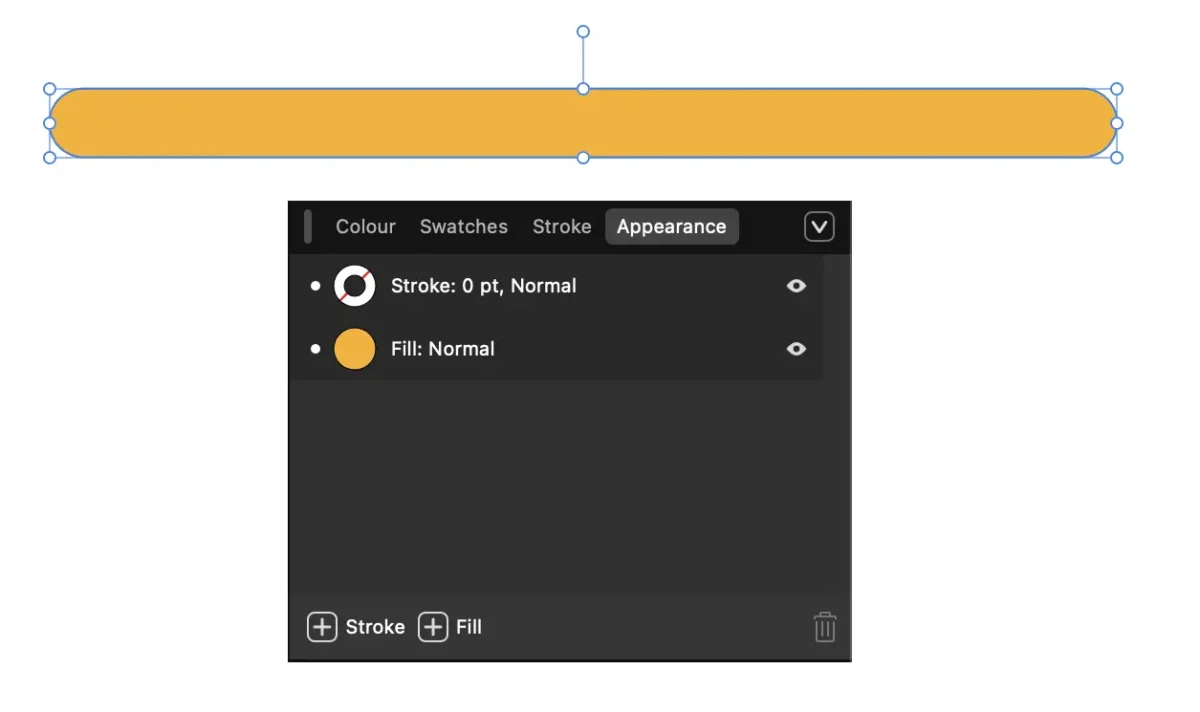
Det gör att du kan förvränga den som en form Node Tool (A), lägga till eller ta bort noder (det som kallas för fästpunkter i Illustrator).
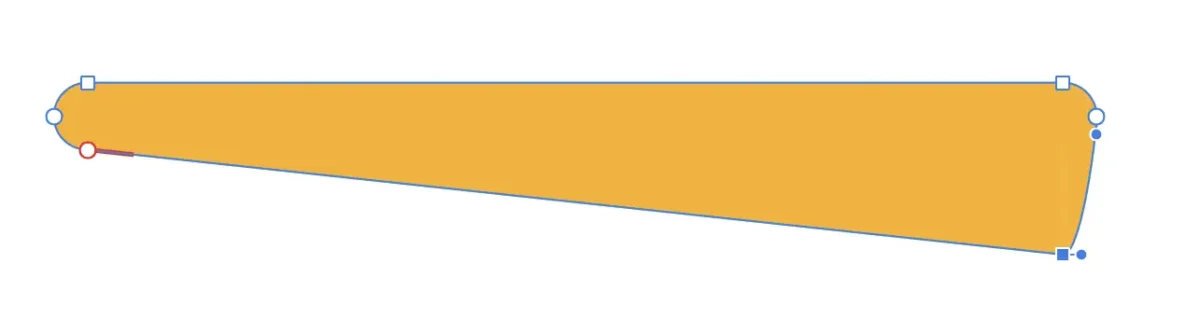
Alla streckstilar på linjer till former
Alla streckstilar som finns i Stroke-panelen kan omvandlas till former på samma sätt. Vi ska se några exempel.
Du kan konvertera en enkel linje (1), eller en avsmalnande linje du skapat med Pressure-inställningen i panelen Stroke (2) eller en streckad linje (3). Gör om dessa linjer till former genom att gå till Layer >> Expand Stroke.
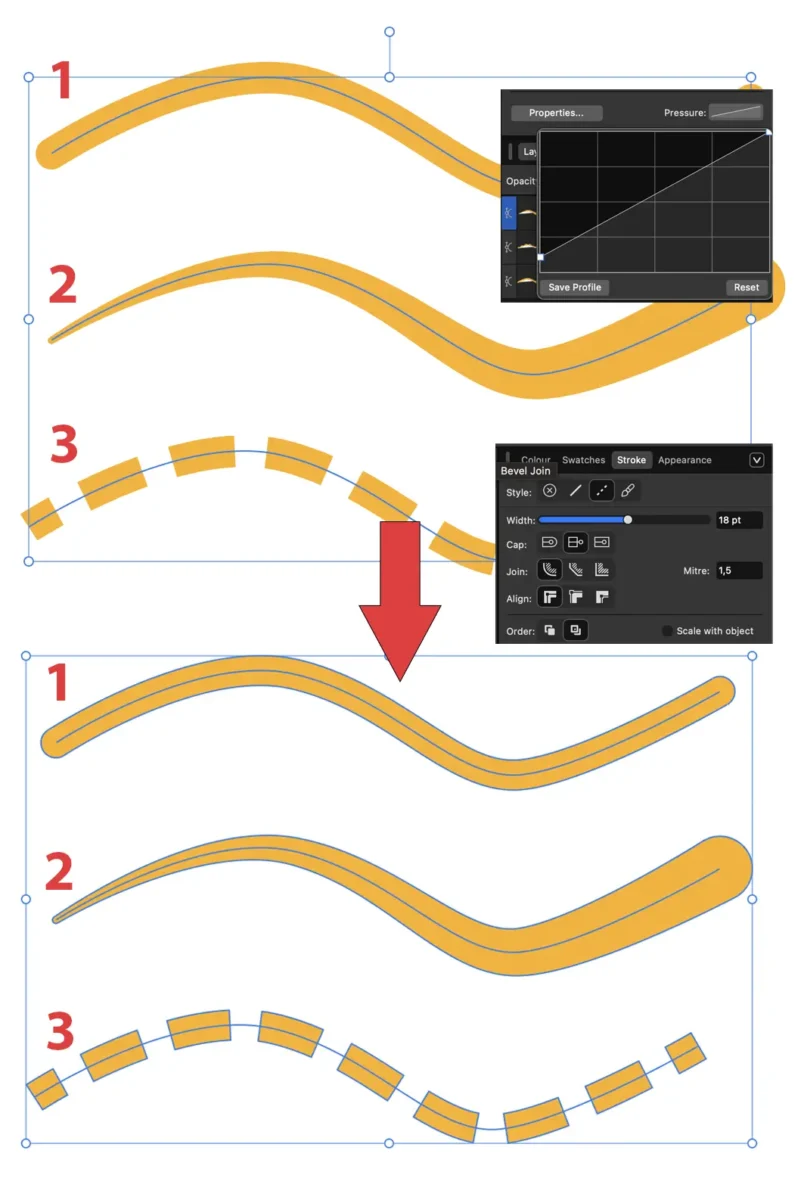
Du kan göra om alla linjestilar du hittar i panelen Stroke till former.
Konvertera de färdiga formerna till linjer
Samma sak gäller om du använder någon av de färdiga geometriska formerna som finns i Affinity Studio eller någon annan form du ritat på egen hand.
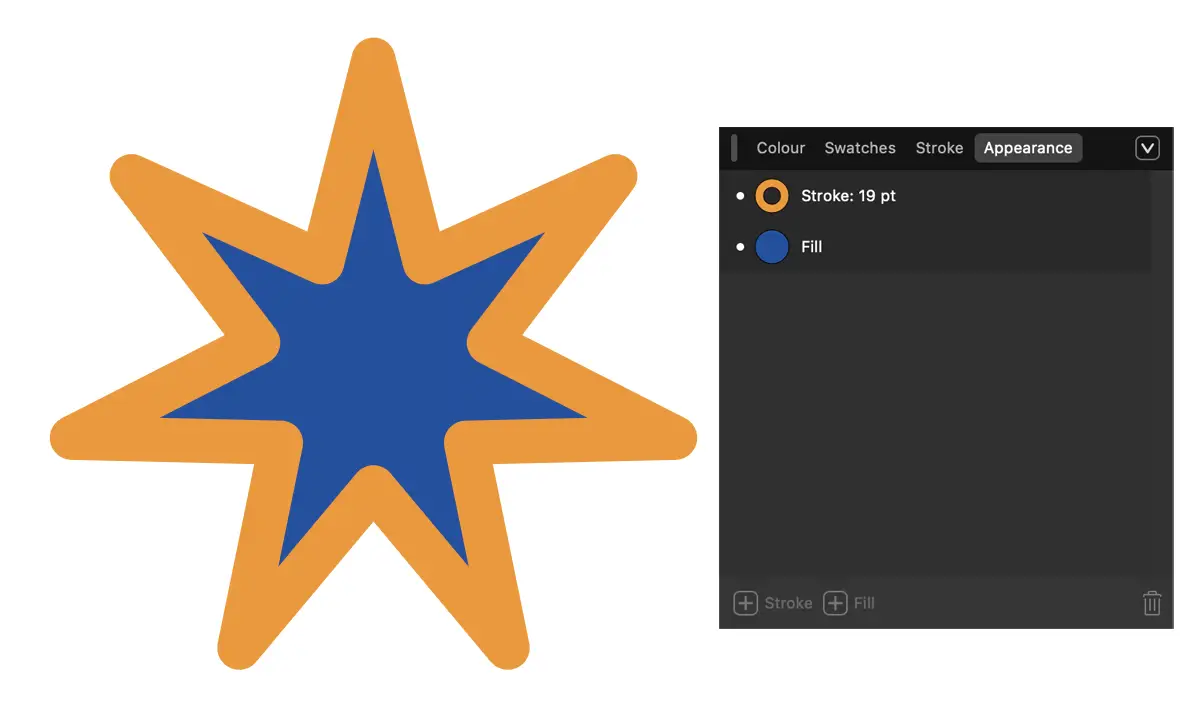
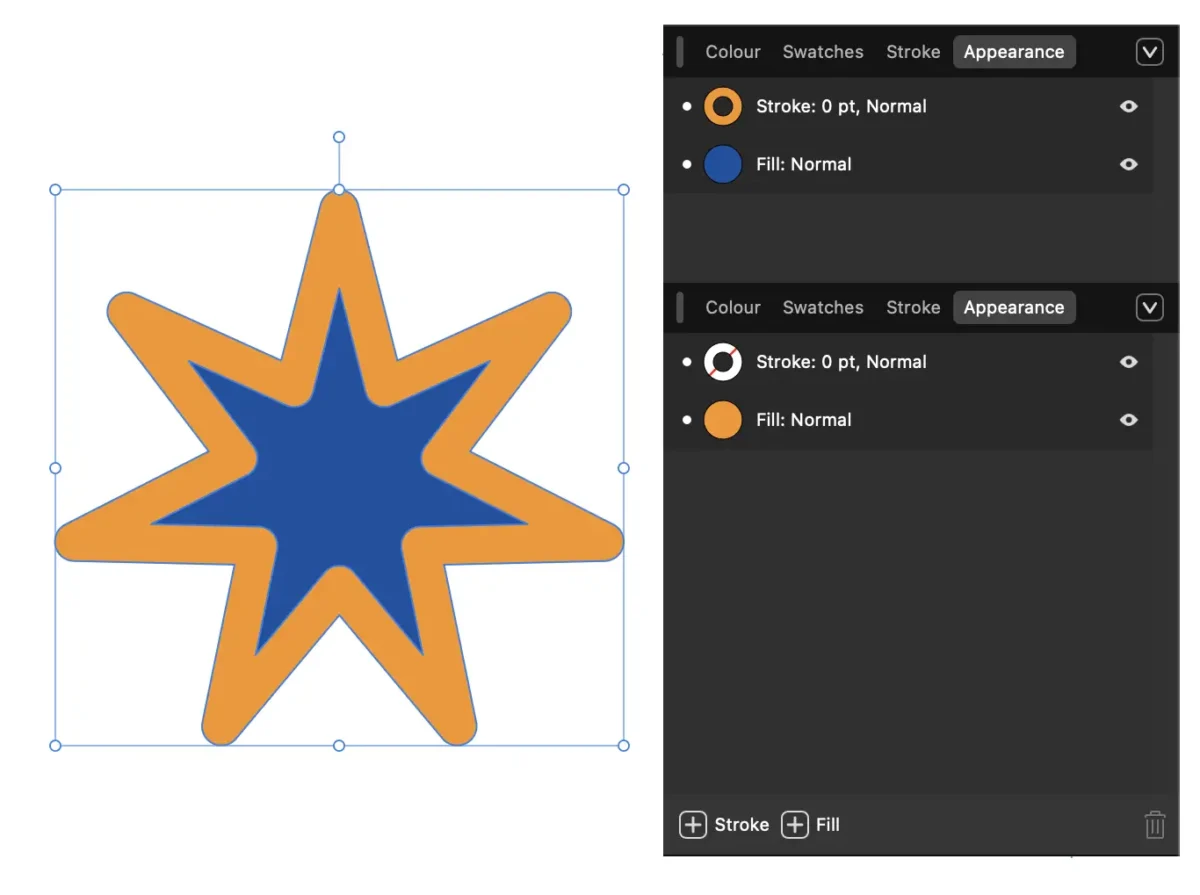
Markera formen och gå till Layer >> Expand Stroke. Det konverterar stjärnan till två fyllningar, utan linje, även fast objektet fortfarande ser likadant ut vid en enkel anblick.
Expandera flera linjer i Affinity Studio
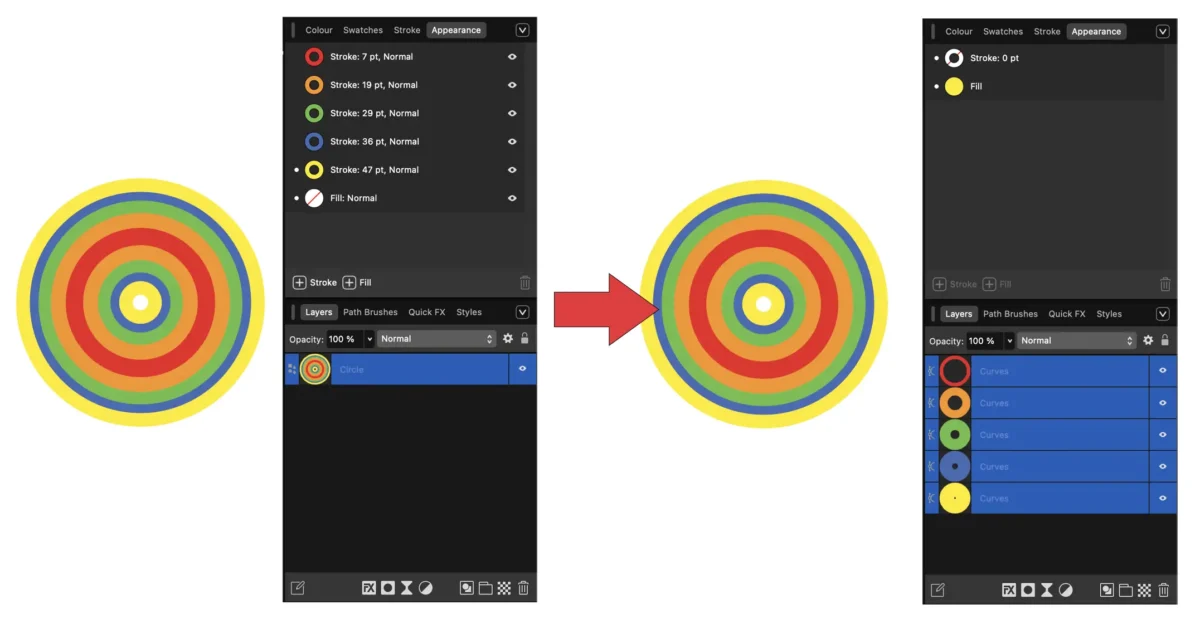
Lägg till flera linjer på en form genom att klicka på Lägg till linje längst ner i Apperance-panelen. Välj gärna olika färger och bredd för varje linje – det påverkar inte själva expanderingsprocessen.
När du är klar går du till Layer >> Expand stroke. Alla dina linjer blir omvandlade till separata former. Varje linje blir dessutom en egen lagergrupp i Lager-panelen.
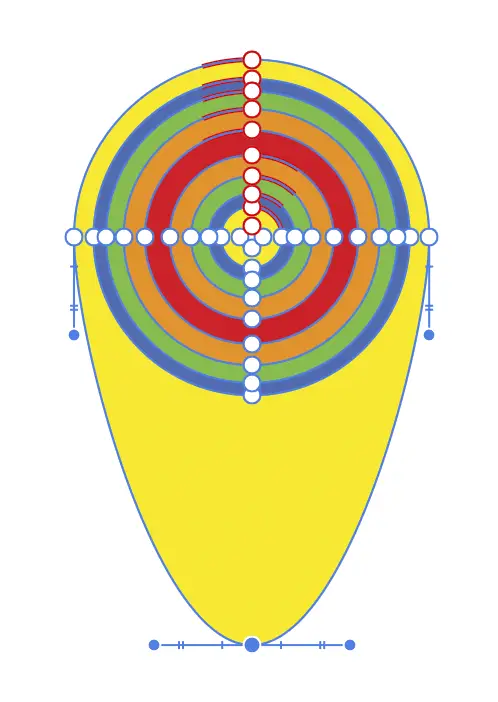
Efter att du har konverterat flera streck till former, använd Node Tool (A) för att förvränga någon av de resulterande formerna för att uppnå önskat resultat.
Expandera en textkontur
När du arbetar med textkonturer krävs några extra steg. Använd Artistic Text Tool för att skriva din text i dokumentet, och ge den en linje med önskad tjocklek i Apperance -panelen.
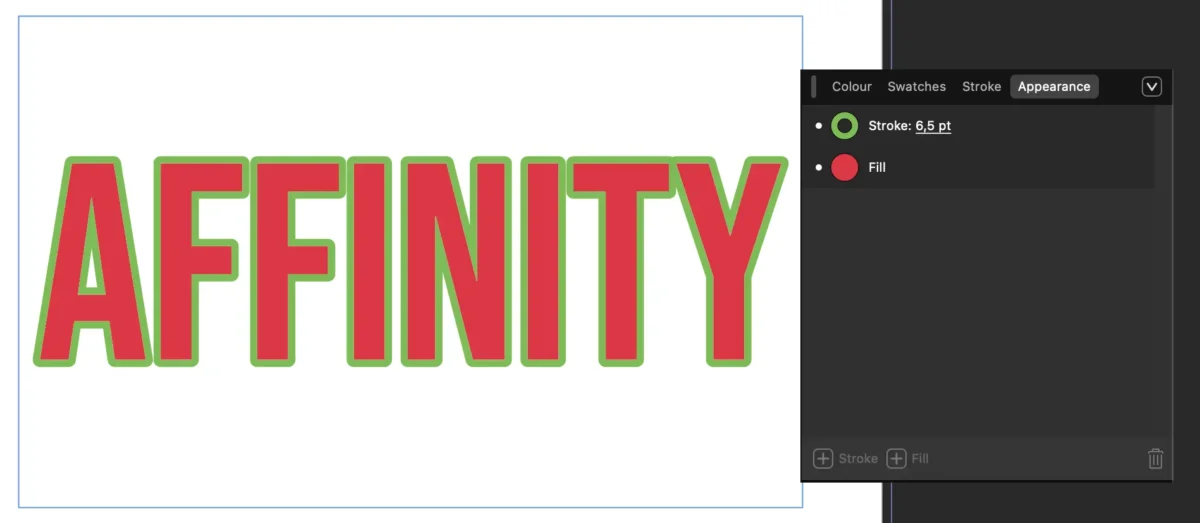
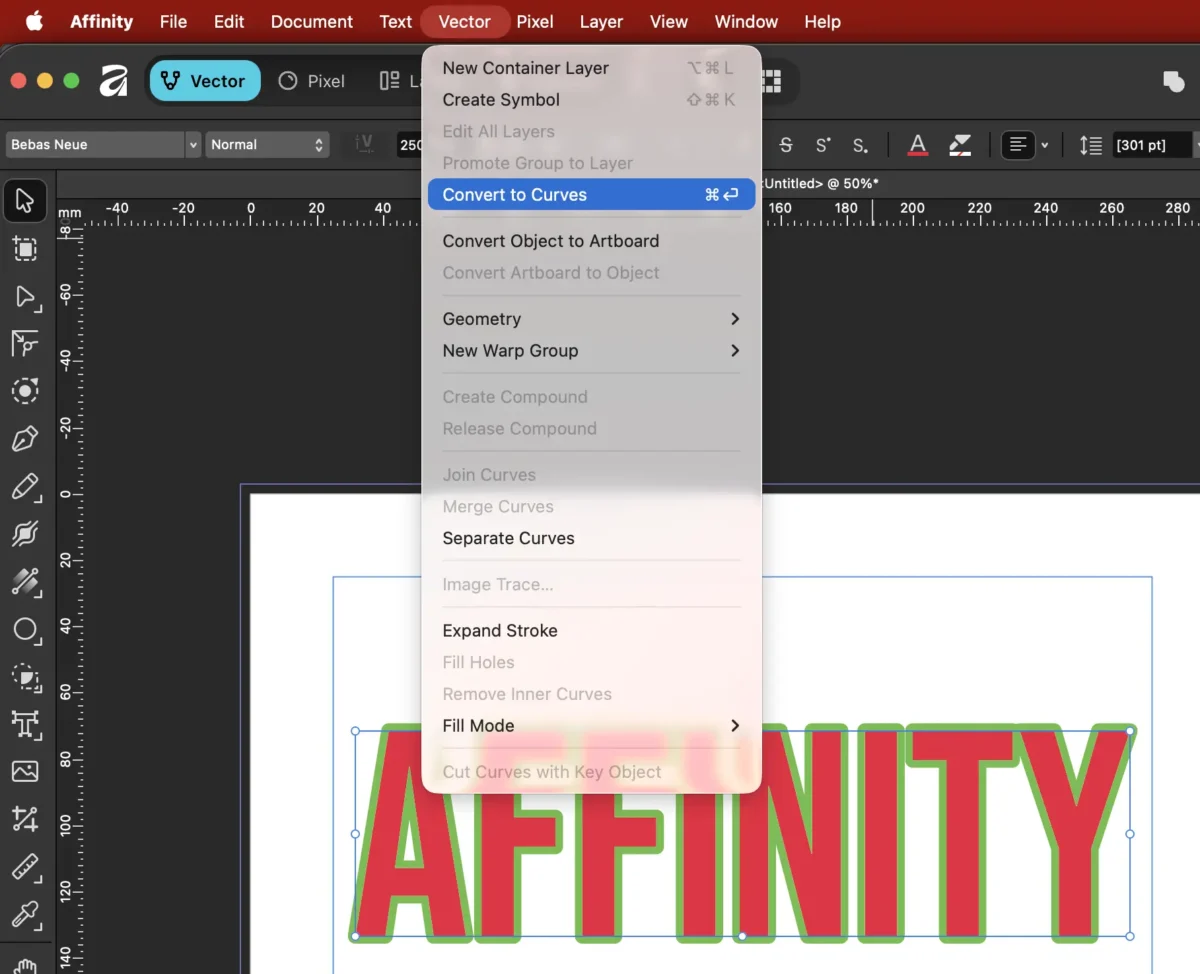
Därefter går du till Layer >> Convert to curves för att först omvandla texten från ett teckenformat till en form.
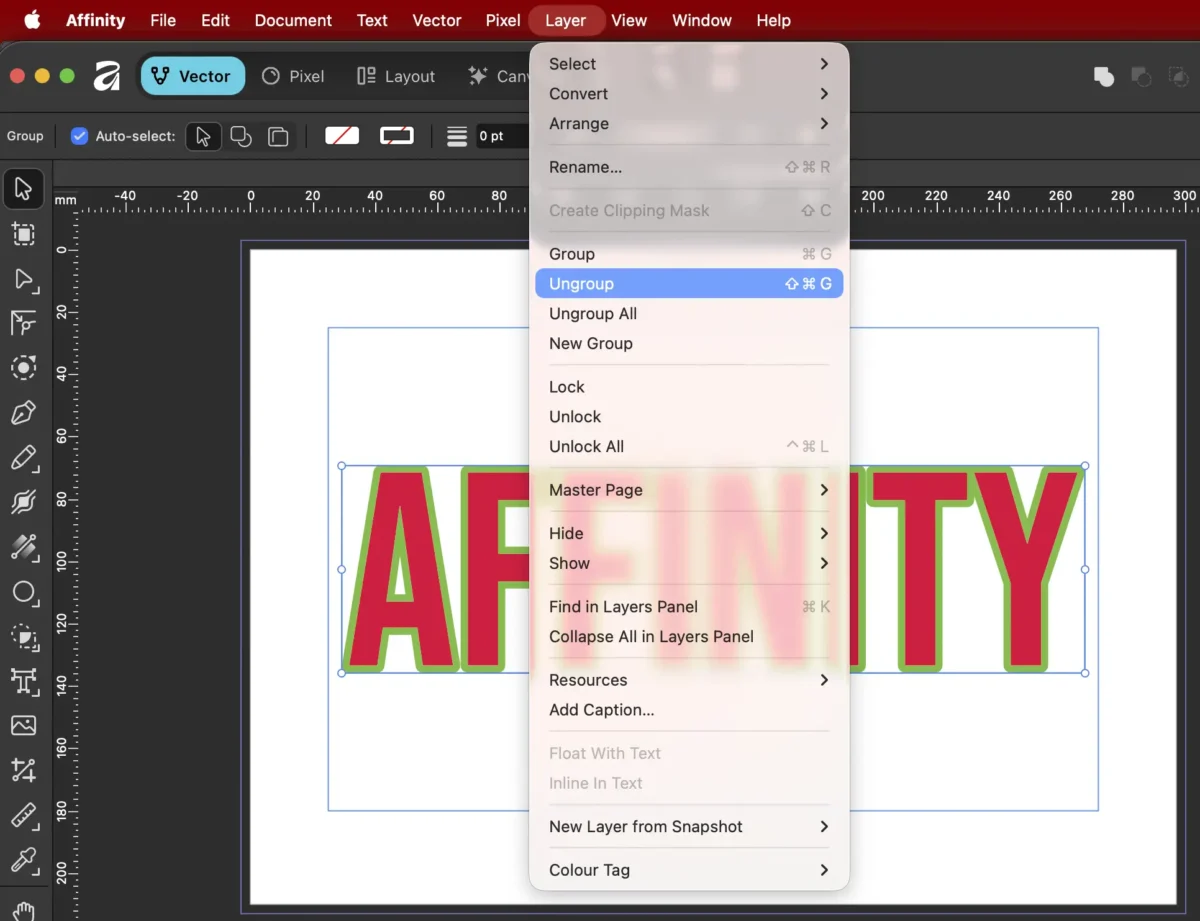
Gå sedan till Layer >> Ungroup (Ctrl+Shift+G) .
Välj därefter Layer >> Expand stroke.
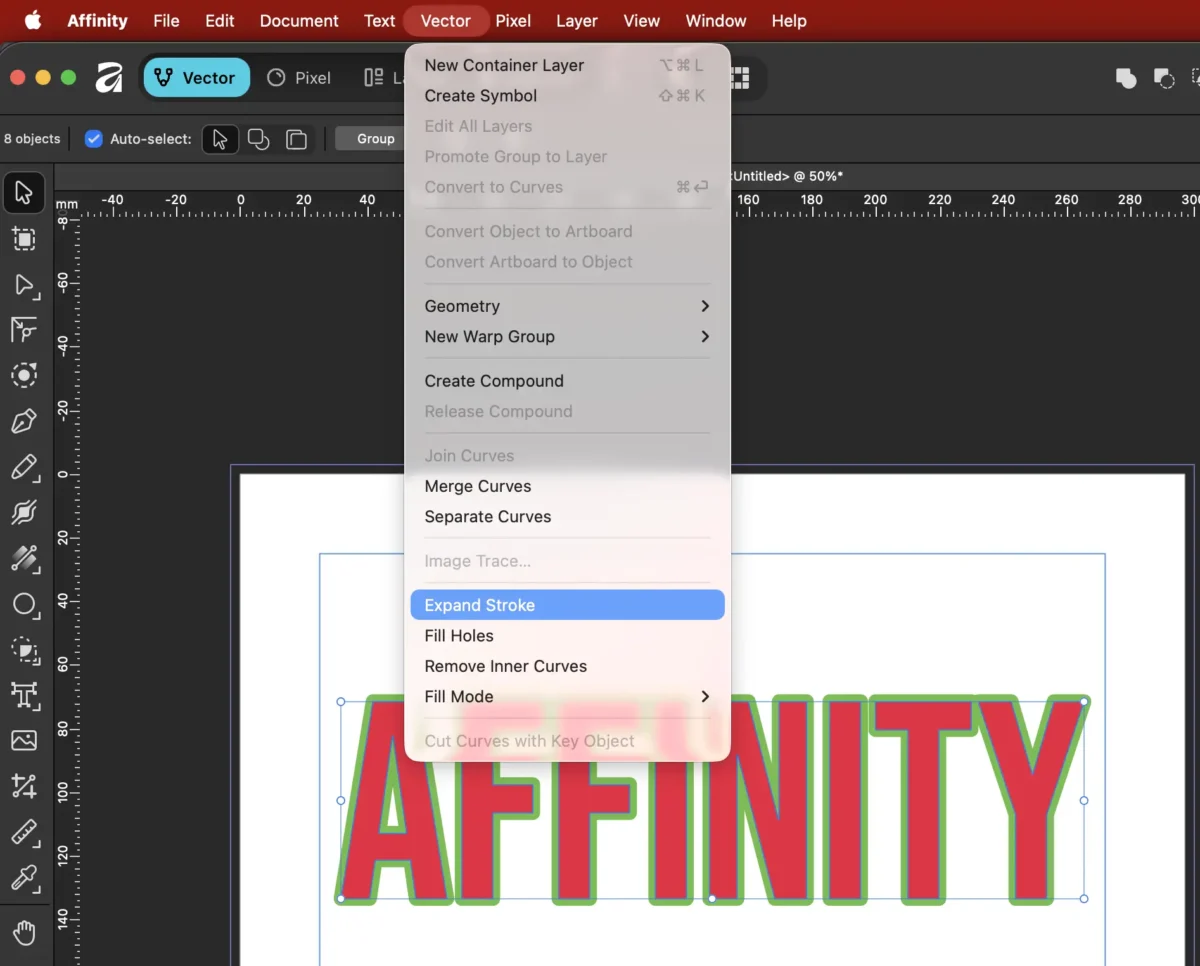
Din linje blir omvandlad till redigerbara former som du kan justera precis som du vill.
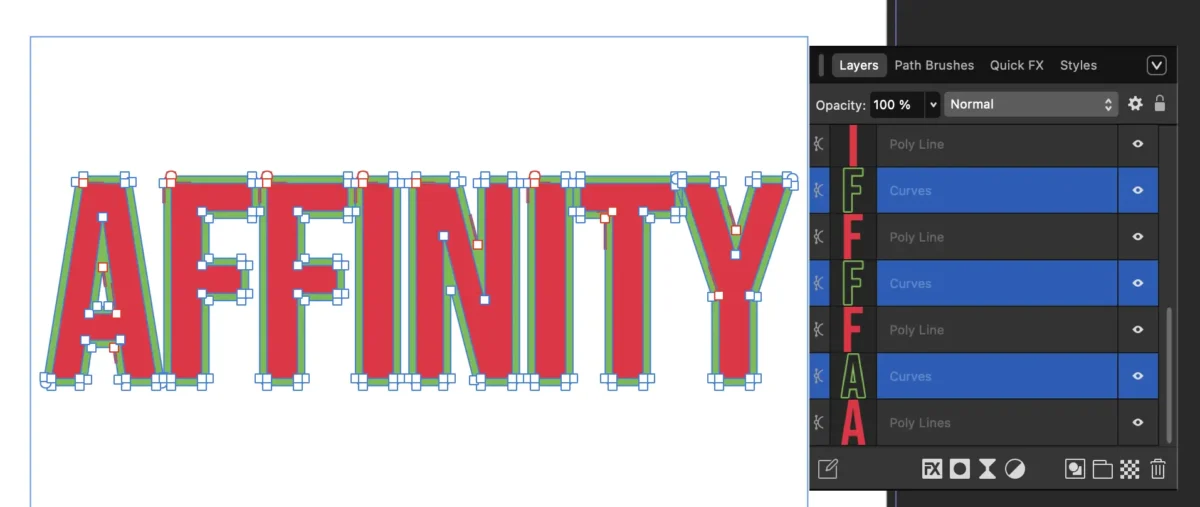
Skillnaden mellan Expand Stroke och Convert to Curves
Expand Stroke gör precis vad namnet antyder – den omvandlar en linje eller kontur till en faktisk form. Oavsett linjens stil, tjocklek, ändar, tryck eller färg, så “byggs” den om till en sluten bana. Det innebär att du kan redigera den manuellt som vilken annan form som helst, till exempel justera noder, förvränga eller kombinera den med andra former.
Man använder Convert to Curves i stället för att göra om “levande” objekt – som text eller geometriska former – till redigerbara kurvor. När objekt är levande har de inställningar du kan ändra i verktygsfältet (t.ex. typsnitt eller hörnradie). Men vill du ha full frihet att ändra eller finjustera dem på detaljnivå, måste de först konverteras till kurvor. Det här påverkar inte linjetjockleken – bara själva objektets struktur.
Viktigt att veta om linjer till former i Affinity Studio
I Adobe Illustrator kan du expandera i princip alla typer av linjer, inklusive penseldrag, till vektorformer. I Affinity Studio är funktionen lite mer begränsad och fungerar främst på enklare linjer.
När du väl har koll på skillnaden öppnar det upp för mycket mer avancerad design och kreativ frihet.