 Ansvarig utgivare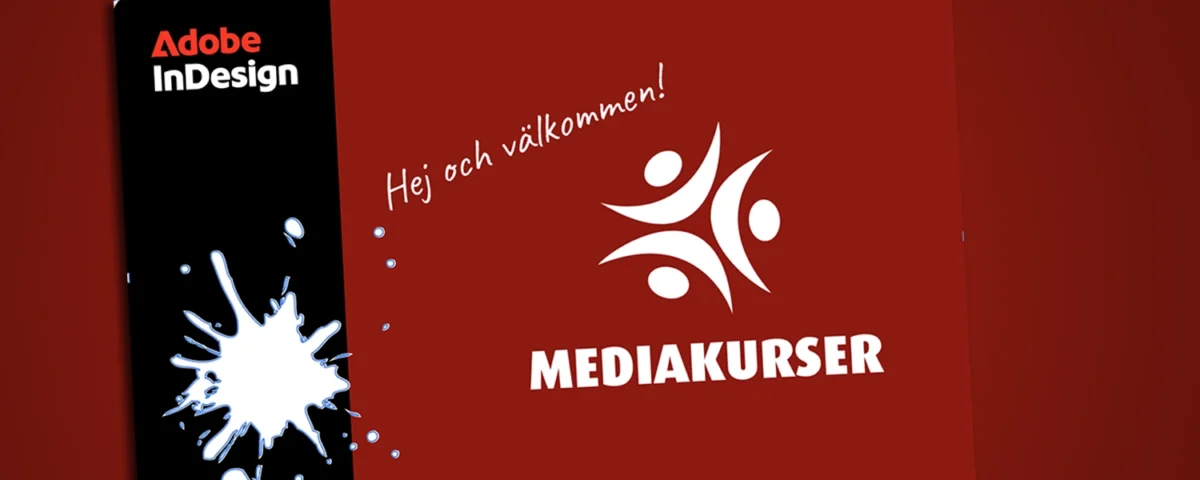
Är du trött på InDesigns startskärm, alltså den bild som kommer upp när du startar InDesign? Det är faktiskt fullt möjligt att ge det välbekanta startfönstret en personlig touch, oavsett om du vill mötas av en stilsäker företagslogotyp eller en varm bild på familjen.
Det kanske inte är den mest prioriterade arbetsuppgift du kan ha, men att anpassa sin digitala miljö handlar om att skapa en trivsam och inspirerande start på varje designsession. I det här inlägget tittar vi närmare på hur du sätter din egen prägel och personaliserar InDesigns startfönster till något som känns genuint eget.
(Obs! Bildexemplen i inlägget visar hur det ser ut på en Mac)
Så anpassar du InDesigns startskärm på en Mac
För att anpassa InDesigns startskärm i en macOS-version av Adobe InDesign letar du upp den här mappen:
macOS: /Applications/Adobe InDesign 2026/Adobe InDesign 2026.app/Contents/Resources
I macOS Finder, ska du leta efter och redigera följande två filer: ID_SplashCC.png and ID_SplashCCat2x.png. För att redigera dem måste du kopiera ut filerna från den applikationsmappen till skrivbordet.
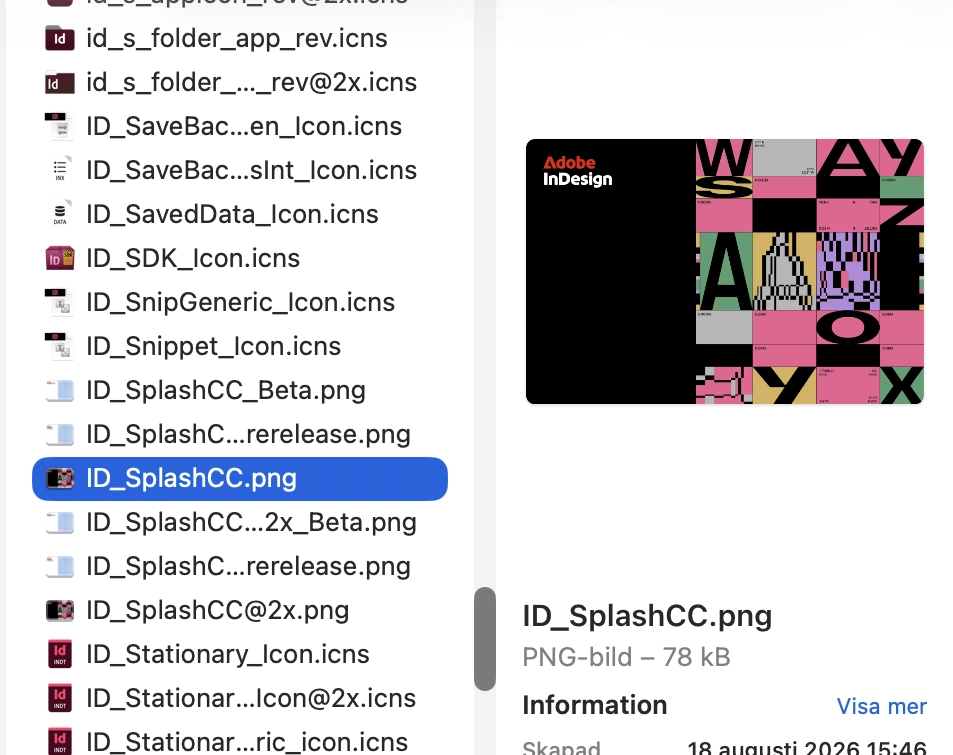
Kan du inte se mappen måste du högerklicka på ikonen för InDesign-appen och välja Visa paketets innehåll. Då kan du se filerna och mappar som ligger inne i programmet
När du har redigerat dom klart kopierar du tillbaka dem till samma mapp som du hämtade dom från.
Så anpassar du InDesigns startskärm på en Windows-dator
För att anpassa InDesigns startskärm i Windows letar du upp denna mapp:
Windows: C:\Program Files\Adobe InDesign 2026\(InDesign Resources)\idrc_PNGA
I Windows Utforskaren behöver du kopiera ut dessa tre filer från den mappen:
400.idrc, 6400.idrc, and 12400.idrc. Kopiera dem till en annan arbetsmapp utanför programmappen, till exempel till skrivbordet.
Standardinställningen i Windows är att du inte kan se filändelser. Aktivera visningen av filändelser i Utforskaren. Du hittar den inställningen i Visa-menyn i Utforskaren.
Du kanske också behöver aktivera visning av dolda filer? Aktivera visningen av Dolda filer, i Visa-menyn.
Ändra filnamnslutet på dessa tre Windows-filer från .idrc till .png. De här resursfilerna är egentligen .png bildfiler. Öppna dem i Photoshop så ser du att de är 3 storlekar av startskärmen. Storlekarna är 1149px x 774px (12400.idrc); 1532px x 1032px (6400.idrc); and 766px x 516px (400.idrc)
Redigera bilderna med InDesigns startskärm i Photoshop
Öppna startskärmsbilderna i Photoshop och ersätt hela eller delar av startskärmen med din egen illustration, logotyp eller bild.
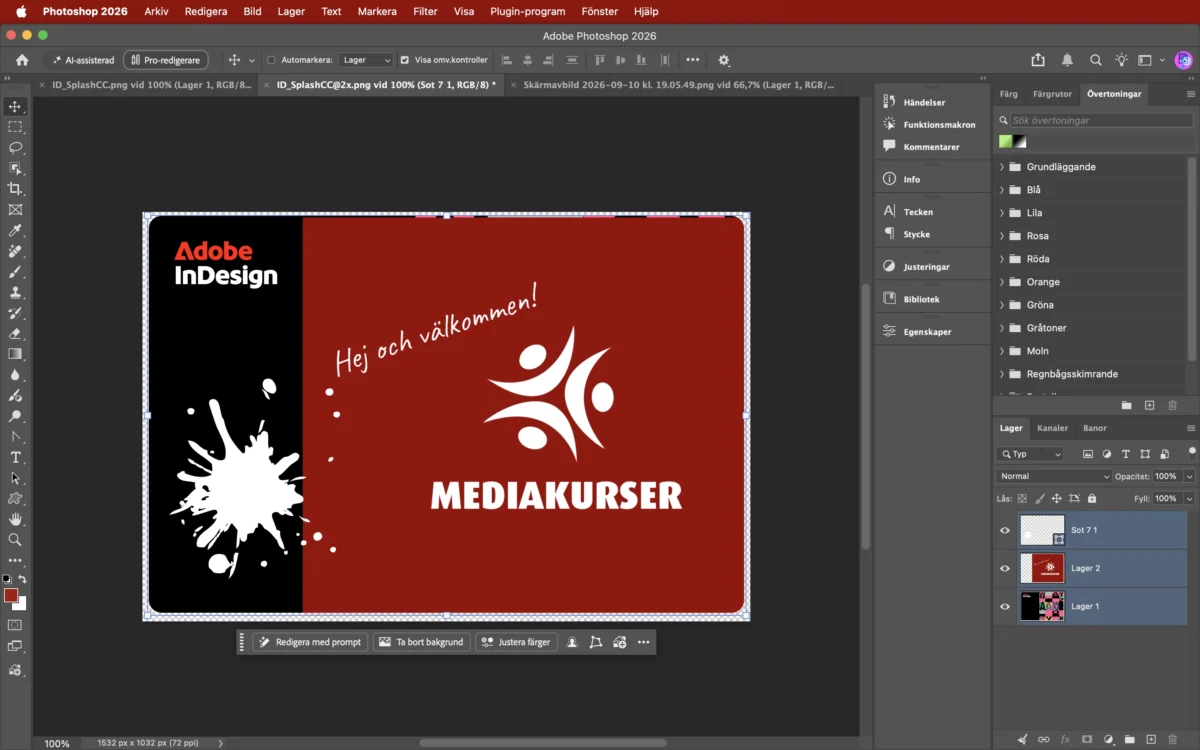
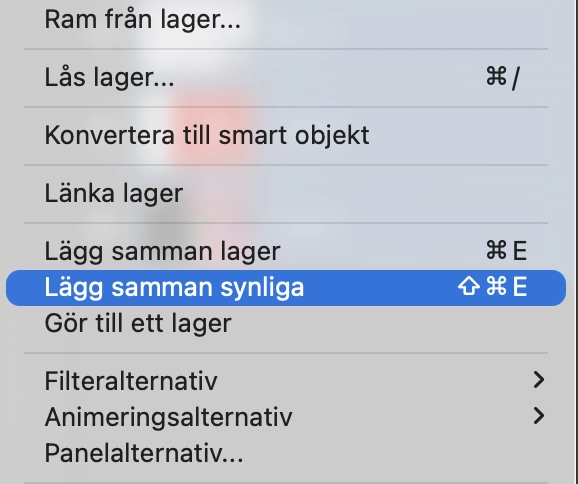
Slå ihop alla lager till ett lager genom att markera alla lager, högerklicka och välj Lägg samman synliga. Tänk på att inte välja alternativet Gör till ett lager.
När du bara har ett sammanslaget lager kvar sparar du bilderna i filformatet .png. Om du har Windows ändrar du också tillbaka filändelsen till .idrc (Windows). Skapa en version för alla tre storlekar.
Lägg tillbaka filerna på samma plats
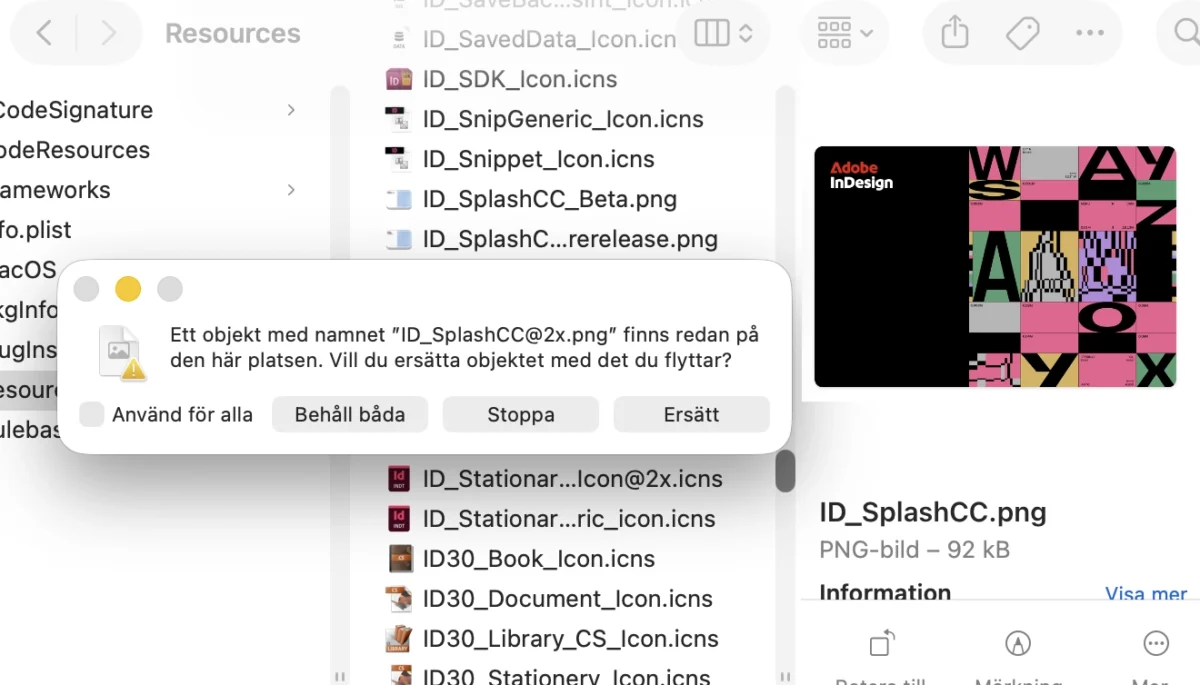
Nu kan du kopiera de redigerade startskärmsfilerna tillbaka till mappen Resources (macOS) eller idrc_PNGA (Windows) djupt inne i Adobe InDesign-applikationsmappen. Välj Ersätt om du får frågan nedan.
Nästa gång du startar om InDesign kommer du att se din egenutvecklade konst visas när programmet startar.
Skulle någonting gå fel när du är inne bland programfilerna kan du alltid avinstallera InDesign och sen återinstallera programmet på nytt. Då återställs alla filer som de var tidigare.
Tänk också på att om du ändrar InDesigns startskärm kan den återgå till den vanliga när du uppdaterar InDesign.

Vill du lära dig mer om InDesign?
Vi har kurser i klassrum, online och på distans
>> Grunder i InDesign
>> Fortsättningskurs InDesign
>> Avancerad InDesign
>> Bokproduktion med InDesign
>> Tillgängliga pdf:er med InDesign
>> Mallar med InDesign
>> Interaktiva formulär med InDesign och Acrobat