 Ansvarig utgivare
Om du arbetar i Adobe Illustrator har du säkert stött på kommandona Färdigställ (Expand) och Färdigställ utseende (Expand Appearance). Många använder dem utan att riktigt förstå vad som händer med objektet. Vi ska titta på vad de båda kommandona gör, när du ska använda dem och varför de är viktiga i ett professionellt arbetsflöde.
Vad gör Färdigställ?
Kommandot Färdigställ omvandlar objektets visuella egenskaper, till exempel linjer (strokes), fyllningar, toningar och vissa effekter, till separata redigerbara objekt.
Tänk dig att du har ritat en enkel cirkel med blå linjefärg och gul fyllning. Normalt består cirkeln av en enda bana med en fyllning och en kontur.
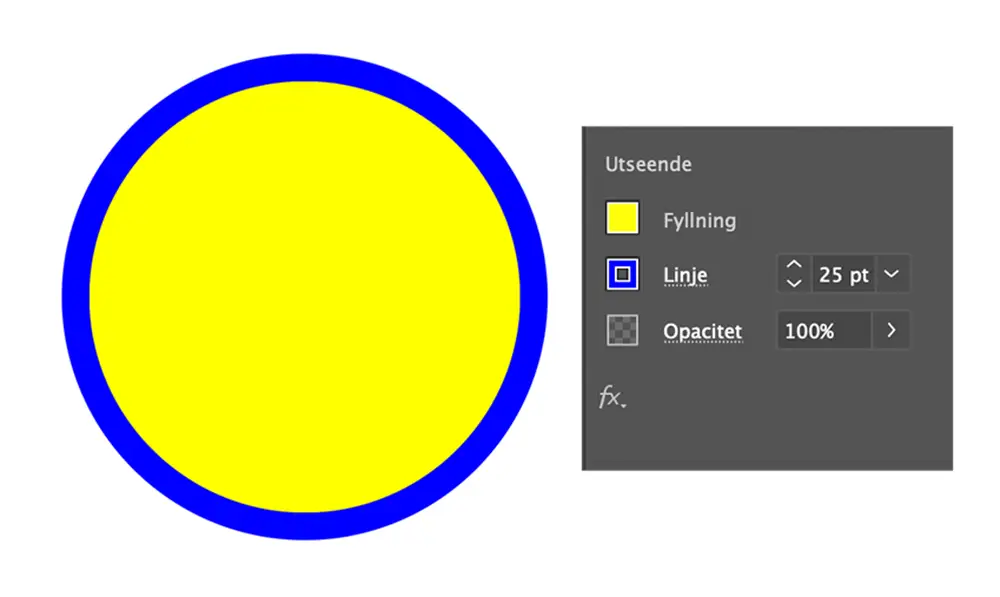
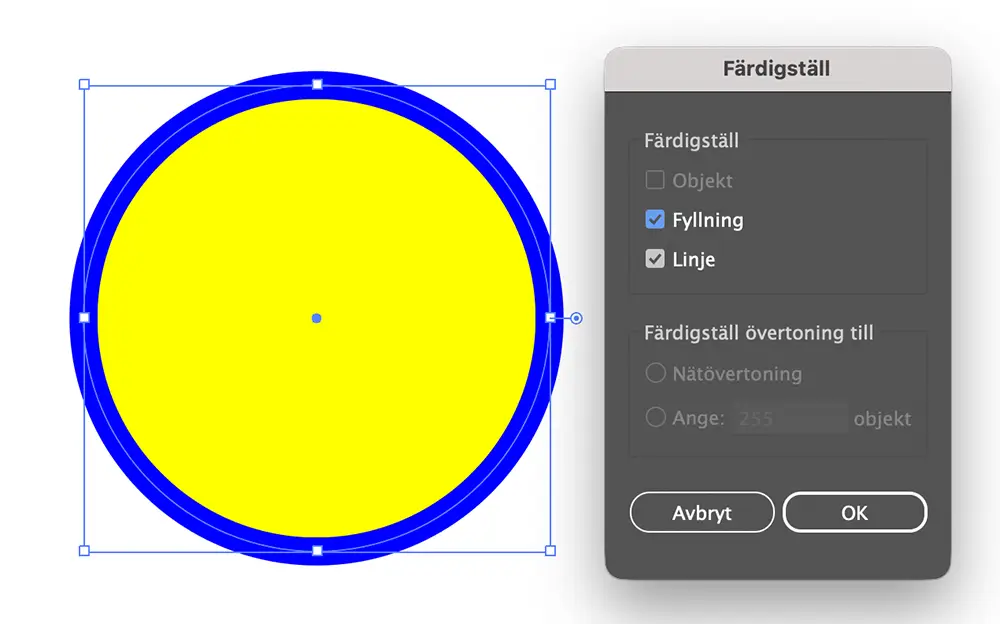
När du väljer Objekt >> Färdigställ kan du välja att färdigställa:
- Fyllningen
- Konturen
- Eller båda
Efter att du färdigställt objektet är det inte längre en enkel cirkel. I stället skapas flera separata former som kan redigeras var för sig.
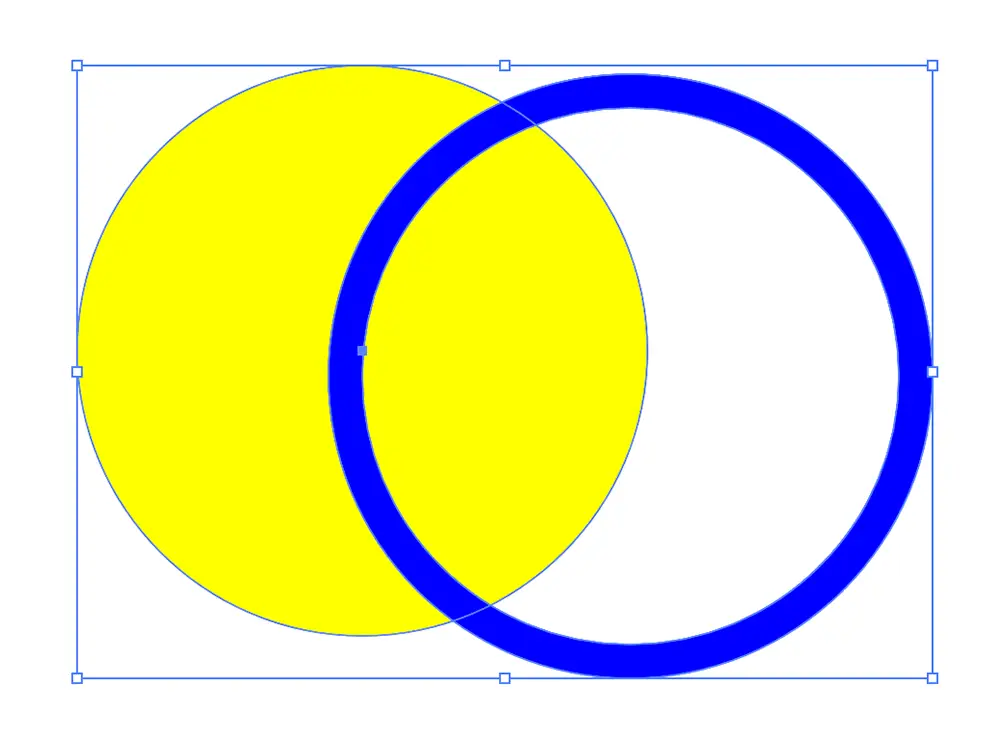
Det innebär att konturen blir ett eget objekt och fyllningen blir ett annat objekt.
Färdigställ toningar
Färdigställ fungerar även på toningar. En toning är vanligtvis en mjuk övergång mellan färger, men när du färdigställer den delas toningen upp i många mindre objekt.
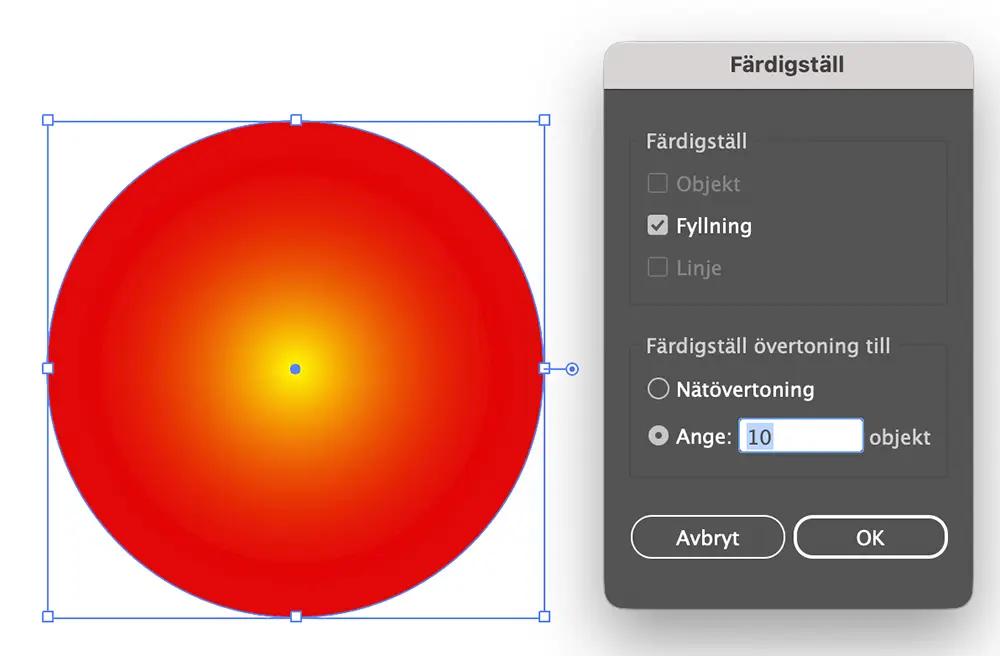
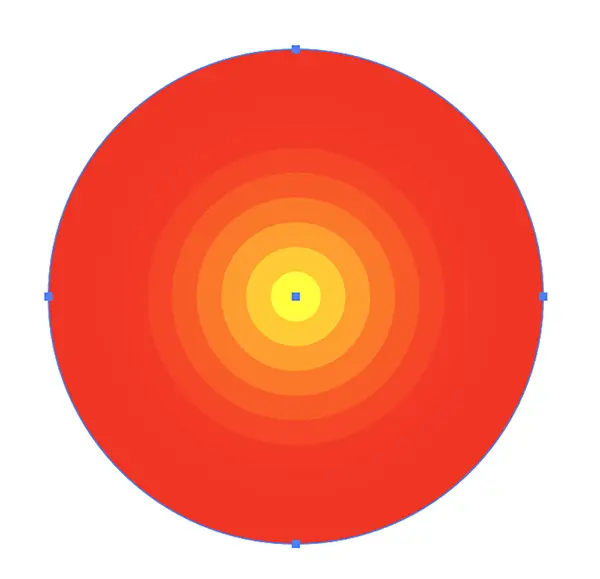
Du kan färdigställa (expandera) toningar på olika sätt. En vanlig toning kan färdigställas till ett antal färgade objekt eller nivåer som tillsammans återskapar toningen. Ju fler objekt Illustrator får skapa, desto mjukare blir övergången mellan färgerna.
Du kan även konvertera toningen till en nätövertoning , vilket ger betydligt större kontroll över färger och övergångar, men också en mer komplicerad toning.
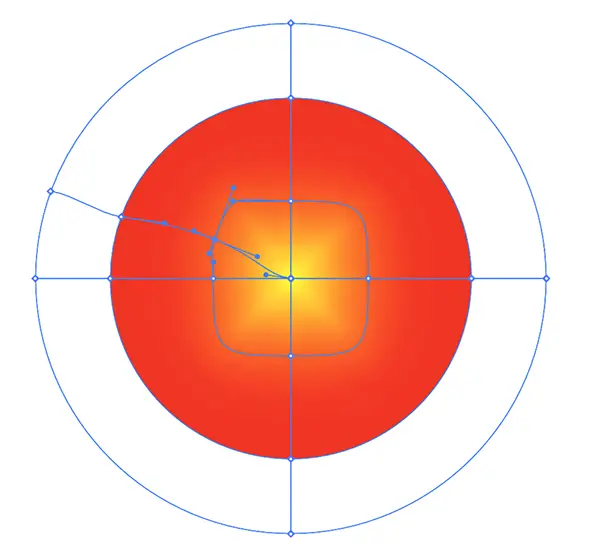
Efter Färdigställningen kan du markera och redigera varje del av toningen individuellt, vilket ger betydligt större kontroll över resultatet.
Vad är Färdigställ utseende?
Färdigställ utseende används när ett objekt har en effekt applicerad på sig.
Det kan exempelvis vara:
- Sicksack
- Snörp ihop och bukta ut
- Warp-effekter
- Penslar
- Spridningspenslar

Ett bra exempel är en stjärna som fått effekten Snörp ihop och bukta ut.
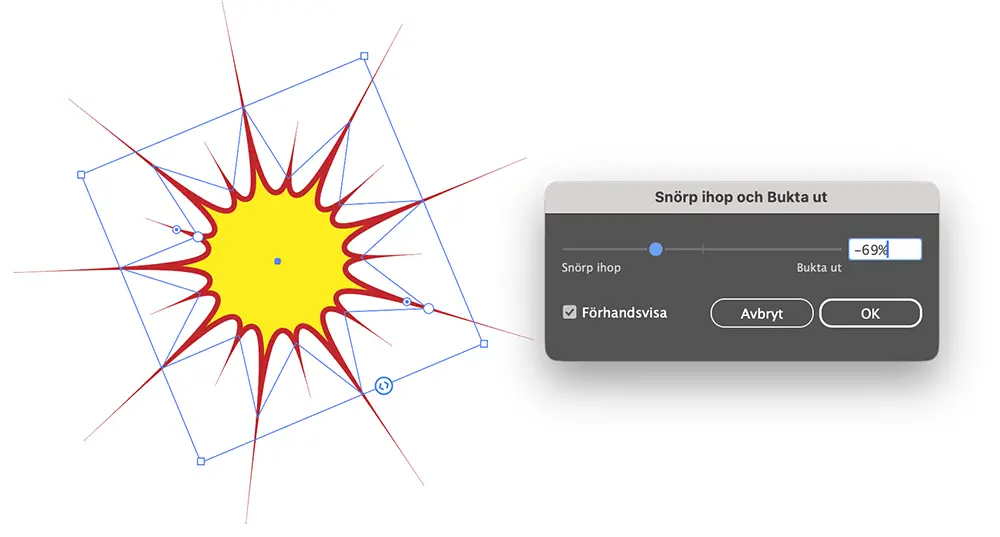
På skärmen ser den ut som en explosion, men den underliggande banan är fortfarande en vanlig stjärna.
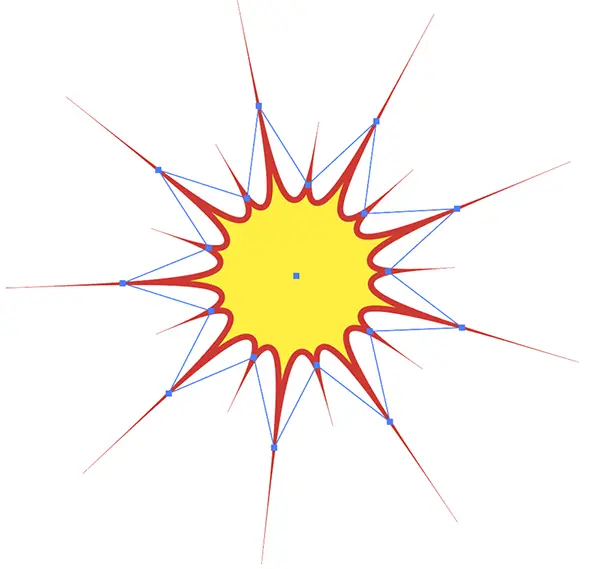
Effekten är egentligen bara ett visuellt filter.
När du väljer Färdigställ utseende omvandlas effekten till verkliga banor som kan redigeras med Illustrators vanliga verktyg.
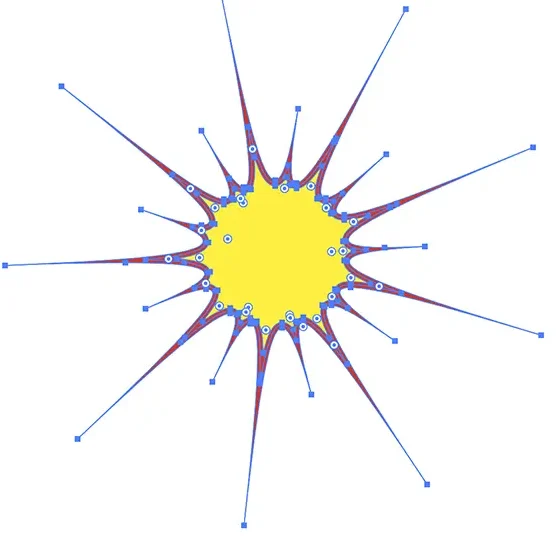
Det är först då som explosionen faktiskt existerar som vektorgrafik.
Färdigställ utseende och penslar
Samma princip gäller för penslar.
Om du använder en spridningspensel eller annan Illustrator-pensel visas penseldragen som en effekt ovanpå den ursprungliga banan.
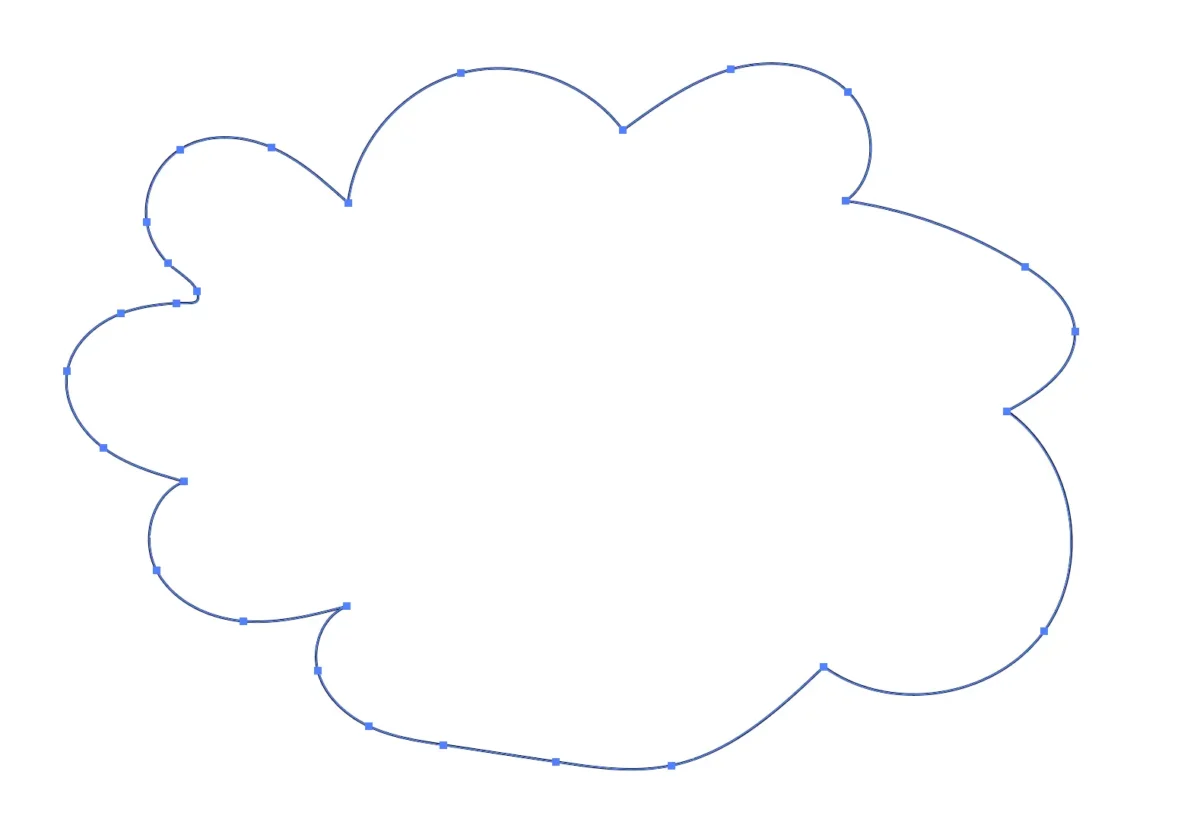
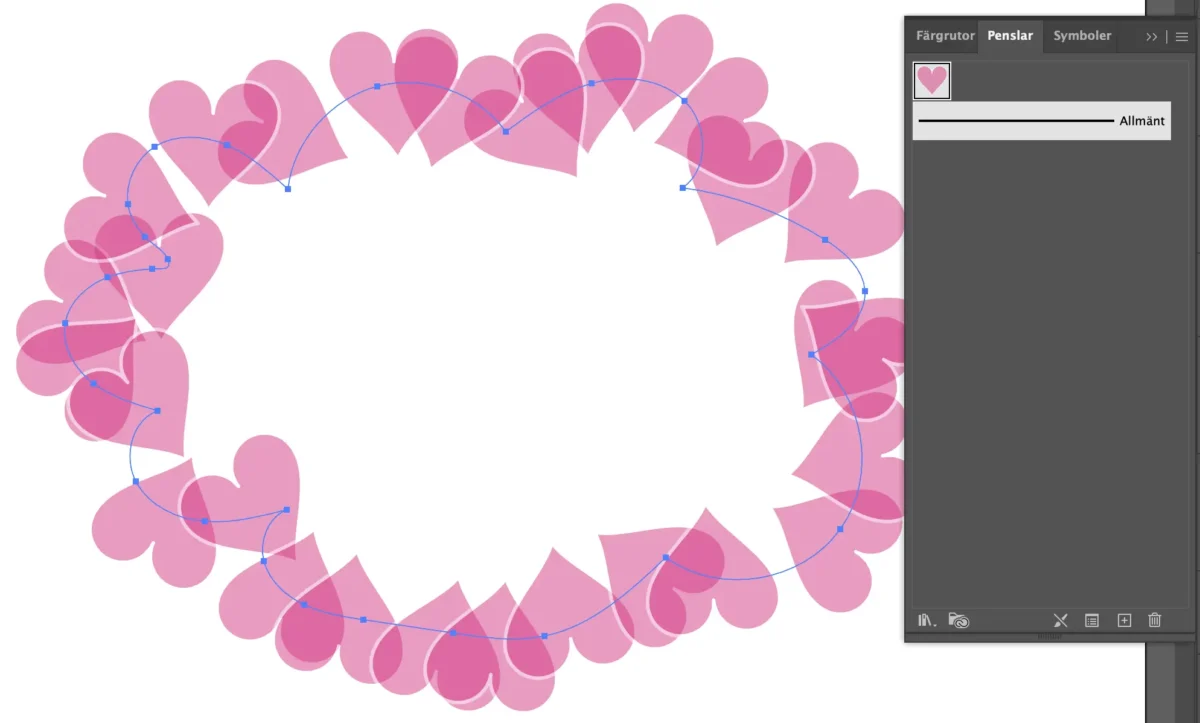
När du väljer Färdigställ utseende skapas istället separata redigerbara objekt.

Du kan då:
- Flytta enskilda delar
- Ändra formerna
- Redigera ankarpunkter
- Anpassa varje objekt individuellt

Viktigt att tänka på
När du färdigställerar ett objekt får du fler redigeringsmöjligheter, men du förlorar också vissa.
Efter en färdigställning kan du exempelvis inte längre:
- Ändra konturtjocklek på samma sätt som tidigare
- Redigera den ursprungliga effekten
Därför är det ofta klokt att spara en kopia av originalobjektet innan du färdigställer det.
Varför använder man Färdigställ?
Det vanligaste skälet till varför man använder Färdigställ är att man vill kunna bygga vidare på ett objekt med andra verktyg. Ett exempel är Formbyggaren.
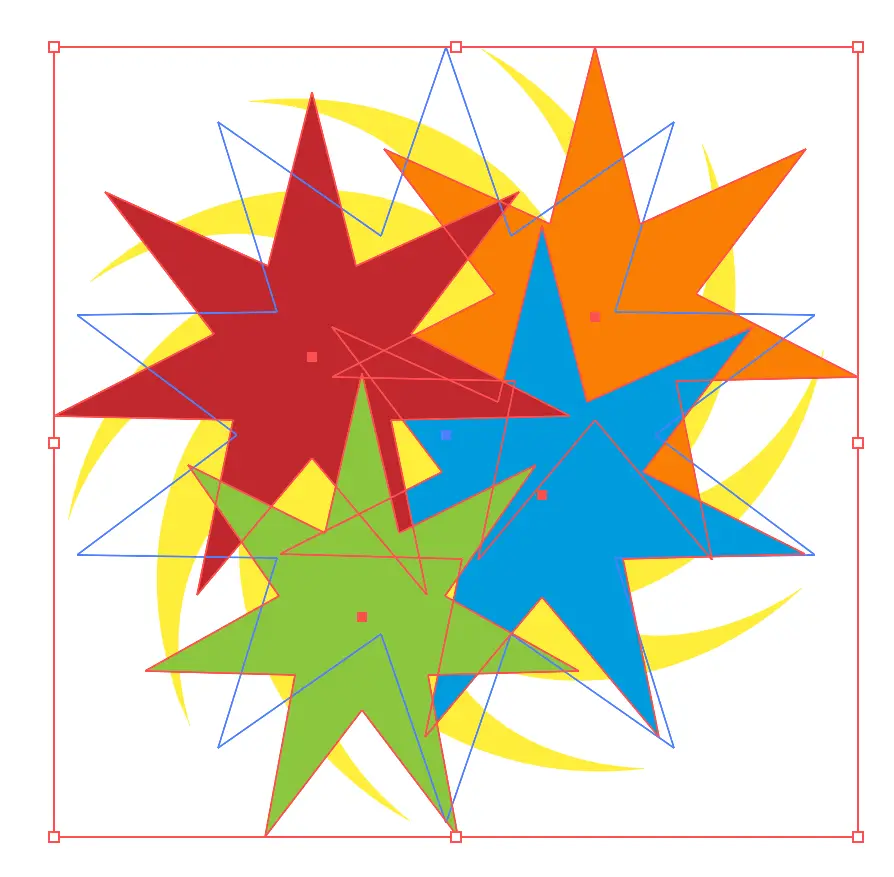
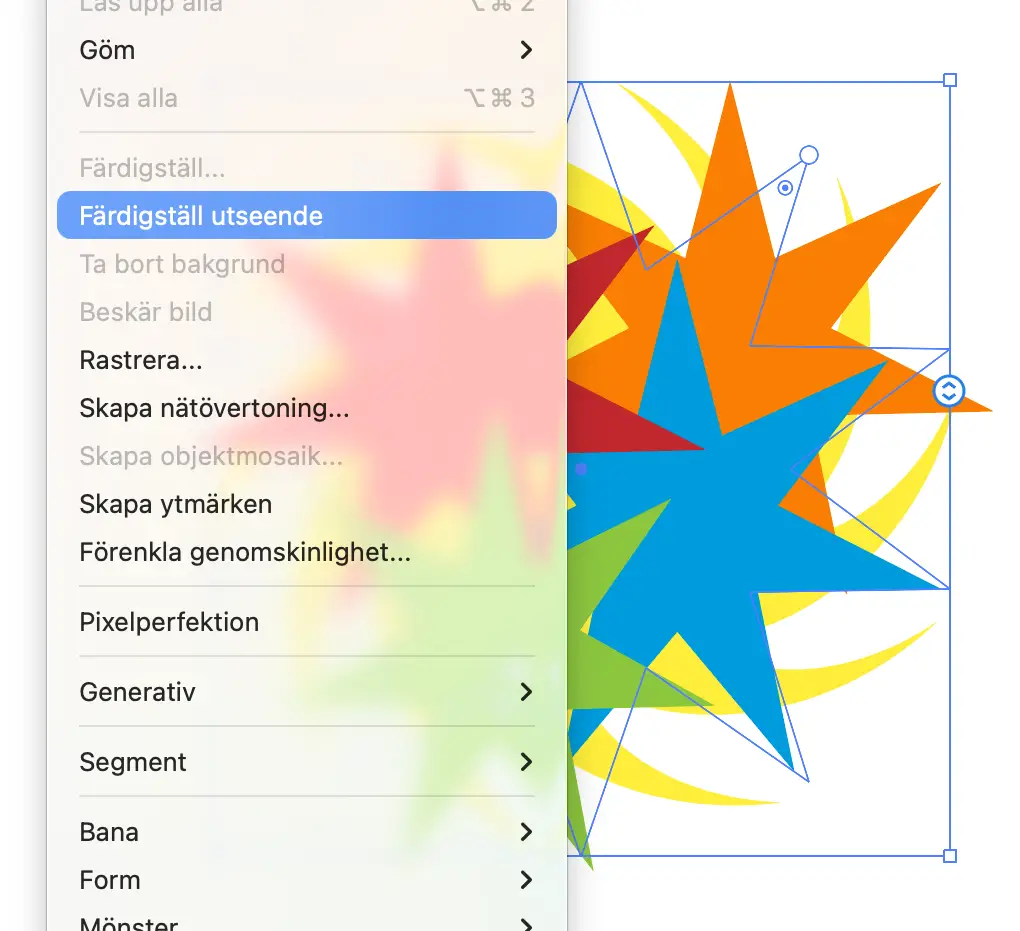
I exemplet ovan har jag använt effekten Vrid på en gul stjärna längst bak. Det ger effekten av en virvel. Efter det skulle jag vilja lägga de färgade stjärnorna inuti virvelformen. Problemet är att Formbyggaren fortfarande bara ser den ursprungliga stjärnan.

Genom att först använda Färdigställ utseende omvandlas effekten till verkliga banor som Illustrator kan arbeta med. I exemplet använder jag formbyggaren för att stansa in stjärnorna i virvelformen.

Om du därefter använder Färdigställ på konturen kan du omvandla linjen till en sluten form som Formbyggaren kan använda för att skapa nya objekt.
Färdigställa text
Färdigställ används även på text.
När du väljer:
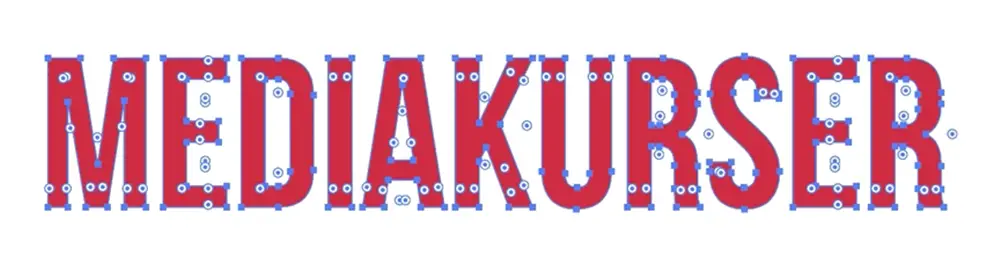
Text >> Skapa textkonturer eller Objekt >> Färdigställ omvandlas bokstäverna till vektorformer.
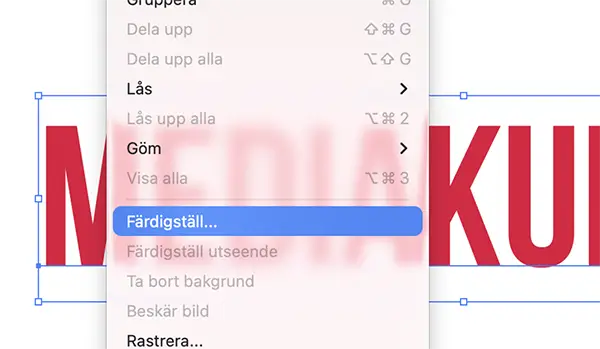
Det innebär att texten inte längre är redigerbar som text, men den blir helt oberoende av installerade typsnitt.
Det är särskilt användbart när du:
- Skickar filer till tryckerier
- Delar Illustrator-filer med andra
- Skapar logotyper
- Levererar originalfiler till kunder
På så sätt undviker du problem om mottagaren saknar det typsnitt som används i dokumentet.
Sammanfattning
Även om Färdigställ och Färdigställ utseende ofta blandas ihop har de olika syften:
Färdigställ används för att omvandla konturer, fyllningar och toningar till separata redigerbara objekt.
Färdigställ utseende används för att omvandla effekter, penslar, filter och utseendeinställningar till verkliga redigerbara banor.
Båda kommandona är viktiga verktyg för att omvandla Illustrators visuella effekter till faktiska vektorobjekt som kan redigeras, kombineras och användas i avancerade illustrationer.
Genom att förstå skillnaden mellan dessa två kommandon får du betydligt större kontroll över ditt arbete och kan utnyttja Illustrators fulla potential.