 Ansvarig utgivare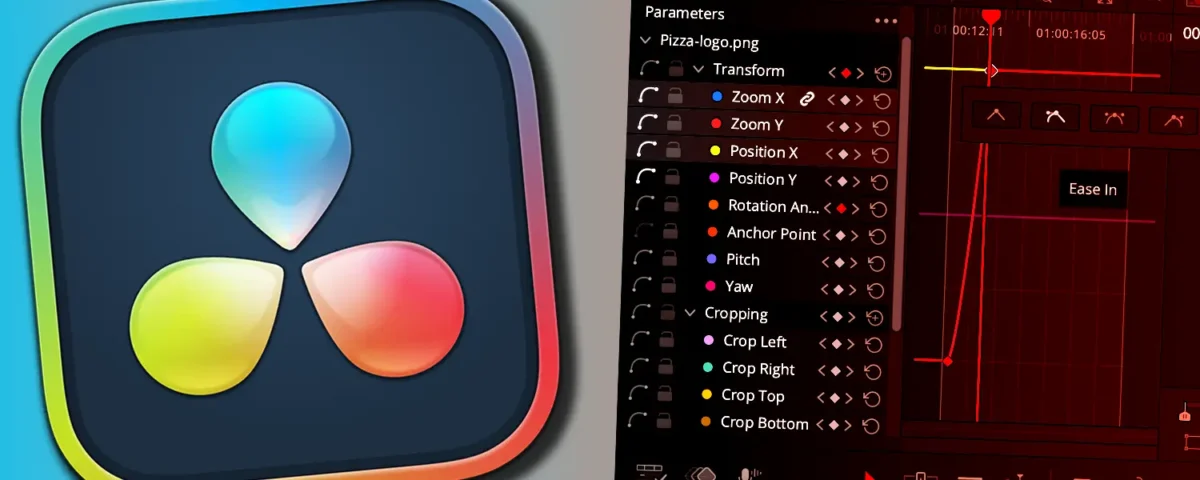
När du animerar text, bilder, grafik eller videoklipp i DaVinci Resolve använder du keyframes för att bestämma var en animation ska börja och sluta. Men om du bara skapar två vanliga keyframes får du en statisk rörelse som går i samma hastighet hela tiden. Det kan kännas stelt och mekaniskt. Med Easing kan du få animationen att starta och stanna mjukare. Det är ett enkelt sätt att få exempelvis textanimationer, inzoomningar och rörelser att kännas betydligt mer professionella.
Du kan göra det här i DaVinci Resolves avancerade arbetsyta Fusion, men vi ska se hur du arbetar med Easing på Edit-sidan.
Börja med att skapa en animation
Först behöver du en animation med minst två keyframes.
Markera ett klipp, en bild eller en text på tidslinjen och öppna Inspector.
I exemplet kommer jag animera en logotyp.
Under Transform hittar du bland annat:
- Zoom
- Position
- Rotation Angle
- Anchor Point
- Pitch
- Yaw
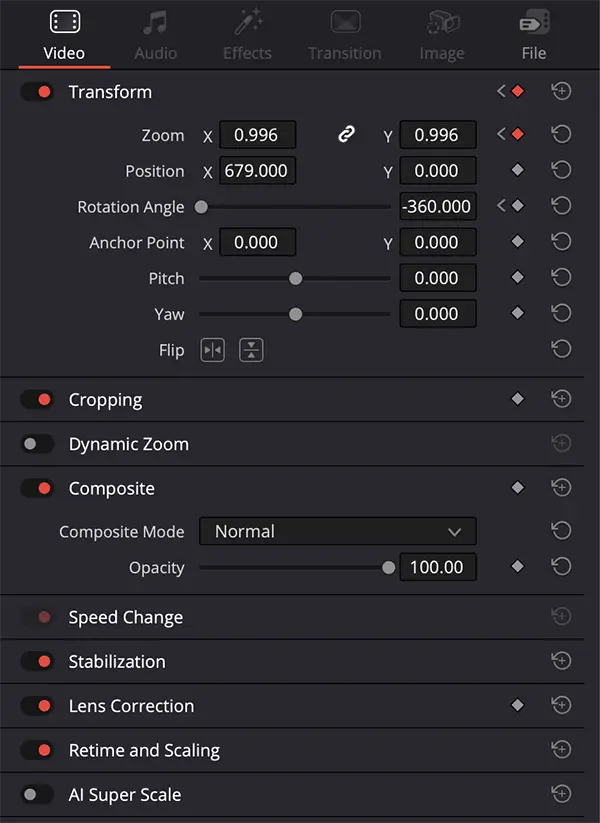
Till höger om flera av egenskaperna finns en liten keyframe-symbol i form av en diamant.
Vi kan exempelvis animera Zoom så att en text eller bild blir större/mindre eller Rotation för att snurra ett objekt.
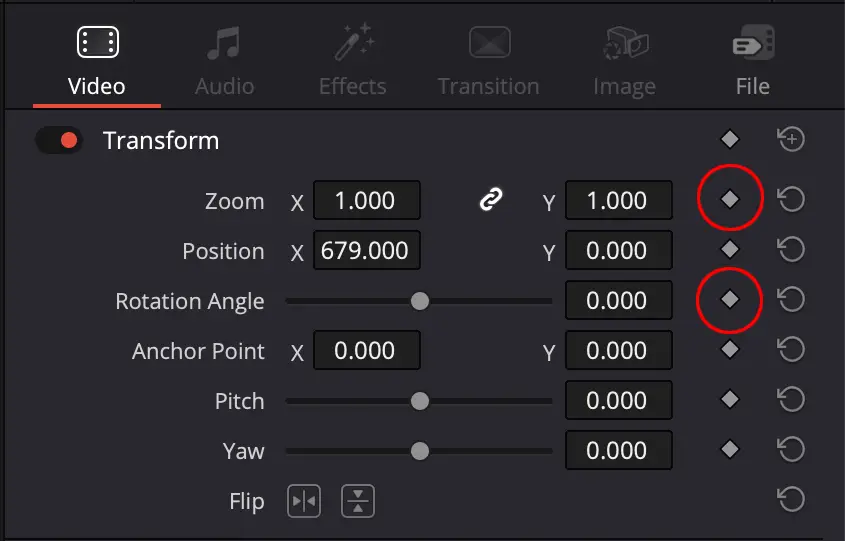
Placera spelhuvudet på den plats i tidslinjen där du vill att animationen ska vara klar och aktivera keyframe för Zoom och Rotation Angle genom att klicka på diamantsymbolen till höger. Det skapar en keyframe på den tidpunkten.
Flytta sedan spelhuvudet tillbaka på tidslinjen och ändra Zoom och Rotation Angle till den utgångspunkt den ska ha, innan animeringen. Så fort man ändrar en egenskap som har en keyframe aktiverad skapas nya keyframes.
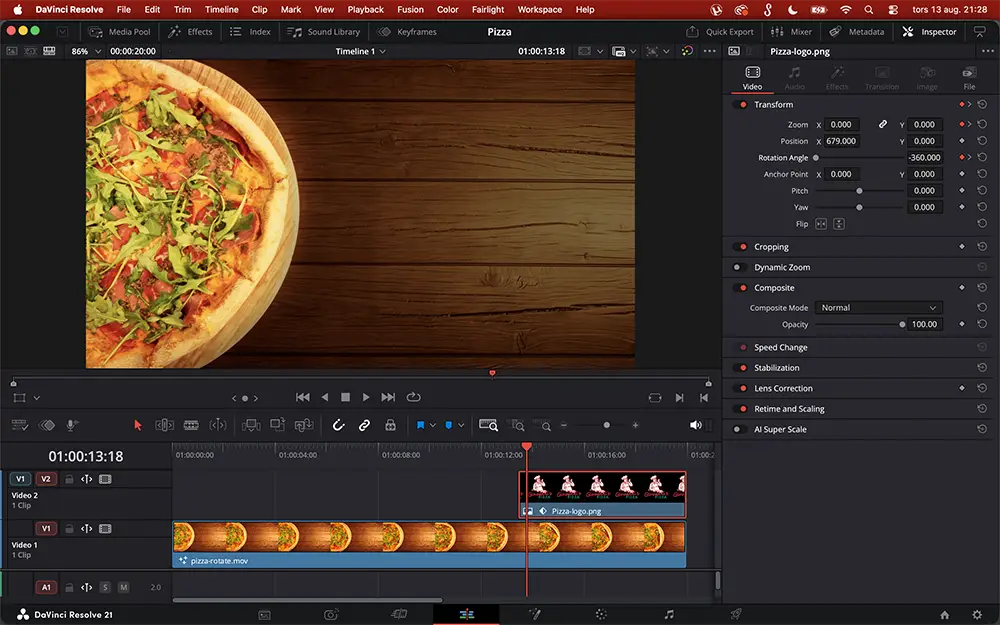
Nu har du skapat två keyframes och mellan de två keyframes animeras det en rörelse automatiskt.
Problemet med linjära animationer
Spela upp animationen. Objektet (logotypen) förflyttar sig från den första positionen till den andra, men rörelsen kan kännas ganska stel.
Det beror på att en vanlig linjär animation har en jämn hastighet mellan keyframes. Rörelsen startar direkt och slutar direkt.
I verkligheten fungerar rörelser sällan på det sättet. Ett objekt brukar först accelerera och sedan bromsa in. Det är här Easing kommer in.
Visa keyframes på Edit-sidan
Du behöver inte gå över till sidan Fusion för att justera en enkel animation. Du kan du öppna klippets keyframe- och kurvkontroller direkt från tidslinjen även på Edit-sidan. Klicka på symbolen för Keyframes uppe till höger för att ta fram keyframe-fönstret.
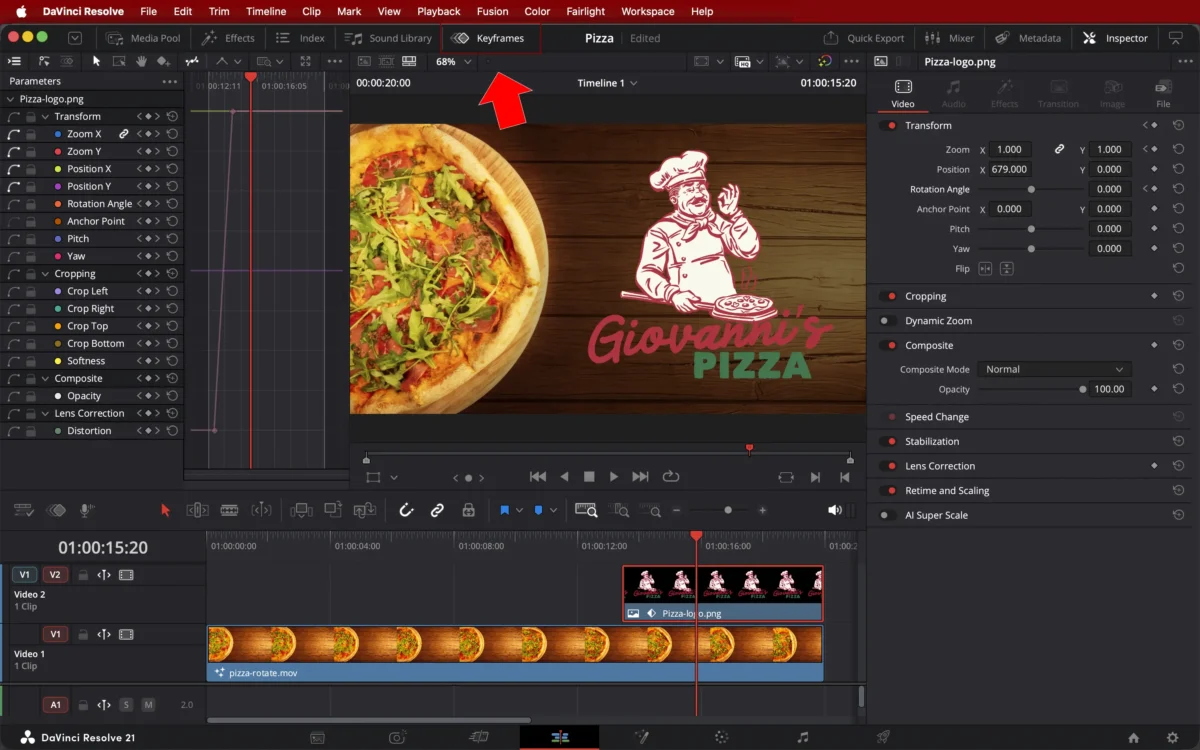
När du visar keyframes för klippet kan du se de keyframes som skapats för exempelvis Zoom eller Rotation.
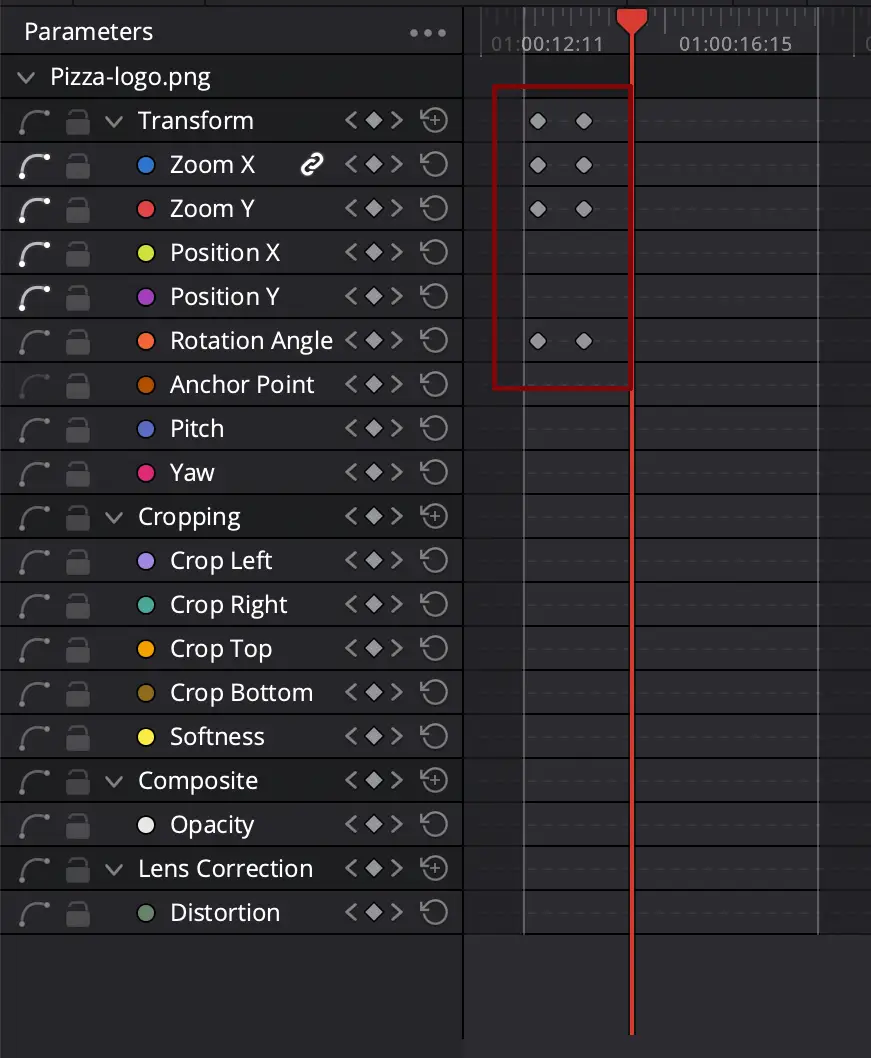
Lägg Easing på dina keyframes
Genom att ändra interpoleringen för en keyframe kan du bestämma hur animationen ska accelerera eller bromsa.
Tre viktiga principer är:
- Ease In
Animationen bromsar in när den närmar sig en keyframe. - Ease Out
Animationen lämnar en keyframe mjukt och accelererar därifrån. - Ease In and Out
Animationen får en mjuk förändring på båda sidor om keyframen.
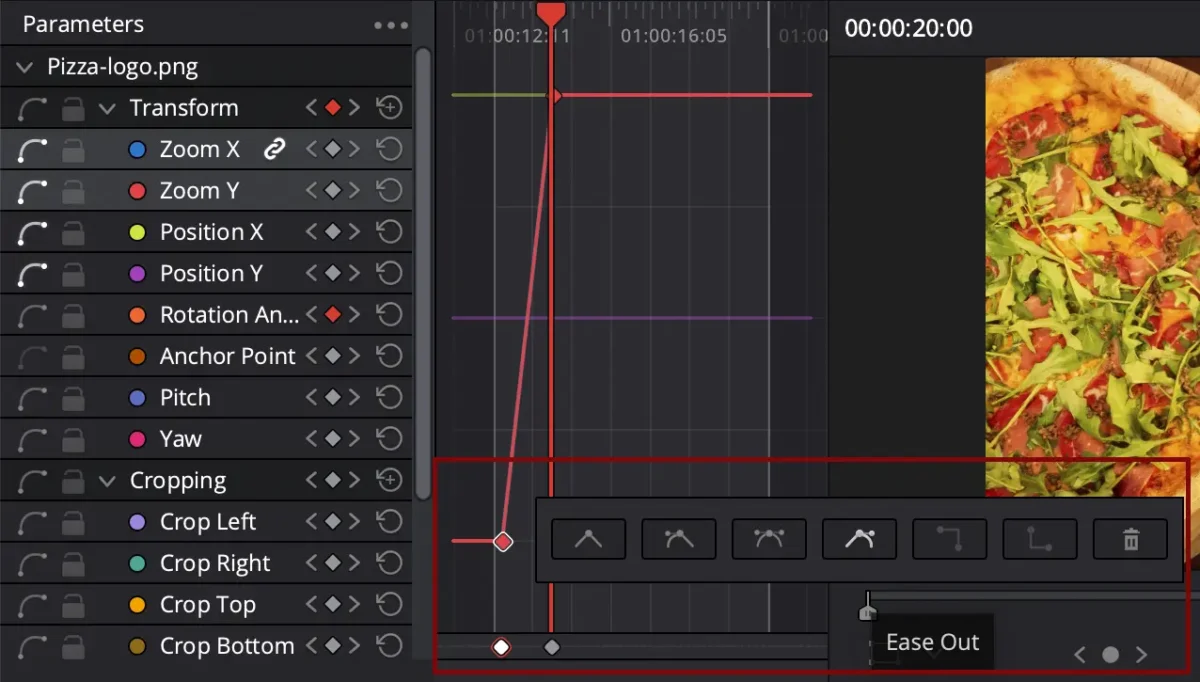
Det är viktigt att tänka på Easing utifrån själva keyframen. På en enkel animation med en start- och slutpunkt vill du ofta att rörelsen ska Ease Out från den första keyframen och Ease In mot den sista.
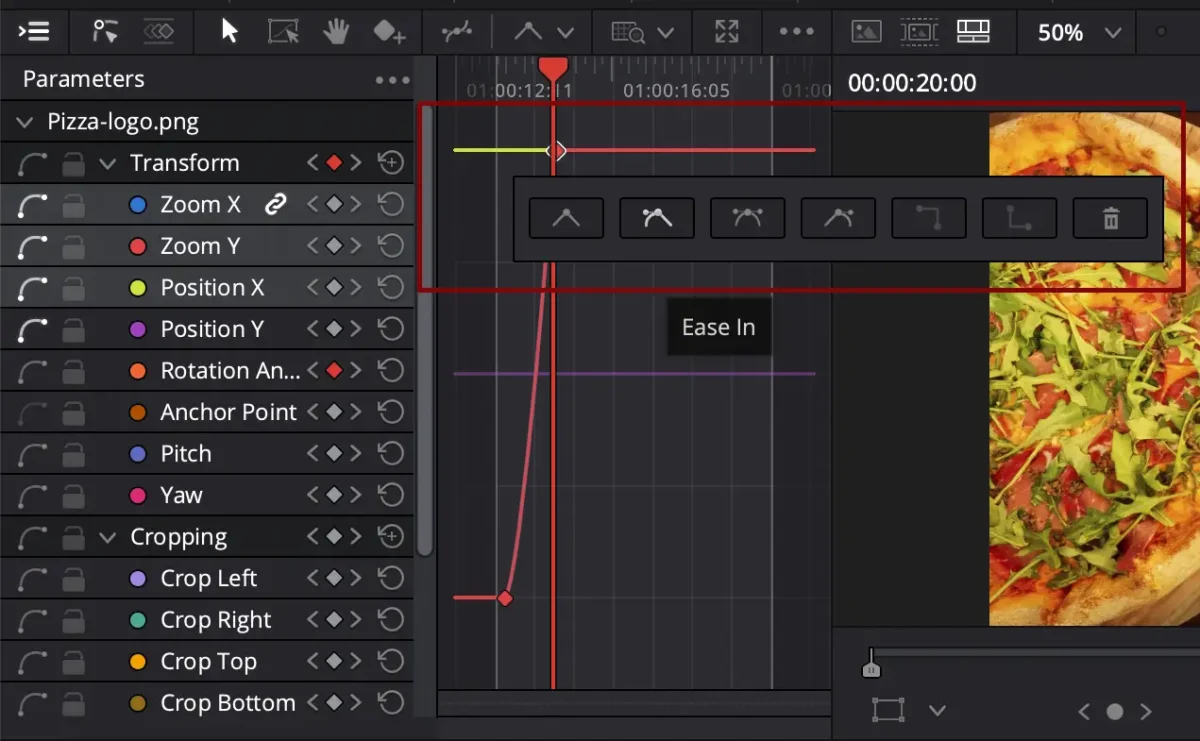
Resultatet blir att objektet accelererar från start och sedan bromsar in innan det stannar.
Justera animationens kurva
När du öppnar kurvvisningen kan du se hur värdet förändras över tiden. En helt rak förändring motsvarar en mer linjär rörelse.
Med Easing får kurvan en mjukare form. Det innebär att förändringen sker långsammare i vissa delar och snabbare i andra.
Varje keyframe har ett litet handtag som ser ut som en grå punkt. Du kan dra i den punkten för att justera kurvan och finjustera animationens hastighet.
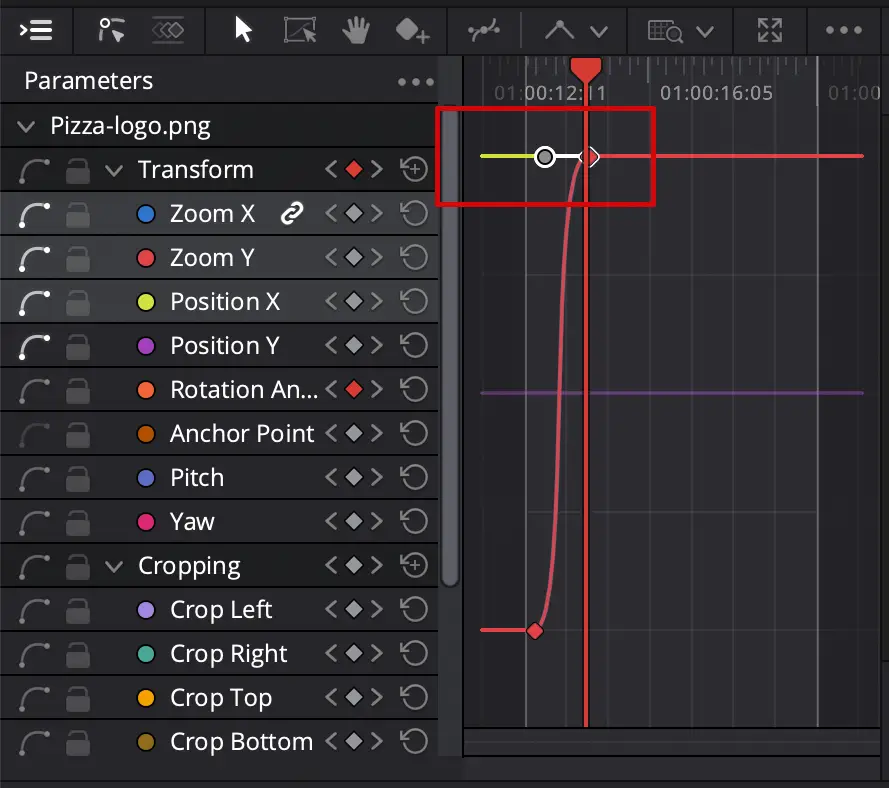
Du kan exempelvis göra så att en text snabbt kommer in i bilden men bromsar in mjukt under den sista delen av rörelsen. Det ger ofta ett betydligt mer professionellt resultat än att låta hela rörelsen ske med samma hastighet.
Easing gör särskilt stor skillnad på text.
Du kan exempelvis placera en Text+ ovanför videon och animera dess Position så att rubriken kommer in från sidan.
I stället för att texten plötsligt börjar röra sig kan du använda Easing för att få den att glida in och bromsa mjukt när den når sin position.
Du kan också kombinera flera animationer.
Exempelvis kan texten samtidigt:
- flyttas med Position
- förstoras med Zoom
- tonas fram med Opacity
När rörelserna får Easing känns hela animationen mjukare och mer genomarbetad.
Hur lång ska animationen vara?
Easing kan inte rädda en animation som har fel timing. En vanlig textanimation behöver ofta inte vara särskilt lång. Om en rubrik ska glida in kan en relativt kort animation ge ett piggt och modernt resultat.
Längre animationer kan passa bättre för långsamma zoomningar eller subtila rörelser i stillbilder. Testa därför både animationens längd och dess Easing. Det är kombinationen av timing och acceleration som bestämmer hur rörelsen upplevs.
Sammanfattning – Easing gör stor skillnad på en animation
Det är lätt att fokusera på var ett objekt ska börja och var det ska sluta när man arbetar med keyframes. Men en bra animation handlar lika mycket om vad som händer mellan keyframes.
Med Easing kan du styra hur rörelsen accelererar och bromsar. Det gör att text, bilder och grafik inte längre känns som att de plötsligt börjar och slutar röra sig. Och det bästa är att du kan göra detta direkt på Edit-sidan i DaVinci Resolve utan att behöva bygga animationen i Fusion-fönstret som är lite mer komplicerat att lära sig använda.
När du väl har börjat använda Easing kommer vanliga linjära animationer snabbt att kännas ganska stela i jämförelse.
Vill du lära dig mer om att redigera film?
Vi har kurser i videoredigering både i Klassrum, Online och på Distans
>> Premiere Pro Grundkurs (klassrum/online/distans)
>> After Effects Grundkurs (klassrum/online/distans)
>> Läs mer om och ladda ner DaVinci Resolve utan kostnad här