 Ansvarig utgivare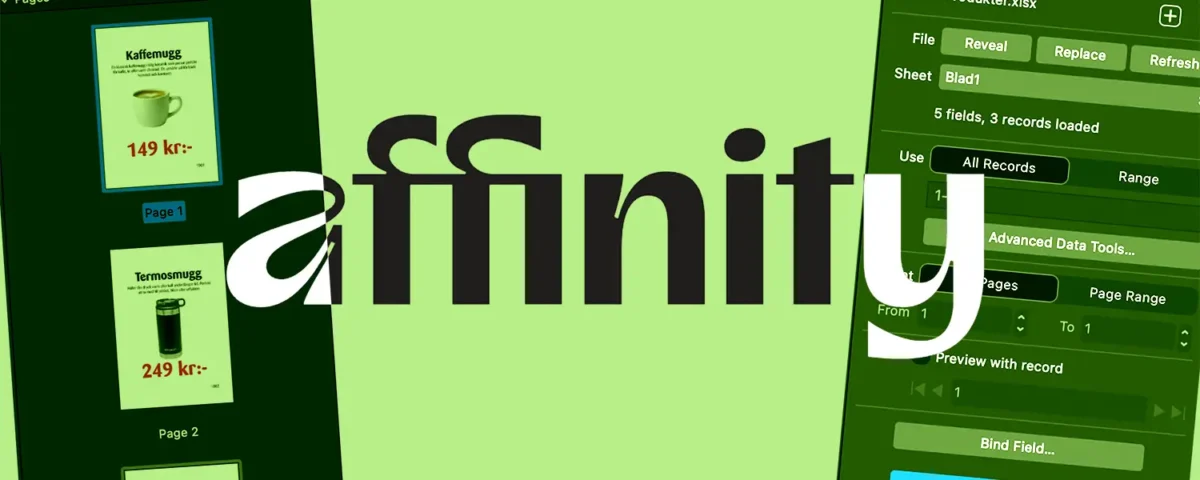
Behöver du skapa hundratals namnskyltar, prislappar, produktetiketter eller informationsskyltar? Då vet du hur tidskrävande det kan vara att manuellt kopiera en mall, ändra texten och spara varje fil. Lyckligtvis finns det ett betydligt smartare sätt – Data Merge.
Med Data Merge i Affinity Studio kan du automatisera hela processen. Genom att koppla en Excel-fil till en färdig layout kan programmet skapa en unik skylt för varje rad i tabellen – på bara några sekunder. Resultatet blir snabbare produktion, färre misstag och ett betydligt effektivare arbetsflöde.
Vad är Data Merge?
Data Merge är en funktion som kopplar en datakälla, exempelvis en Excel-fil eller en CSV-fil, till en layout i Affinity Studio. Varje kolumn i tabellen motsvarar ett fält i layouten och varje rad blir en egen skylt eller etikett.
I stället för att skriva in informationen manuellt läser programmet in den automatiskt.
Du kan till exempel ha en Excel-fil med följande information:
| Produkt | Pris | Artikelnummer |
|---|---|---|
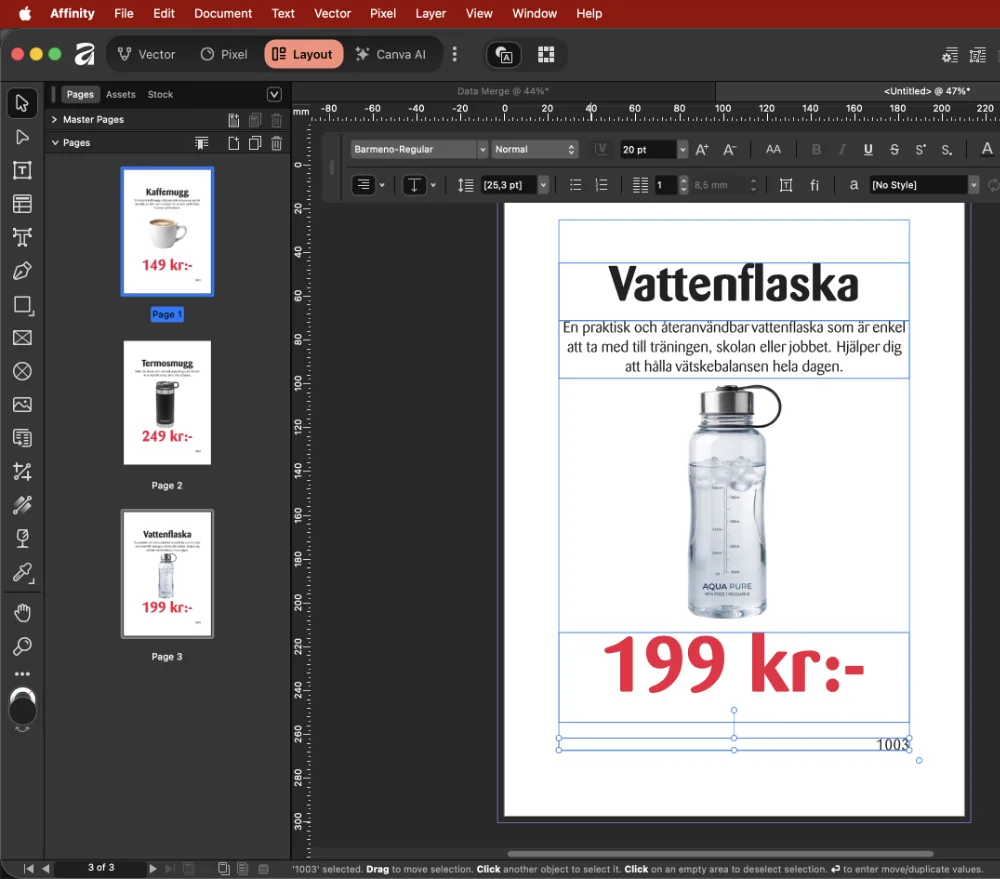
| Kaffemugg | 149 kr | 1001 |
| Termosmugg | 249 kr | 1002 |
| Vattenflaska | 199 kr | 1003 |
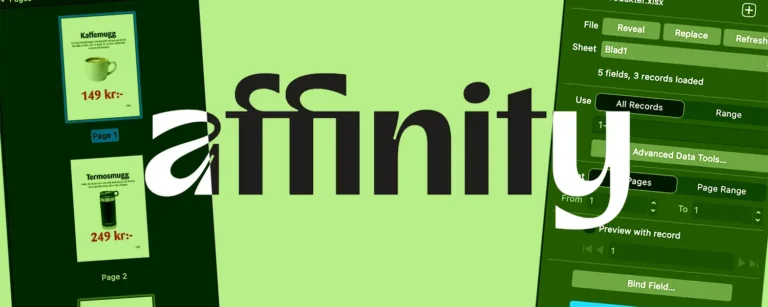
När du kör Data Merge skapas tre färdiga skyltar där varje skylt innehåller rätt produktnamn, pris och artikelnummer.
Perfekt för att automatisera produktionen av många typer av skyltar
Data Merge passar inte bara produktetiketter. Funktionen kan användas till många olika typer av produktion, till exempel:
- Namnskyltar för konferenser
- Informationsskyltar
- Produktetiketter
- Prisskyltar
- Hyllkantsetiketter
- Diplomer
- Certifikat
- Visitkort
- Samlarkort
- Medlemskort
- Menyer
- QR-kodsskyltar
Ju fler skyltar som ska produceras, desto större tidsbesparing ger Data Merge.
Börja med en Excel-fil
Arbetet börjar i Excel där du samlar all information.
Varje kolumn innehåller en typ av information, exempelvis:
- Produktnamn
- Pris
- Beskrivning
- Bild
- QR-kod
- Artikelnummer

Varje rad motsvarar en färdig skylt.
Om du även vill placera en bild på skylten kan du lägga in sökvägen till bilden i en egen kolumn. När man kör Data Merge hämtar Affinity automatiskt rätt bild till rätt skylt.
På så sätt kan hundratals skyltar få olika bilder utan att du behöver placera dem manuellt.
Skapa en snygg mall
Nästa steg är att skapa en enda layout som fungerar som mall.
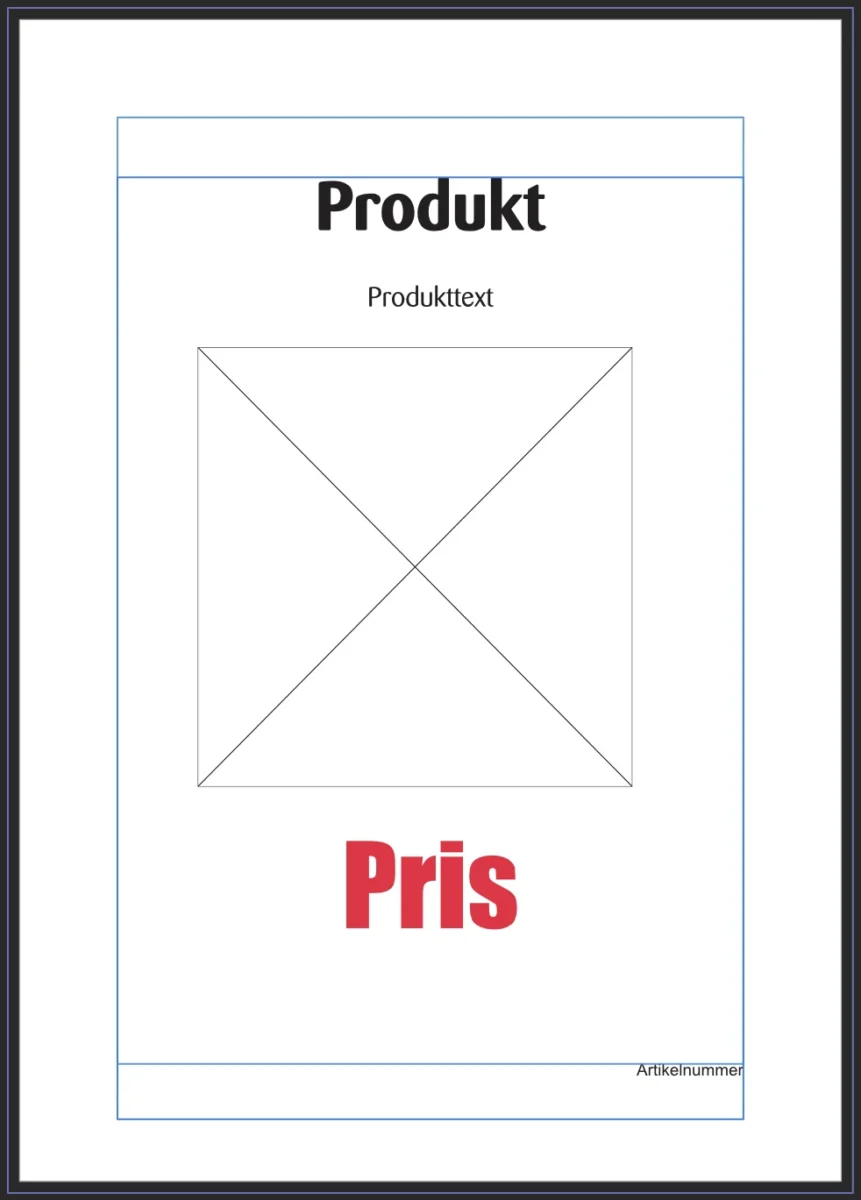
Här bestämmer du:
- Skyltens storlek
- Färger
- Typsnitt
- Logotyp
- Bildplacering
- Ikoner
- Dekorationer
Om du skapar mallen genom att skriva in stycken av text i en gemensam textram och styr avstånden med Avstånd före/efter kan du få problem när du kopplar texten med Data Merge. Så en bra strategi kan vara att skapa varje element som en egen textruta. Det gör att inställningar för avstånd mellan objekt bibehålls mer exakt.
Koppla dokumentet till en datakälla
För att koppla text till en datakälla öppnar du panelen Data Merge. Du hittar den i menyn under Window >> Layout >> Data Merge.
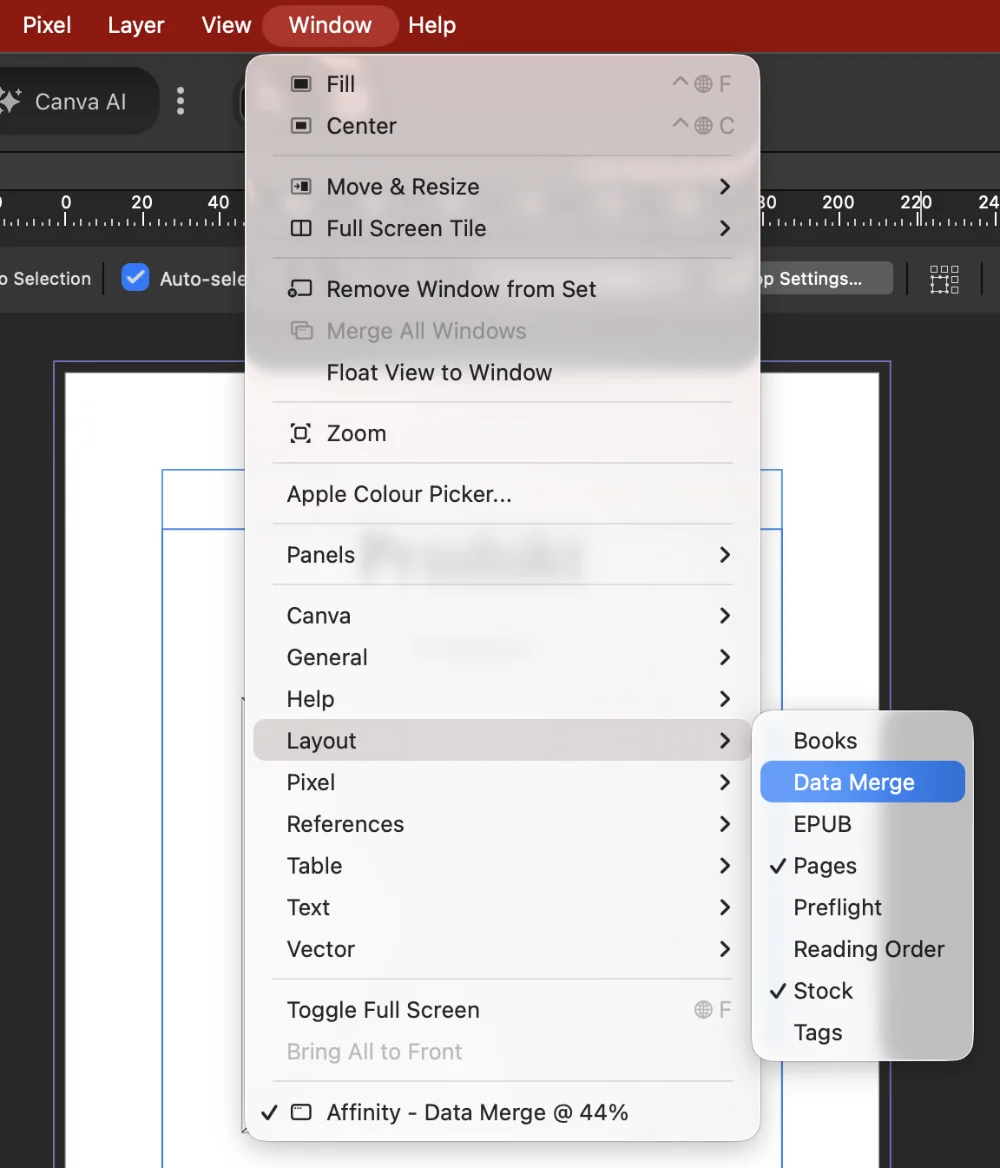
För att koppla text i dokumentet till datakällan markerar du text i dokumentet och klickar på Insert Field längst ner i panelen Data Merge. Då kan du välja vilken kolumn i Excel-dokumentet som ska kopplas till den markerade texten.
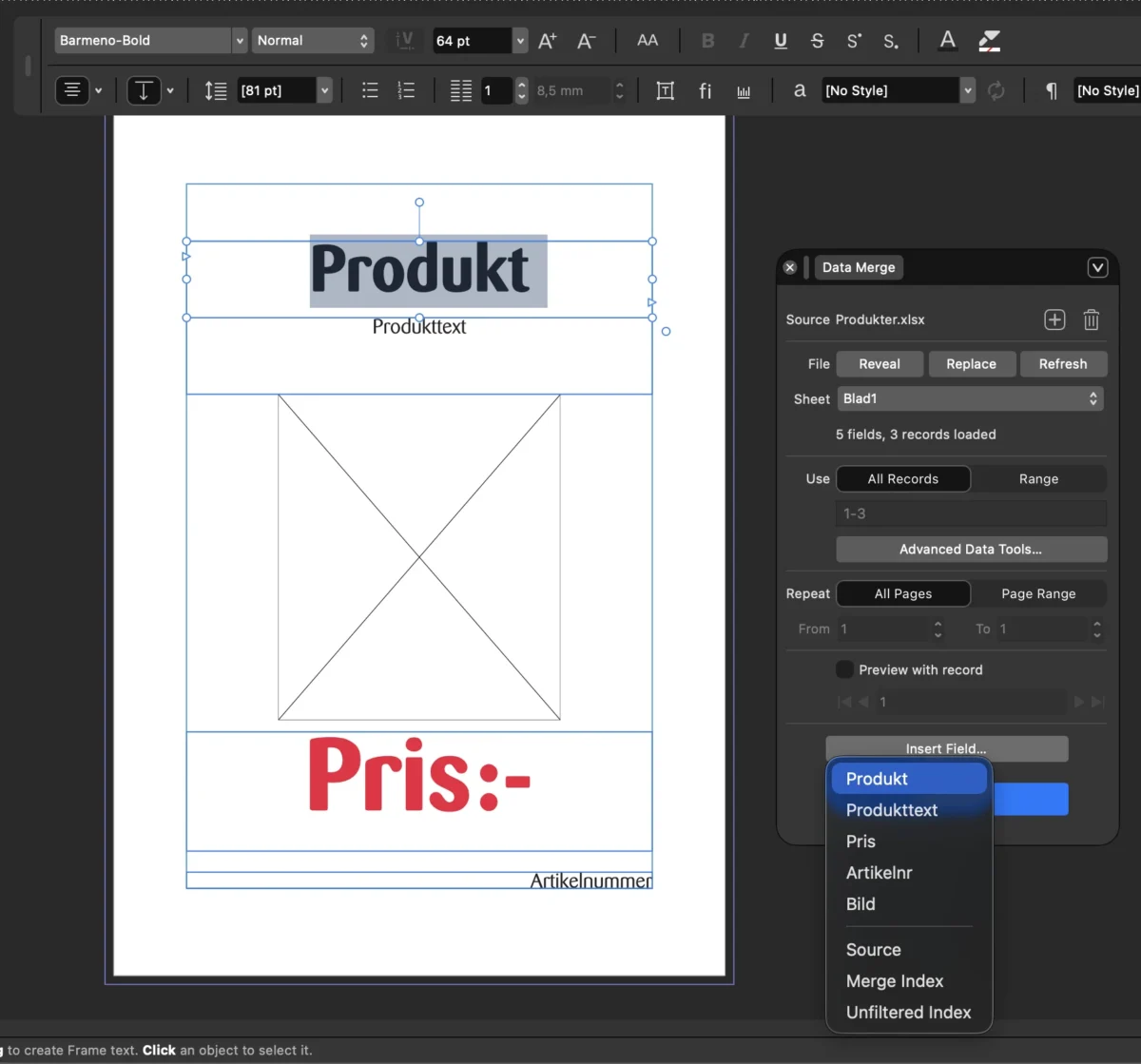
Fortsätt att markera text och koppla till kolumner i Excel-dokumentet till alla delar som ska skapas dynamiskt är kopplade.
Obs! När du kopplar bilder står det Bind field istället för Insert Field.
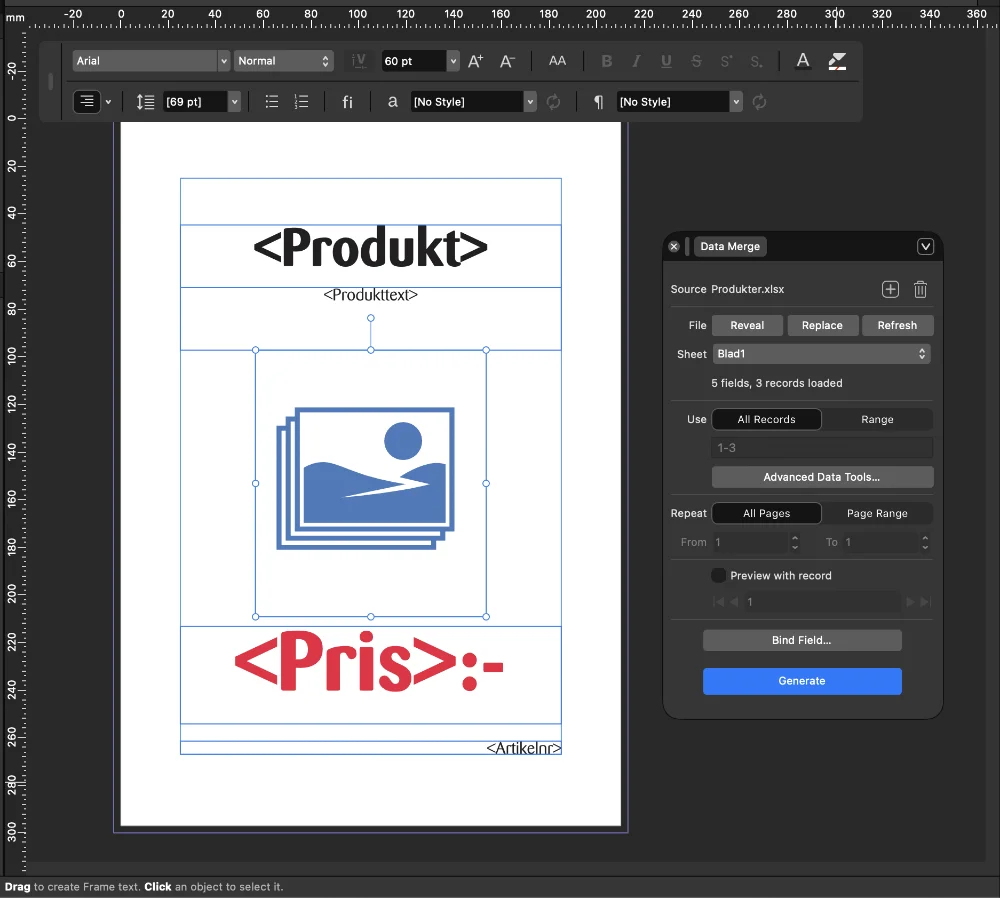
När datakopplingen körs ersätts dessa platshållare automatiskt med rätt information från Excel-filen.
Generera hundratals skyltar med ett klick
När mallen är klar återstår egentligen bara ett steg.
Affinity Studio läser igenom hela Excel-filen och skapar automatiskt en ny skylt för varje rad.
Har du:
- 50 produkter
- 250 produkter
- 1 000 produkter
spelar egentligen ingen större roll. Programmet arbetar lika snabbt oavsett.
Det innebär att ett arbete som tidigare kunde ta flera timmar nu bara tar några minuter.
Ändra information utan att göra om layouten
En av de största fördelarna med Data Merge är att layouten och innehållet är separerade. Anta att man ska höja alla priser ska höjas med 10 kronor. I stället för att öppna varje skylt ändrar du bara priserna i Excel. Sedan kör du Data Merge igen. Alla skyltar blir uppdaterade automatiskt med de nya priserna. Samma sak gäller om du vill ändra produktnamn, artikelnummer eller beskrivningar.
Minskar risken för fel
Manuell produktion innebär alltid en risk.
Det är lätt att:
- glömma att ändra ett pris
- skriva fel artikelnummer
- kopiera fel bild
- missa en uppdatering
När man hämtar information direkt från Excel minskar risken för mänskliga fel betydligt. Det gör Data Merge särskilt användbart för företag med stora produktsortiment.
Spara mycket tid med Data Merge
Den största vinsten är naturligtvis tidsbesparingen. Föreställ dig att det tar ungefär en minut att skapa en skylt manuellt. För 500 skyltar innebär det över åtta timmars arbete.
Med Data Merge kan samma produktion ofta genomföras på bara några minuter, och dessutom med betydligt högre kvalitet och färre misstag.
Passar både små och stora företag
Många tror att automatiserad dokumentproduktion bara är till för stora företag. Så är det inte. Även ett mindre företag kan ha stor nytta av Data Merge.
Exempelvis kan en butik snabbt skapa nya prisskyltar inför en kampanj, en förening kan skriva ut namnskyltar till ett årsmöte och ett utbildningsföretag kan producera personliga diplom till alla kursdeltagare.
Ju oftare du arbetar med återkommande mallar, desto större nytta har du av funktionen.
Sammanfattning – Data Merge i Affinity Studio
Data Merge är en av Affinity Studios mest tidsbesparande funktioner. Genom att kombinera en genomtänkt layout med information från en Excel-fil kan du automatisera produktionen av skyltar, etiketter, diplom, certifikat och många andra typer av trycksaker.
I stället för att lägga tid på repetitivt arbete kan du fokusera på design och innehåll. Dessutom blir resultatet mer konsekvent, enklare att uppdatera och betydligt mindre känsligt för manuella misstag.
Om du regelbundet producerar många liknande dokument är Data Merge en funktion som snabbt kan förändra ditt arbetsflöde och spara många timmars arbete.