 Ansvarig utgivare
Tillgänglighet har blivit en viktig del av att publicera dokument på webben. Det hjälper personer som använder hjälpmedel, exempelvis skärmläsare att ta del av informationen. När du förbereder dokumentet kan du ordna text, bilder och beskrivningar i en tydlig och logisk följd. Det hjälper läsaren att förstå innehållet i rätt sammanhang och minskar risken för att viktig information presenteras i fel ordning. Vi ska se hur man skapar en tillgänglig pdf i Affinity Studio. Det här är något som blivit mycket bättre i de senaste uppdateringarna av programmet.
Dokumenttitel
För att ett dokument ska varatillgängligt behöver det få en dokumenttitel. Det räcker alltså inte med filnamnet. I Affinity Studio kan du ge dokumentet en titel om du går till menyn Window >> Reference >> Fields.
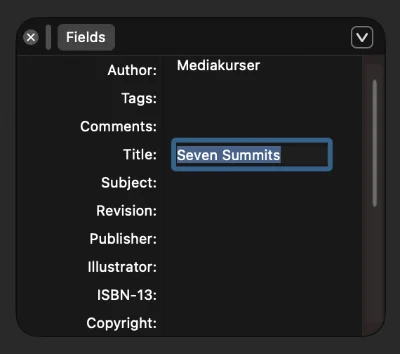
Där kan du lägga till metainformation som titel, författare, taggar, ISBN och copywright-information. Det är bara titel som är krav för att ett dokument ska räknas som tillgängligt.
Dokumentets språk
En annan viktig detalj är att man måste ange dokumentets språk. I WCAG finns ett krav som heter 3.1.1 – Language of Page. För PDF:er innebär det att dokumentet ska ha ett angivet huvudspråk (PDF-attributet /Lang).
Skärmläsare måste veta vilket språk texten är skriven på för att kunna läsa upp den korrekt. Om dokumentets språk inte är angivet måste skärmläsaren gissa. Det leder ofta till att uttal, betoning och ibland även betydelsen blir fel.
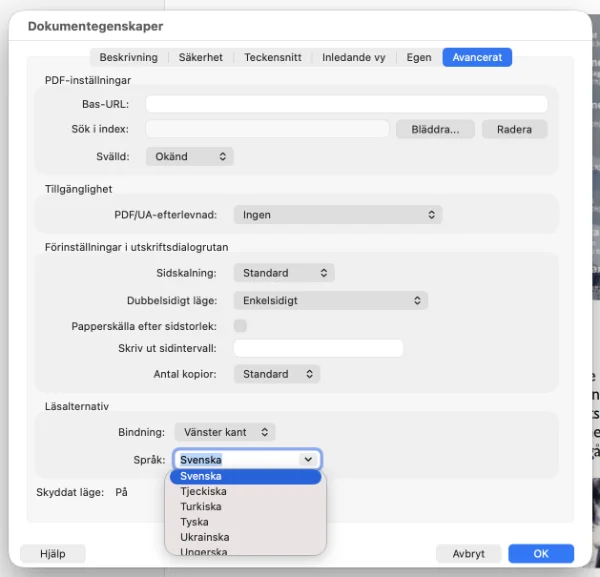
Affinity har idag inte stöd för att ange dokumentets språk så det här är något du behöver göra när du kontrollerar tillgängligheten i Acrobat Pro.
Du gör det under Arkiv >> Egenskaper och gå till fliken Avancerat. En bit ner i fönstret hittar du Läsalternativ och där kan du göra inställningar för språk.
Alternativtext för visuellt innehåll
Alternativtext (alt-text) gör bilder tillgängliga för personer som använder skärmläsare eller av andra skäl inte kan se bilden. Skärmläsaren läser upp alternativtexten och beskriver bildens innehåll eller funktion. En bra alt-text hjälper användaren att förstå samma information som den som kan se bilden.
Du kan skapa alternativ text (alt-text) till objekt i Affinity-dokument. Då kan hjälpmedel, till exempel skärmläsare, beskriva innehållet för den som tar del av publikationen.
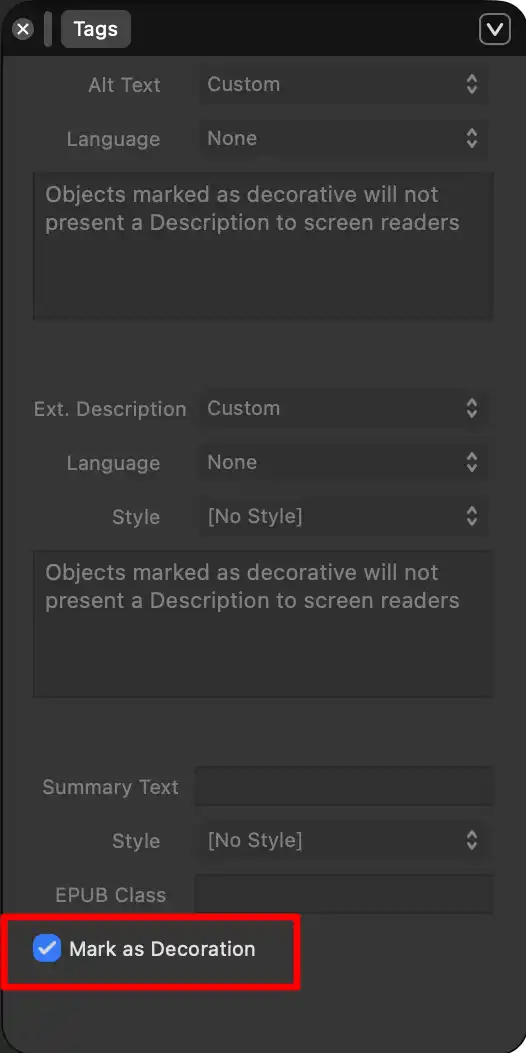
Du hittar funktionen i panelen Tags som ligger under Window >> Layout >> Tags.
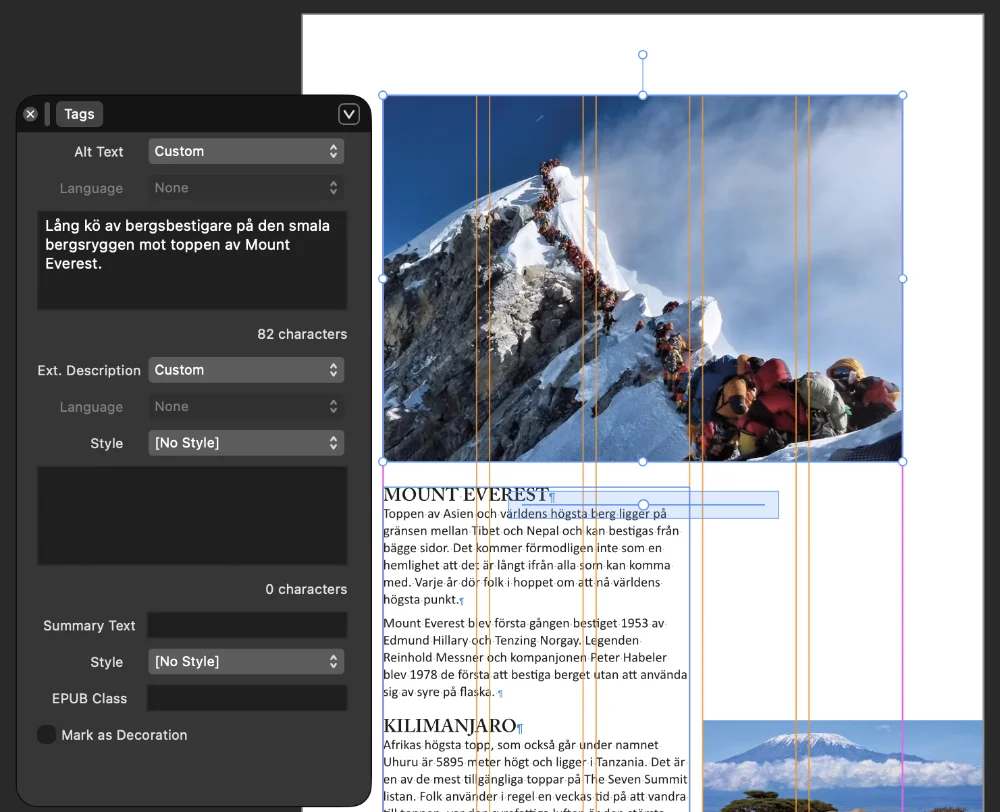
Du kan skriva en egen alternativtext eller använda XMP-metadata som redan finns i en placerad bild. Bildleverantören kan exempelvis ha bäddat in en titel eller beskrivning som man kan återanvända.
Det finns också några andra funktioner i panelen:
- Language – Om alternativtexten är på ett annat språk än dokumentet kan du ange språket här. I ett svenskt dokument kan du normalt låta den stå på None om dokumentets huvudspråk är svenska.
- Ext. Description – En längre beskrivning för komplexa bilder, exempelvis diagram, kartor eller infografik som du inte kan beskriva med en kort alt-text.
- Summary Text – Främst för EPUB-export och är normalt inte nödvändig för vanliga PDF-dokument.
Objekt som inte tillför viktig information kan du markera som dekorativa. Det gör du allra längst ner i panelen under Mark as Decoration. Då hoppas de över av skärmläsare och stör inte läsningen av dokumentets huvudsakliga innehåll.
Läsordningen i en tillgänglig PDF i Affinity Studio
När du exporterar en PDF kan du ange i vilken ordning skärmläsaren ska läsa innehållet. Det är det som är läsordning och är viktigt för att dokumentet ska bli tillgängligt för personer som använder hjälpmedel.
Affinity lägger automatiskt till följande objekt i läsordningen:
- Textramar, konstnärlig text, text i former och text längs banor.
- Objekt som har en angiven alternativtext (alt-text), till exempel bilder. Om en bild saknar alt-text hamnar den inte i panelen för Läsordning (Reading order)
Som standard skapas läsordningen utifrån objektens placering på sidan. Innehållet blir uppläst uppifrån och ned, och om flera objekt ligger på samma höjd blir de upplästa från vänster till höger.
Den automatiska läsordningen passar dock inte alltid. Om exempelvis texten är uppdelad i flera spalter eller om objekt ligger på ovanliga positioner kan skärmläsaren läsa innehållet i fel ordning. Du kan därför ändra läsordningen genom att dra objekten till önskad ordning i panelen för läsordning. Du hittar panelen under Window >> Layout >> Reading Order.
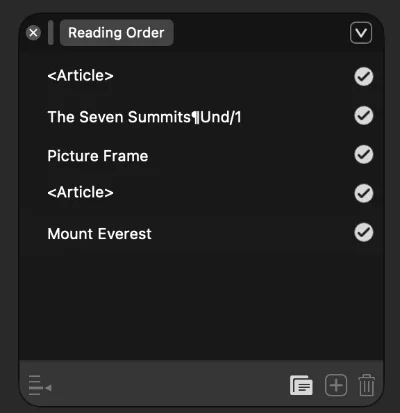
Så ändrar du läsordningen
I panelen Läsordning:
- Dra en post uppåt eller nedåt i listan.
- Släpp posten när du ser en blå markering på önskad plats. Det kan vara en blå linje mellan två objekt eller en blå markering på en artikelpost.
Om du släppte posten på en artikel och objektet hamnade på fel plats i artikeln upprepar du stegen.
Så utesluter du ett objekt från läsordningen
I panelen Läsordning:
- Klicka på bockmarkeringen till höger om objektets post. Den ändras till ett kryss, vilket visar att objektet är uteslutet.
Floating och Inline
Om en text består av flera sammankopplade textramar som löper över flera sidor kommer en skärmläsare läsa upp all text först och därefter bilderna, vilket gör att bilden blir presenterade i fel sammanhang. Genom att koppla bilden till rätt plats i textflödet säkerställer du att den blir uppläst tillsammans med den text den hör till. Det ger en logisk läsordning och gör dokumentet betydligt mer tillgängligt. I Affinity använder man funktionerna Floating och Inline till det. Du hittar det under Window >> Text >> Pinning.
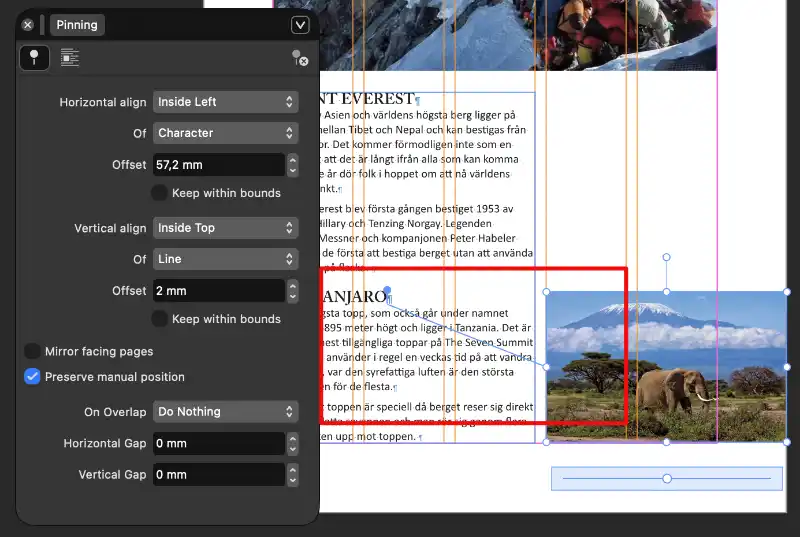
Om du väljer Inline placeras bilden som ett tecken i texten. Den följer med när texten flyttas, precis som om den vore ett stort bokstavstecken.
En flytande bild är också kopplad till en viss plats i texten, men kan placeras fritt ovanför, under eller vid sidan av texten. Om texten flyttas följer bilden med och behåller sin koppling till den aktuella textpositionen.
Förankrade bilder bidrar till en mer korrekt läsordning i en tillgänglig PDF. Eftersom bilden är kopplad till rätt plats i textflödet kan skärmläsaren presentera bilden tillsammans med den text den hör till, i stället för att läsa upp den vid fel tillfälle.
Artiklar
För att göra större dokument enklare att hantera kan du samla objekt i artiklar (Articles). Du kan ge artiklarna egna namn för att hålla ordning i dokumentet. Tyvärr följer inte dessa namn med när du exporterar PDF-filen, men det hjälper dig ändå att hålla ordning på delarna i dokumentet.
Så skapar du en artikel (grupp) i panelen Reading Order.
- (Valfritt) Markera objekten som du vill gruppera genom att ⌘-klicka (Mac) eller Ctrl-klicka (Windows) på varje objekt.
- Välj Lägg till artikel.
- Klicka på artikelposten för att markera den.
- Klicka på artikelns namn.
- Skriv ett nytt namn och tryck sedan på ⏎ (Mac) eller Retur (Windows).
Du kan ändra ordningen på objekten i en artikel genom att dra dem uppåt eller nedåt i listan.
Om du vill ta bort ett objekt från en artikel drar du ut det ur artikeln i listan. Du kan också ta bort artikeln för att flytta allt innehåll till listans översta nivå.
Taggar på text
Du kan visa hur viktig varje textdel är genom att tilldela exporttaggar till styckeformat.
Varje styckeformat kan bli uppmärkt som en rubrik på nivå 1–6 (H1-H6) eller som ett stycke (p).
Gå till panelen Text Styles, markera ett styckeformat, högerklicka och välj Edit ”formatets namn”.
Högst upp under PDF väljer du Export Tag och rätt text-tagg för textstilen.
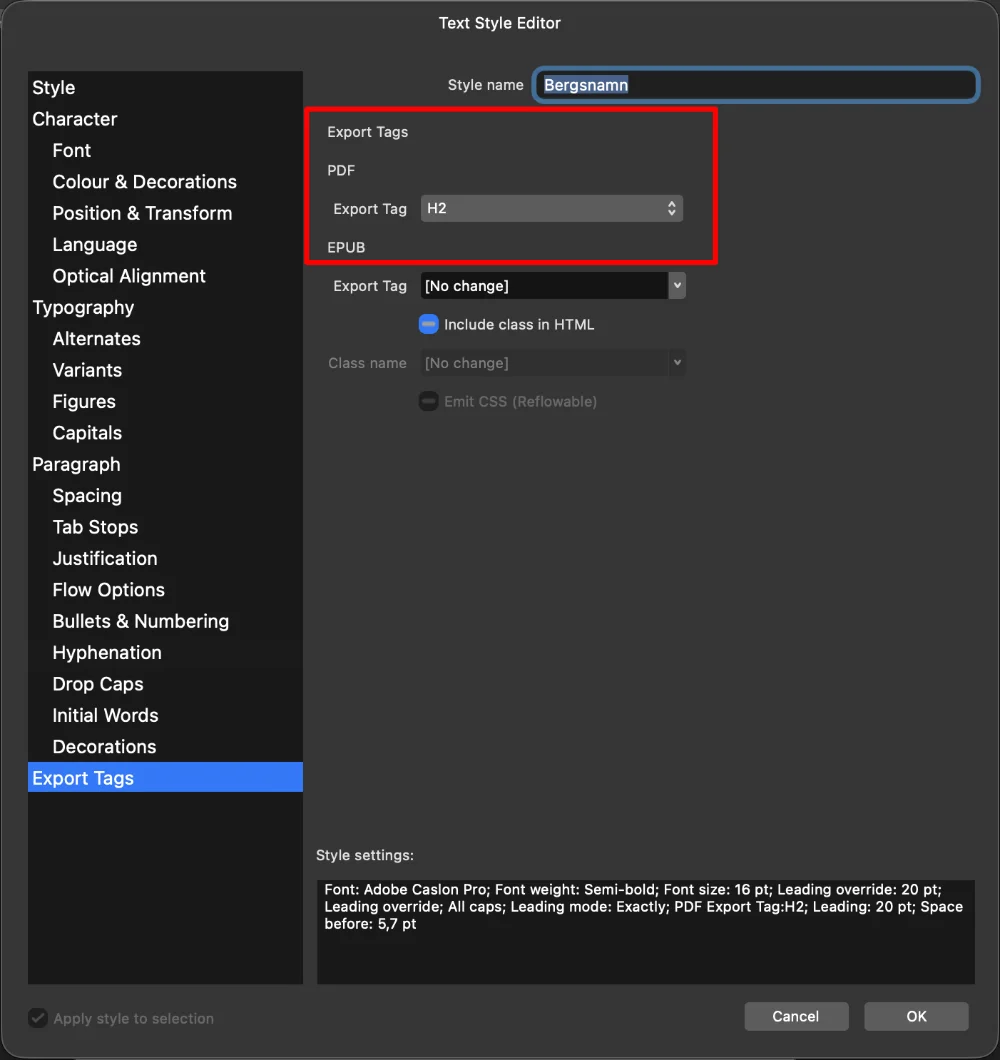
En tydlig hierarki med rubriktaggar är en grundförutsättning för ett tillgängligt dokument. Skärmläsare använder rubriknivåerna för att förstå dokumentets struktur och gör det möjligt för användaren att snabbt navigera mellan avsnitt.
Därför ska rubriker alltid taggas i rätt ordning, från Rubrik 1 (H1) för huvudrubriken till Rubrik 2 (H2), Rubrik 3 (H3) och så vidare. Undvik att hoppa över nivåer eller använda rubriktaggar enbart för att få ett visst utseende – de ska alltid spegla dokumentets logiska struktur.
Exportera en tillgänglig PDF i Affinity Studio
När du är klar med dokumentet är det dags att exportera det som en tillgänglig PDF.
Öppna dialogrutan Exportera och välj en av de digitala PDF-förinställningarna i listan till vänster. Kontrollera sedan i inställningarna till höger att alternativet Taggad är markerat. Det är en viktig inställning eftersom den gör PDF-filen mer tillgänglig för skärmläsare och andra hjälpmedel. En annan viktig inställning är att kontrollera att alla teckensnitt är inbäddade i pdf-dokumentet.
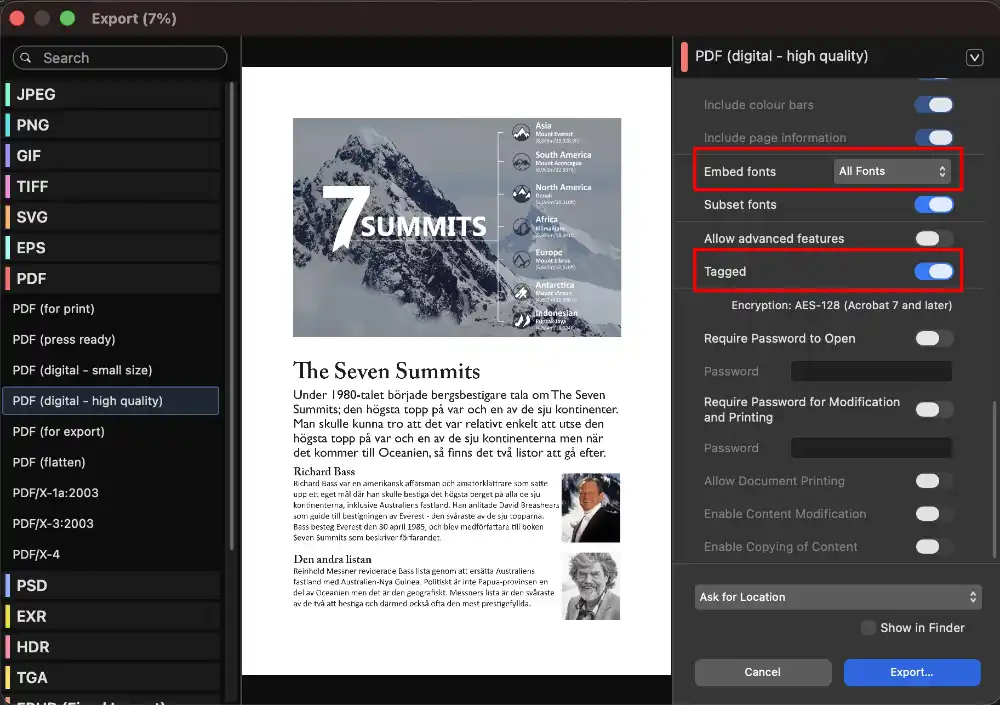
Anpassa vid behov de övriga exportinställningarna och klicka sedan på Export. I dialogrutan anger du ett namn på filen, väljer du vill spara den och klickar därefter på Save. Din tillgängliga PDF är nu klar att delas eller publiceras.
Kontrollera alltid PDF:en i Acrobat Pro
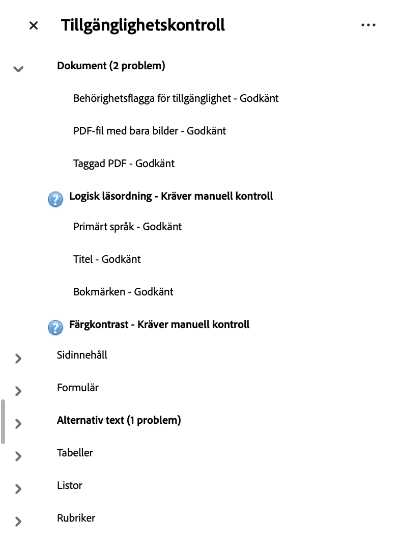
Även om du arbetar noggrant i Affinity Studio eller något annat layoutprogram som t.ex. InDesign är det ovanligt att en exporterad PDF blir 100 % tillgänglig direkt. Därför bör du alltid öppna den färdiga PDF-filen i Adobe Acrobat Pro, köra en tillgänglighetskontroll och åtgärda de sista felen. På så sätt säkerställer du att dokumentet uppfyller tillgänglighetskraven innan de blir publicerade eller delade.
Sammanfattning – Tillgänglig PDF i Affinity Studio
Att skapa tillgängliga PDF-filer i Affinity Studio har blivit betydligt enklare tack vare de senaste uppdateringarna. Programmet har numera stöd för flera viktiga funktioner som du behöver för att skapa dokument som fungerar bättre med skärmläsare och andra hjälpmedel.
Men även om Affinity Studio har tagit stora steg framåt finns det fortfarande några mindre funktioner. För de flesta användare räcker dock de nya funktionerna långt, och de sista korrigeringarna gör man som alltid i Acrobat Pro.