 Ansvarig utgivare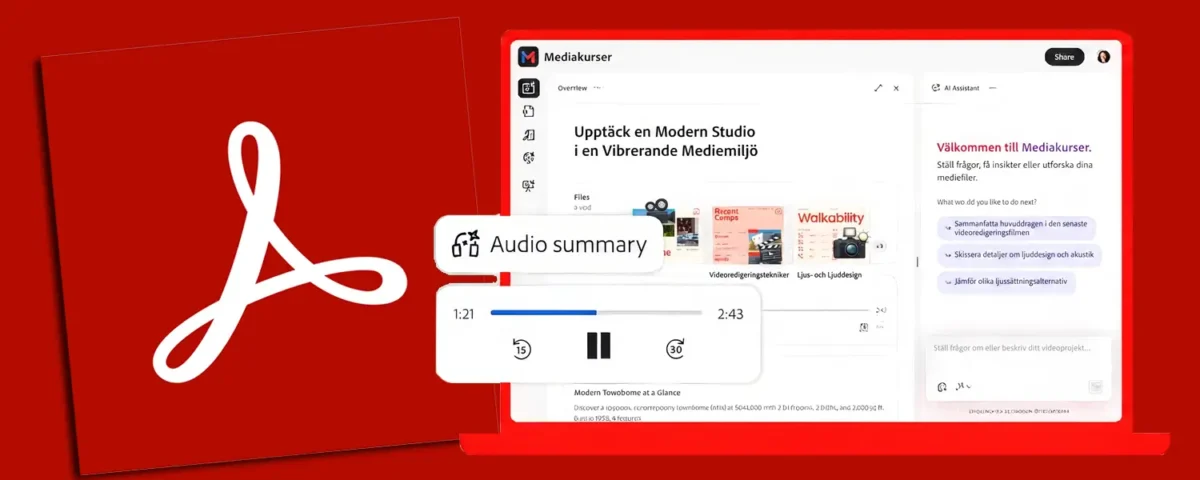
Sitter du ofta med ett dussin öppna flikar, tre olika Word-dokument, forskningsrapporter och ett virrvarr av anteckningar när du ska sätta dig in i ett nytt projekt? Att leta efter specifik information i ett hav av filer är både tidskrävande och frustrerande. Nu har Adobe lanserat en lösning på detta klassiska problem: PDF Spaces (PDF-utrymme) i Adobe Acrobat.
Det är inte bara ännu ett sätt att visa dokument på – det är en ny typ av AI-driven, interaktiv samarbetsyta som förändrar hur vi samlar, analyserar och delar information. Vi ska titta på vad PDF Spaces är, hur du använder det och vem som har tillgång till funktionen för pdf:er.
Vad är PDF Spaces?
Ett PDF-utrymme är en smart digital arbetsyta i Adobe Acrobat där du kan samla och arbeta med flera dokument samtidigt med hjälp av AI. Istället för att öppna filer i olika program eller växla mellan mängder av flikar kan du ha allt samlat på ett och samma ställe.
Du kan ladda upp upp till 100 filer, exempelvis PDF-dokument, Word-filer, PowerPoint-presentationer, Excel-kalkylblad, textfiler och till och med webblänkar. Därefter kan Acrobats AI analysera innehållet i alla dokument tillsammans.
Du kan exempelvis ställa frågor om innehållet, få sammanfattningar, jämföra information mellan olika dokument, hitta specifika uppgifter eller låta AI hjälpa dig att skapa nytt material baserat på den information som finns i arbetsytan.
En PDF-Space fungerar därför som ett intelligent dokumentbibliotek där AI hjälper dig att hitta information snabbare, se samband mellan olika dokument och arbeta betydligt mer effektivt.
Vilka filtyper stöds?
Du är inte begränsad till enbart PDF-filer. I ditt PDF Space kan du blanda:
- PDF-filer och Microsoft Office-dokument (Word, PowerPoint, Excel)
- Webblänkar och offentliga artiklar
- Mötesanteckningar och transkriptioner
- Ren text och anteckningar du skriver direkt i ytan
Så använder du PDF Spaces
Det är enkelt att komma igång och förvandla dina dokument till en interaktiv upplevelse.
Skapa din arbetsyta
Öppna Adobe Acrobat (antingen på datorn, i webbläsaren eller i mobilen). I den vänstra panelen eller under verktygsmenyn väljer du PDF Spaces och klickar på Skapa ett PDF Space.
Samla dina källor
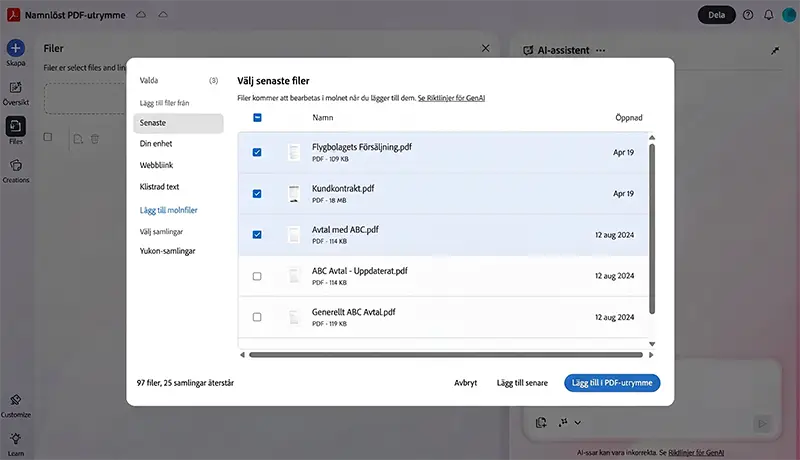
Ladda upp de dokument och länkar som rör ditt projekt. Du kan hämta filer från din dator, Adobes molnlagring eller koppla direkt till tredjepartstjänster som Google Drive eller OneDrive.
Låt AI:n göra grovjobbet
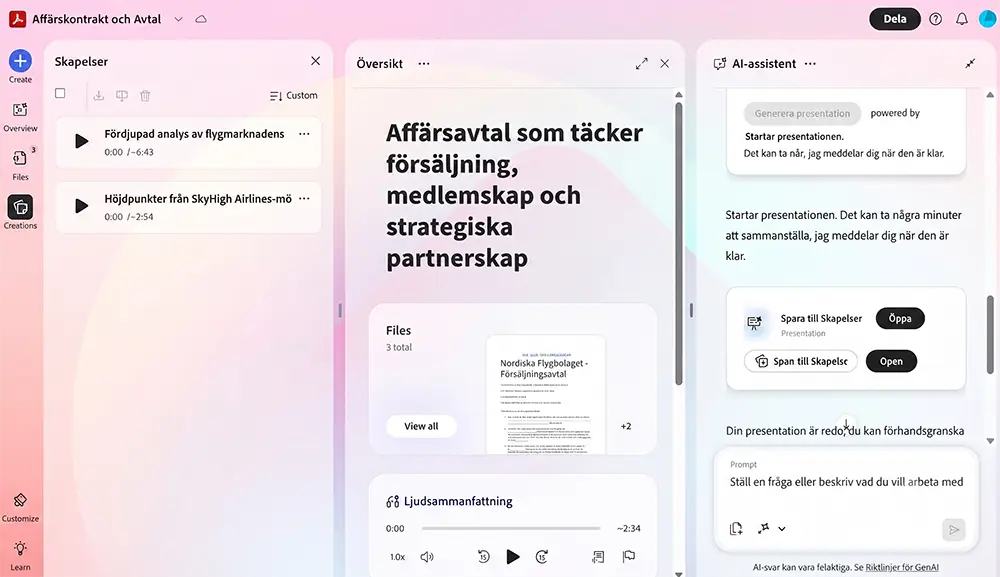
Så fort dina filer är på plats genererar verktyget automatiskt en översikt, förslag på insikter och till och med en ljudsammanfattning (en sorts mini-podcast) av materialet! Du kan nu öppna chattpanelen och ställa frågor som: “Vilka är de tre största riskerna som nämns i dessa rapporter?” eller “Skapa en sammanfattning av budgeten för Q3”.
Anpassa och dela
Om du vill dela ditt PDF Space med kollegor, kunder eller studiekamrater kan du skräddarsy upplevelsen. Du kan lägga till din egen logotyp, strukturera ordningen på filerna och till och med redigera det AI-genererade ljudmanuset för att ge mottagaren en guidad introduktion.
Vilka konton kan använda PDF Spaces?
PDF Spaces är en premiumfunktion som är tätt integrerad med Adobes avancerade AI-verktyg. För att skapa och administrera egna PDF Spaces behöver du något av följande:
- Acrobat Studio-prenumeration: Adobes plattform för avancerat dokumentarbete.
- Acrobat AI Assistant Add-on: Om du redan har en vanlig Acrobat Standard- eller Pro-prenumeration kan du lägga till AI Assistant som ett tillägg för att låsa upp funktionen.
Generativa krediter
För att krångla till det för oss Creative Cloud-användare använder PDF Spaces inte Firefly-genereringskrediter. Istället använder de AI Assistant Requests, som är ett separat användningsmått för Adobe Acrobat AI.
Så här fungerar det:
- Att skapa ett PDF Space förbrukar inte någon AI Request.
- Däremot förbrukas en AI Request varje gång du:
- ställer en fråga till AI-assistenten,
- klickar på en föreslagen fråga,
- skapar en AI-sammanfattning,
- eller startar någon annan AI-funktion som genererar ett svar.
Om du har en Acrobat-plan som inkluderar AI Assistant (t.ex. Acrobat Studio eller AI Assistant-tillägget) får du för närvarande:
- 1 000 AI Requests per månad och användare på individuella- och Teams-planer. När gränsen nås kan Adobe begränsa användningen fram till nästa månad.
Det betyder alltså att om du skapar ett PDF Space med 50 eller 100 dokument och sedan ställer fem frågor till AI, förbrukar du normalt ungefär fem AI Requests – inte en kredit per dokument eller per uppladdad fil. Själva arbetsytan och filerna kostar inga AI Requests att skapa eller lagra.
En annan märklig (men kanske typiskt Adobe) är att det är otroligt krångligt att hålla reda på hur många AI Requests man har kvar. Det är först när du har använt dina tillgängliga AI Requests som Acrobat visar ett meddelande om att du har nått användningsgränsen och att dina Requests återställs enligt abonnemangets villkor.
Bra att veta för mottagare
Så strukturerar säljteamet sitt PDF Space
Ett säljteam kan samla allt material för en specifik kundpitch eller upphandling på ett ställe.
Struktur (max 100 filer/länkar):
- Kundens behov: Länkar till kundens webbplats, årsredovisningar och specifikationen (RFP).
- Internt material: Produktblad, prislistor, tekniska specifikationer och aktuella fallstudier (case studies).
- Konkurrentanalys: Jämförelsematerial och interna säljargument mot konkurrenter.
- Avtalsmallar: Standardavtal och villkor.
Tips för att ställa frågor (prompts) till AI-assistenten
För att få skarpa och användbara svar bör dina frågor vara specifika, ange roll och beskriva önskat format.
- Dålig fråga: “Vad säljer vi?” (För brett)
- Bra fråga: “Läs igenom kundens RFP och våra produktblad. Skapa en punktlista med de tre viktigaste funktionerna vi erbjuder som direkt matchar kundens krav på datasäkerhet.”
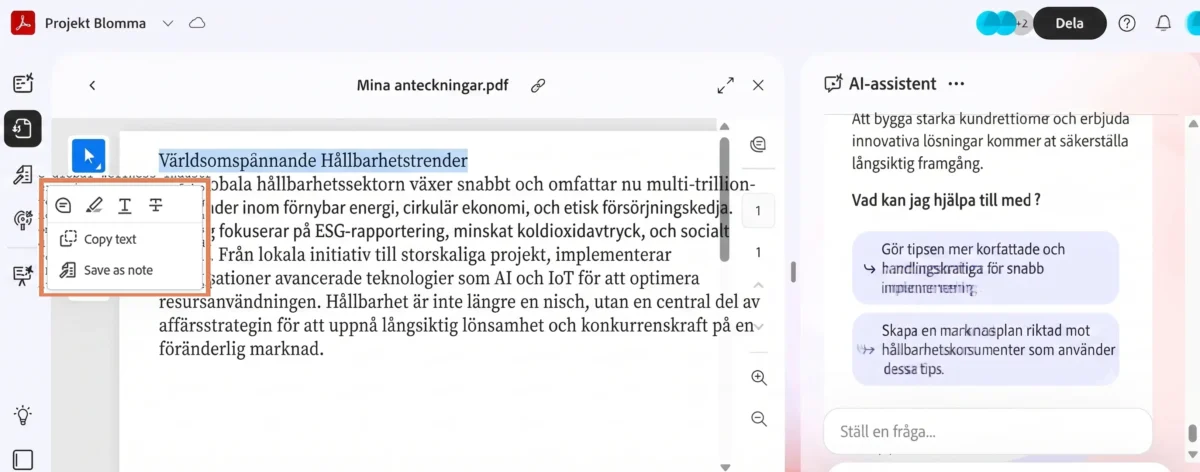
3 färdiga prompt-exempel för säljare:
- För pitch-förberedelse:
“Agera säljexpert. Baserat på kundens årsredovisning och vår produktbroschyr, vilka är de tre största utmaningarna kunden har i år, och hur löser vår produkt dessa?”
- För att hantera invändningar:
“Hitta avsnitten om prissättning och konkurrent X. Skapa tre korta argument som jag kan använda om kunden tycker att vårt pris är för högt jämfört med konkurrenten.”
- För snabb sammanfattning:
“Skriv en sammanfattning på max 200 ord av kundens kravspecifikation. Fokusera enbart på deras tidsplan och budget.”
Sammanfattning – PDF Spaces
PDF Spaces kan vara ett kliv framåt för digital produktivitet. Genom att samla utspridd information på ett ställe och låta AI sköta sökandet, sparar det timmar av manuellt arbete. Oavsett om du arbetar med juridiska avtal, marknadsföringsprojekt, finansiella rapporter eller pluggar inför en stor tenta, är det värt att testa. Men kanske använder du redan OneDrive eller Sharepoint och Microsofts Co-Pilot för ungefär samma syfte.
Om du skapar ett PDF Space och delar det med andra, behöver mottagarna oftast inget betalkonto för att ta del av den guidade upplevelsen, läsa sammanfattningarna eller lyssna på ljudöversikten. Det gör det till ett bra verktyg för att skicka komplex information till kunder eller externa partners.

Klassrumskurser och distanskurser
Vill du lära dig mer om PDF:er och Acrobat?
>> Acrobat Pro Grundkurs
>> Tillgängliga pdf-dokument med Acrobat Pro
>> Interaktiva formulär med InDesign och Acrobat Pro