 Ansvarig utgivare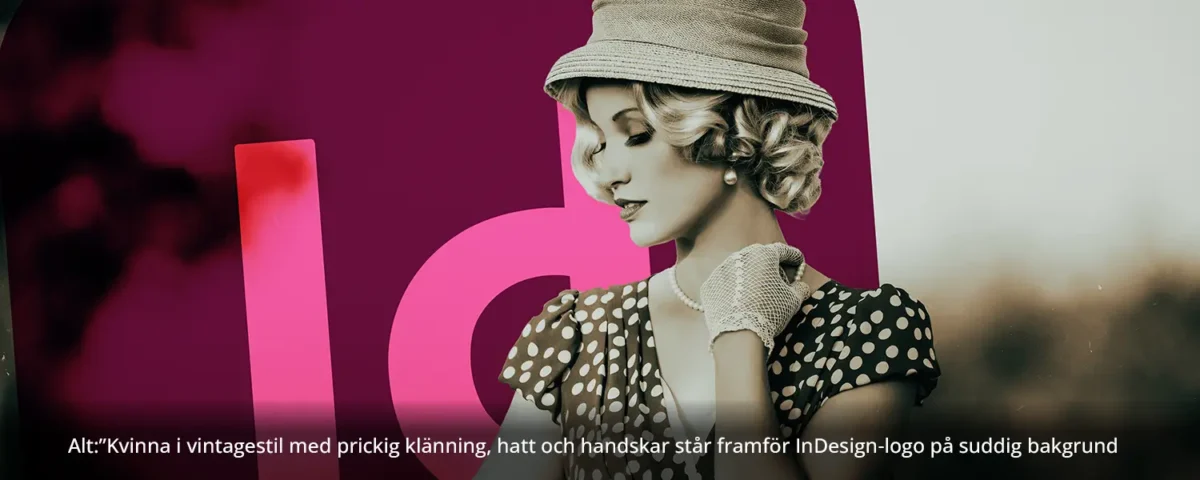
Adobe InDesign har fått en funktion för AI-genererad alt-texter som automatiskt skapar bildbeskrivningar för placerade bilder. Det kan spara tid i produktionen, men för dig som arbetar med tillgänglighet, grafisk design eller dokumentproduktion finns det flera viktiga saker att känna till innan du kan lita på resultatet fullt ut.
Hur fungerar AI-genererade alt-texter?
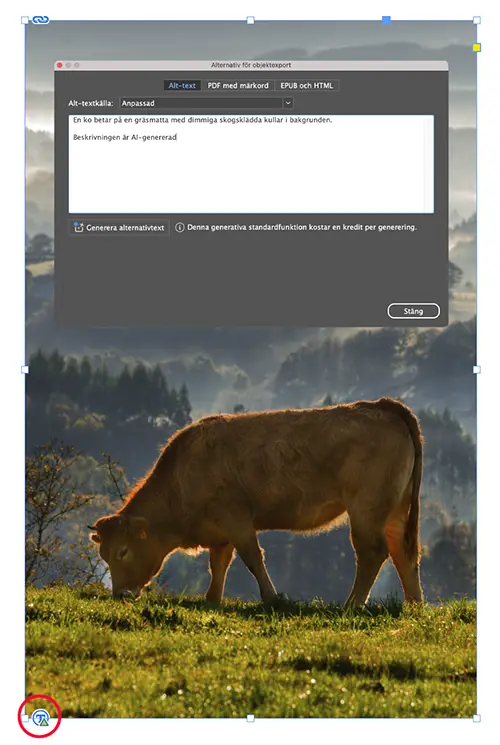
Om du har uppdaterat InDesign till senaste versionen, 21.2, då har du fått stöd för AI-genererad alt-text för bilder. Funktionen kan automatiskt skapa en beskrivning när en bild placeras i dokumentet, och texten går sedan att granska, redigera eller generera på nytt.
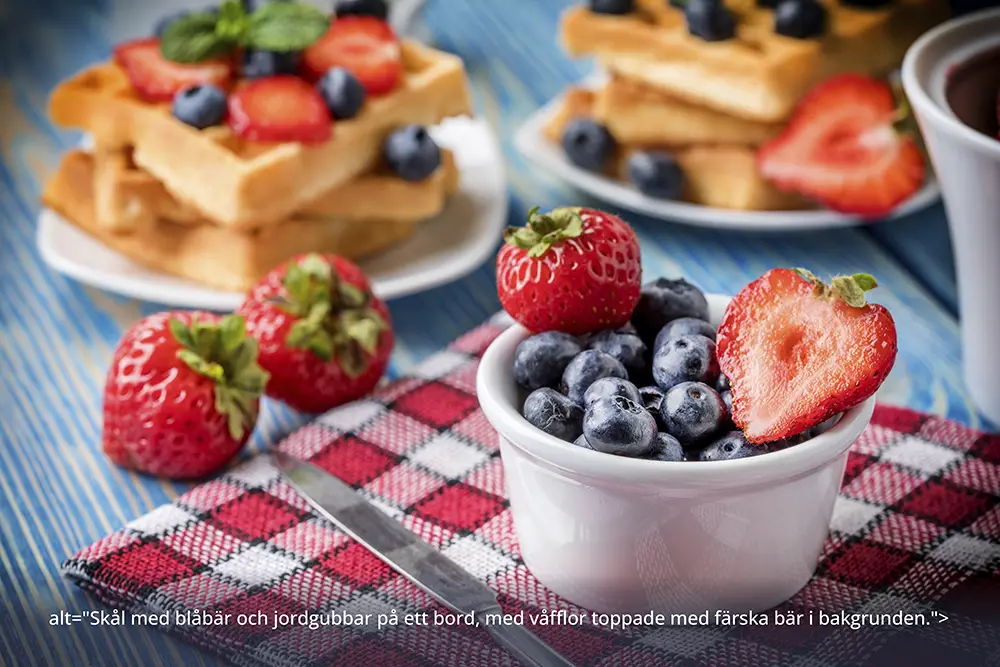
Det här är ett sätt att göra det enklare att skapa mer tillgängliga layouter och PDF-filer. Funktionen är aktiverad som standard för vissa användare med obegränsade generativa krediter. Varje generering av en alt-text förbrukar en AI-kredit, så producerar du dokument enbart för tryck bör du stänga av funktionen så att du inte slösar bort dina AI-krediter.
Varför är alt-text viktig för tillgänglighet?
Alt-text hjälper personer som använder skärmläsare att förstå innehållet i bilder. Men en bra alt-text handlar inte bara om att beskriva vad som syns. Den måste också vara relevant för sammanhanget.
En bild i en årsredovisning, ett marknadsföringsmaterial eller en produktkatalog kan kräva helt olika nivåer av detaljrikedom. Därför räcker det sällan att en automatiserad funktion bara identifierar objekt i bilden.
För att uppfylla både tillgänglighetskrav och professionella kvalitetskrav behöver texten granskas av en människa innan dokumentet publiceras.
Är InDesigns AI-generade alt-texter tillräckligt träffsäkra?
Den stora fördelen med AI-genererad alt-text är snabbheten. För enkla motiv kan funktionen ge ett användbart första utkast. Men min erfarenhet är att om du vill ha riktigt användbara alt-texter behöver du granska resultatet noggrant.
Vi ska titta på några exempel på vilka alt-texter som InDesign genererar och jämföra dom med alt-texter som ChatGPT genererat.

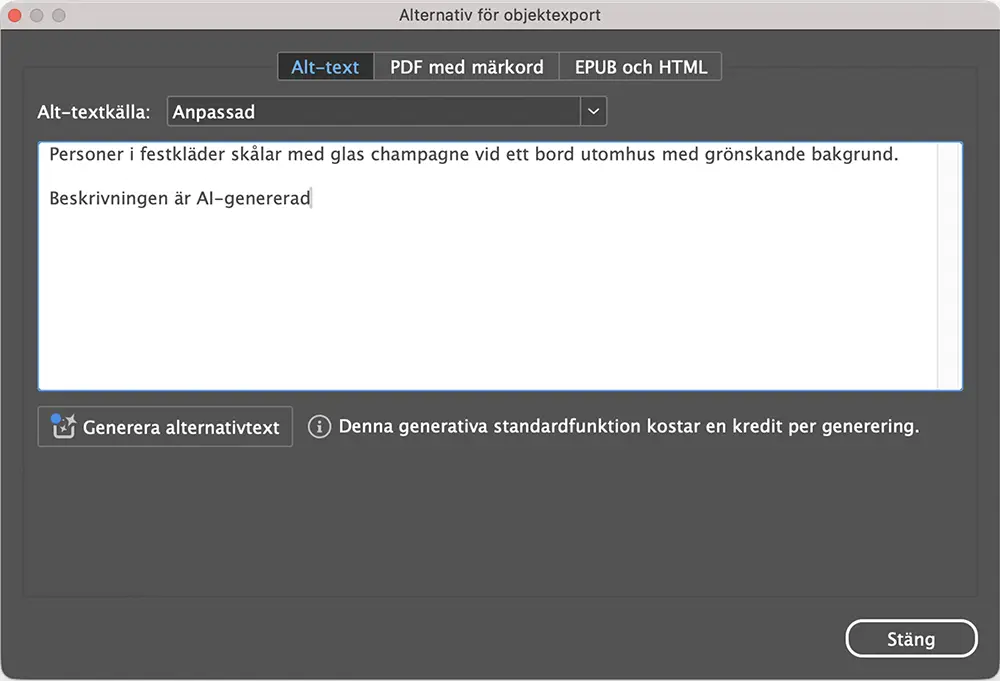
InDesign skriver: Personer i festkläder skålar med glas champagne vid ett bord utomhus med grönskande bakgrund
ChatGPT skriver: Ett sällskap sitter utomhus och skålar med champagne vid ett dukat bord.
Jag tycker att båda alt-texterna fungerar. ChatGPT skriver kanske en mer fokuserad text,

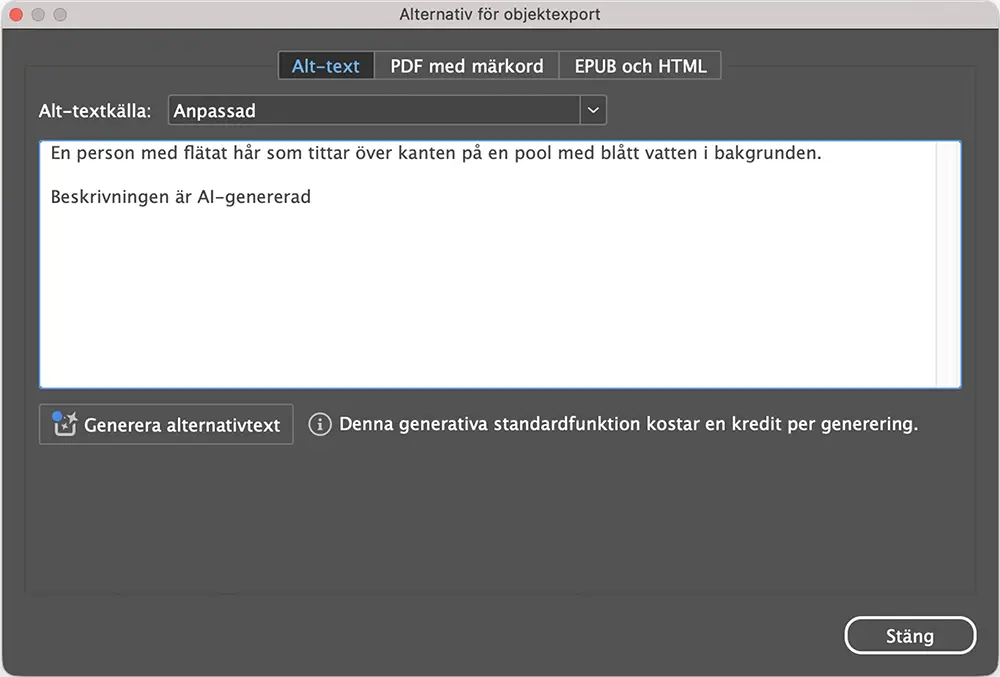
InDesign skriver: En person med flätat hår som tittar över kanten på en pool med blått vatten i bakgrunden
ChatGPT skriver: Två barn tittar över kanten på en pool och leker i vattnet en solig dag.
Här är InDesigns alt-text inte så precis utan känns som den är lite överallt. ChatGPT är mer precis.
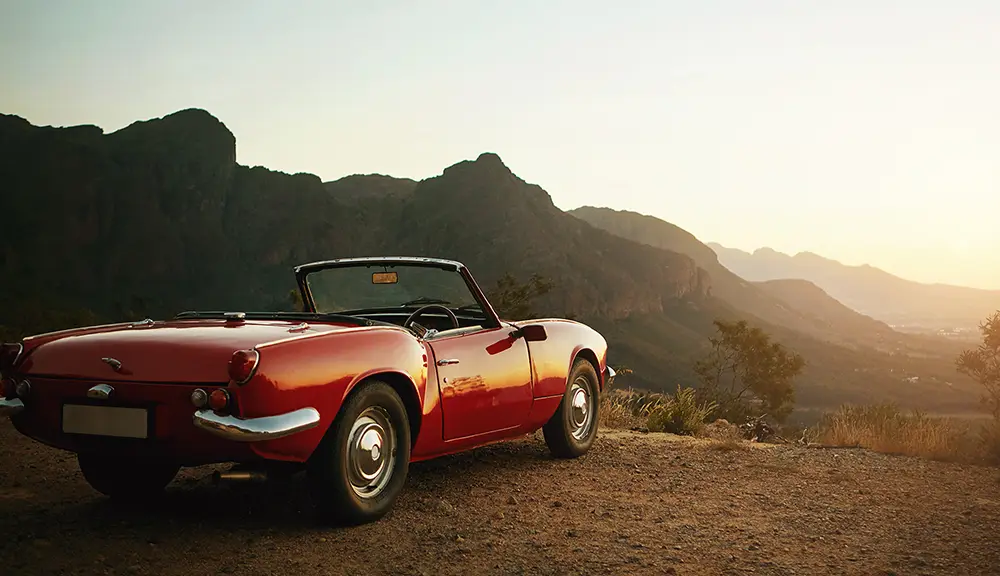
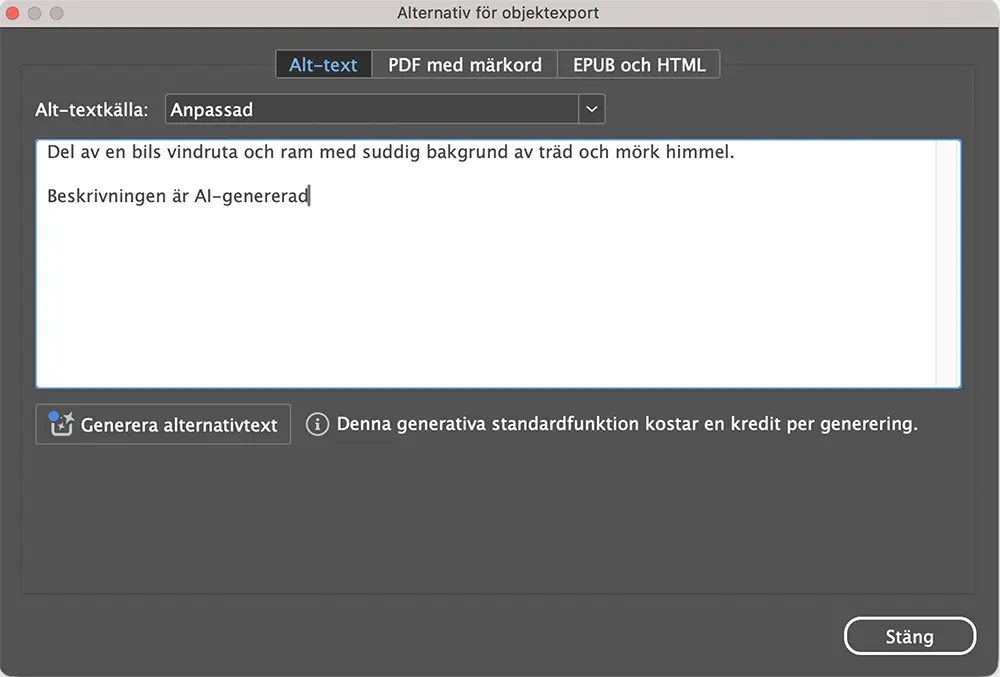
InDesign skriver: Del av en bils vinduta och ram med suddig bakgrund av träd och mörk himmel.
ChatGPT skriver: Röd cabriolet parkerad på en utsiktsplats med berg och dalgång i kvällssol.
I det här exemplet är det nästan utklassning av ChatGPT. InDesign kör delvis i diket med beskrivningen.
När du skapar AI-genererade alt-texter är det bra att vara medveten om att InDesign kan missa nyanser, feltolka objekt eller skriva beskrivningar som är tekniskt korrekta, men felaktiga i sitt sammanhang. Så än så länge ska vi se på den här funktionen som ett stöd snarare än en färdig lösning.
Så stänger du av AI-genererade alt-texter
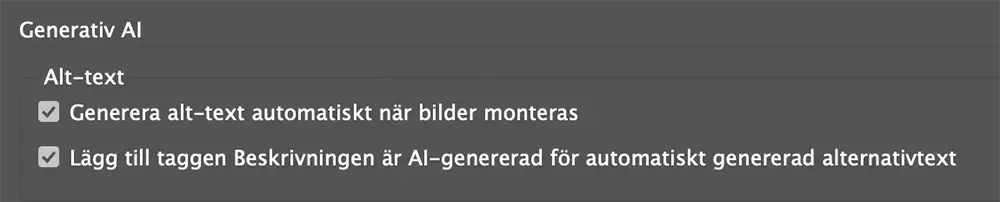
Om du vill ha full kontroll över tillgänglighetsarbetet går det att stänga av den automatiska genereringen. I InDesign gör du det via inställningarna för generativ AI. Där kan du välja om programmet automatiskt ska skapa alt-text när du placerar bilder, och du kan även stänga av märkningen som anger att beskrivningen är AI-genererad.
Det är särskilt relevant för team som arbetar med tillgängliga PDF:er i professionella sammanhang, där varje beskrivning behöver kvalitetssäkras manuellt. Funktionen kan även administreras centralt för företagsanvändare.
Så använder du AI-alt-text på ett professionellt sätt
- Använd AI-genererad alt-text som ett första utkast, inte som slutversion.
- Granska alltid varje bildbeskrivning utifrån bildens syfte i dokumentet.
- Justera tonen och detaljnivån så att texten passar målgruppen.
- Se till att dekorativa bilder inte får onödig alt-text.
- Kontrollera dokumentet manuellt även om automatiska tillgänglighetskontroller godkänner det.
Sammanfattning
Adobe InDesigns AI-genererade alt-texter kan effektivisera arbetsflödet och göra det enklare att komma igång med tillgängliga dokument. Men den som ansvarar för tillgänglighet, användarupplevelse och professionell publicering bör inte förlita sig blint på automatiska beskrivningar.
För bästa resultat bör AI användas som ett stöd i processen, medan den slutliga bedömningen alltid görs manuellt. På så sätt kan du kombinera effektivitet med kvalitet, tillgänglighet och förtroende i varje publicerad PDF.

Vill du lära dig mer om InDesign?
Vi har kurser i klassrum, online och på distans
>> Grunder i InDesign
>> Fortsättningskurs InDesign
>> Avancerad InDesign
>> Bokproduktion med InDesign
>> Tillgängliga pdf:er med InDesign
>> Mallar med InDesign
>> Interaktiva formulär med InDesign och Acrobat