 Ansvarig utgivare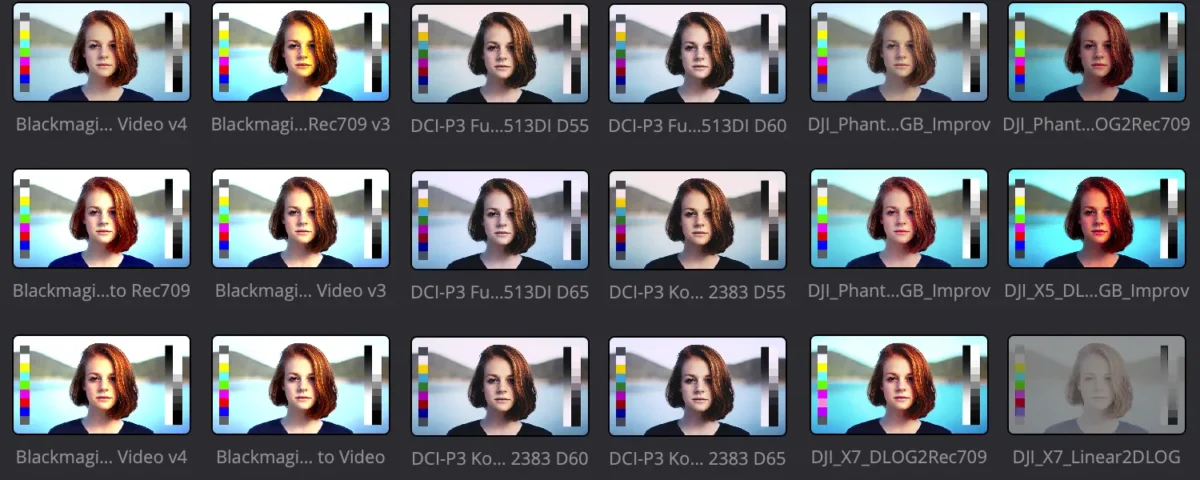
LUT:ar, eller Look-Up Tables, är ett viktigt verktyg inom färgkorrigering, color grading och modern videoproduktion. Vi ska titta lite närmre på LUT:ar är, hur de används och hur de kan effektivisera arbetet i olika redigeringsmiljöer.
Vad är en LUT?
En LUT kan beskrivas som en universell färgförinställning för video. Färgerna i ett videoklipp representeras av numeriska värden, och när en LUT appliceras omvandlas dessa värden för att förändra materialets färginformation på ett kontrollerat sätt.
Funktionen kan liknas vid ett färgfilter i en mobilapp eller en preset i ett redigeringsprogram, men LUT:ar erbjuder betydligt högre precision. De är dessutom plattformsoberoende och kan användas i flera olika program, videoredigerare samt i vissa kameror och externa monitorer.
Filformatet .cube är ett av de vanligaste och mest använda formaten för LUT:ar.
Exempel på användningsområden
Ett vanligt användningsområde för LUT:ar är vid inspelning med flera kameror samtidigt. Om exempelvis en intervju filmas med två olika kameramodeller kan färger, kontrast och ton skilja sig ganska mycket mellan kamerorna. Genom att använda LUT:ar kan man snabbt matcha materialet så att alla kameravinklar får ett mer enhetligt utseende. Det sparar mycket tid i färgkorrigeringen och gör klippningen mer professionell och konsekvent.
LUT:ar används också ofta för att snabbt ge videor en specifik känsla eller stil. Vid exempelvis reklamfilm, musikvideo eller innehåll för sociala medier kan en LUT användas för att skapa ett filmiskt, varmt, kallt eller vintage-inspirerat utseende på bara några sekunder. Det gör arbetsflödet snabbare eftersom samma färgstil enkelt kan appliceras på flera klipp och hela produktionen får ett sammanhängande visuellt uttryck.
Om färgkorrigering inte är ditt specialistområde kan färdiga LUT-paket vara ett effektivt sätt att snabbt hitta ett visuellt uttryck som passar projektet. Eftersom LUT:ar fungerar i de flesta videoredigeringsprogram är de enkla att integrera i befintliga arbetsflöden.
Olika typer av LUT:ar
LUT:ar används för flera olika behov inom videoproduktion. De två vanligaste kategorierna är korrigerings-LUT:ar och kreativa LUT:ar.
Korrigerings-LUT:ar
Syftet med korrigerings-LUT:ar är att på ett korrekt sätt konvertera bildmaterial från en bildprofil till en annan. Ett vanligt exempel är att omvandla material filmat i en platt profil, såsom Log, till en mer standardiserad profil som Rec.709. Det ger redigeraren en betydligt bättre utgångspunkt för fortsatt färgkorrigering.
Många kameratillverkare erbjuder korrigerings-LUT:ar för nedladdning på sina webbplatser. Det räcker ofta att söka efter kameramodell och aktuell Log-profil tillsammans med termen to Rec.709 för att hitta rätt LUT-fil.
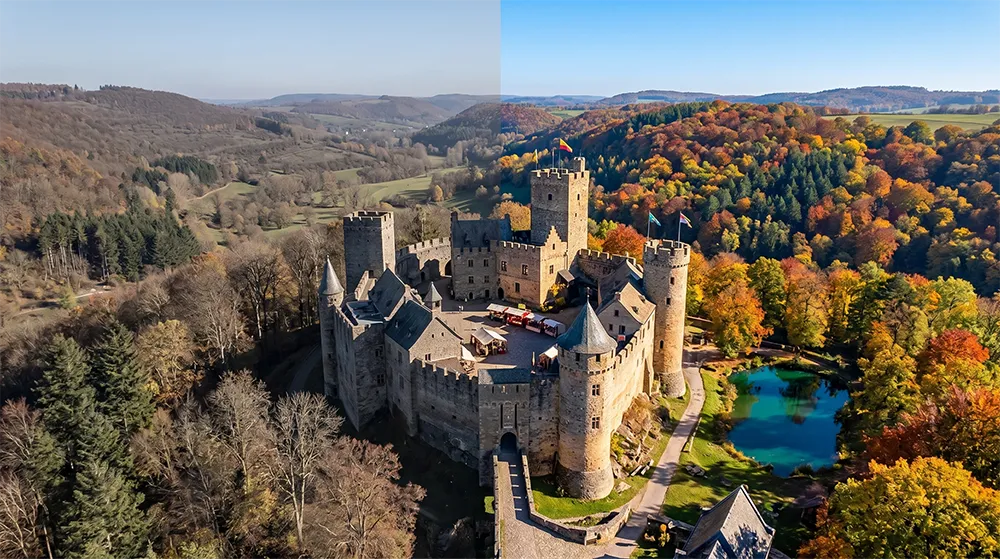
Om materialet till exempel är inspelat med en Canon-kamera i Log kan du söka efter rätt konverterings-LUT och därefter hämta den via tillverkarens nedladdningssida.
>> Gå till Canons sida för LUTS
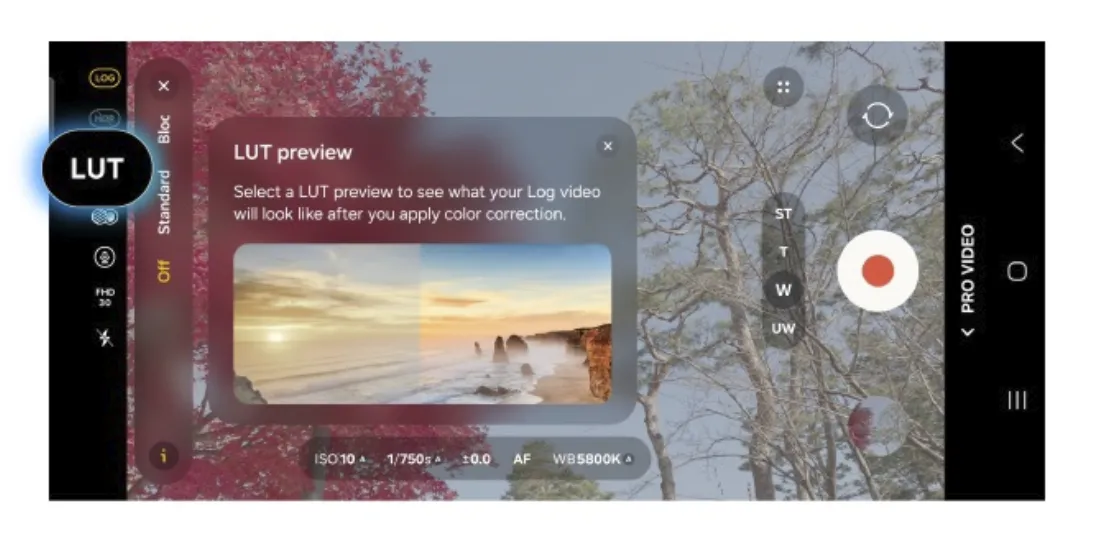
Idag kan man till och med filma i Log-format direkt med en mobiltelefon. Moderna smartphones erbjuder avancerade videofunktioner som tidigare främst fanns i professionella filmkameror. Genom att filma i Log får man ett platt och kontrasfattigt material som innehåller mer information i både högdagrar och skuggor. Det ger betydligt större möjligheter vid färgkorrigering och grading i exempelvis Premiere Pro eller DaVinci Resolve, samtidigt som mobilfilmning kan få ett mer filmiskt och professionellt utseende.
Kreativa LUT:ar
Kreativa LUT:ar används främst för att skapa ett stilistiskt uttryck. Det kan handla om allt från filmefterliknande färgsättning till mer genrespecifika eller experimentella visuella uttryck. Även om dessa LUT:ar inte alltid ger ett perfekt resultat direkt, fungerar de ofta mycket väl som utgångspunkt för att bygga projektets slutliga look.
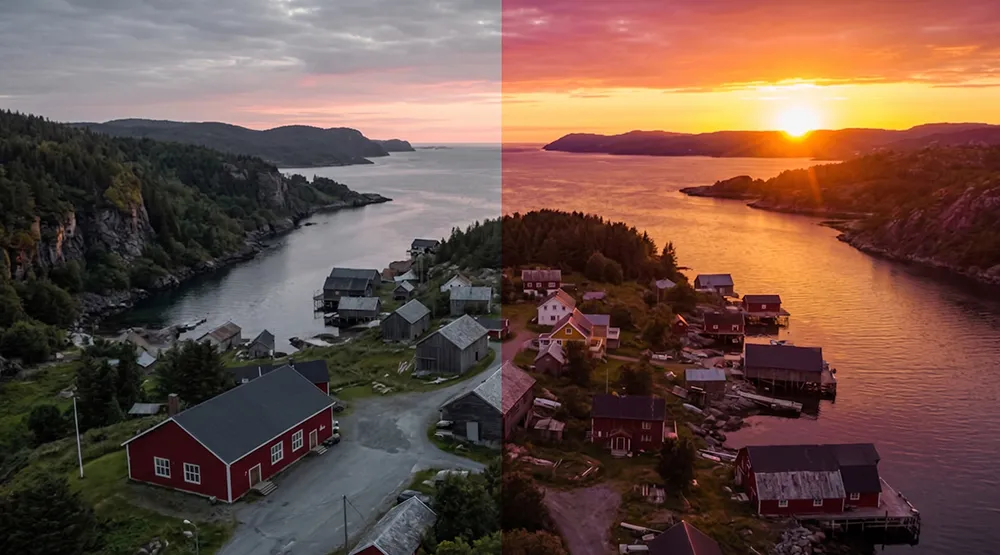
Vissa kreativa LUT:ar är särskilt framtagna för Log-material, vilket normalt framgår i produktbeskrivningen eller filnamnet.
Det är viktigt att komma ihåg att en kreativ LUT inte fungerar optimalt på allt material. Många LUT:ar är utvecklade för specifika inspelningssituationer, exempelvis dag, natt, interiör eller exteriör. En LUT som är framtagen för en mörk och regnig scen ger därför sällan samma effekt på en ljus och färgstark strandbild. Samtidigt är den kreativa bedömningen alltid avgörande, och det är genom att experimentera som du hittar rätt visuella uttryck.
LUT:ar i Premiere Pro
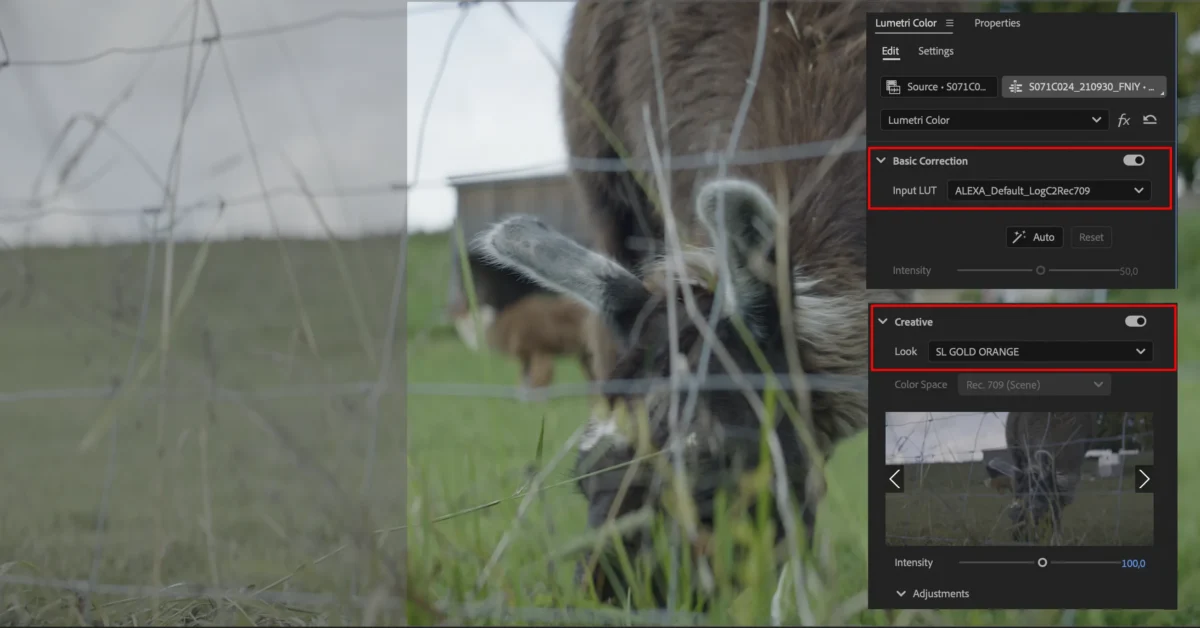
I Premiere Pro, och även i After Effects, appliceras LUT:ar via effekten Lumetri Color eller i panelen Lumetri Color. Sök efter effekten i panelen Effects och dra den till klippet i tidslinjen.
I panelen Effect Controls visas inställningarna för Lumetri Color. Där kan du lägga till en korrigerings-LUT under Basic Correction eller en kreativ LUT under Creative. Välj sedan Browse i rullgardinsmenyn för att importera önskad LUT.
LUT:ar i DaVinci Resolve
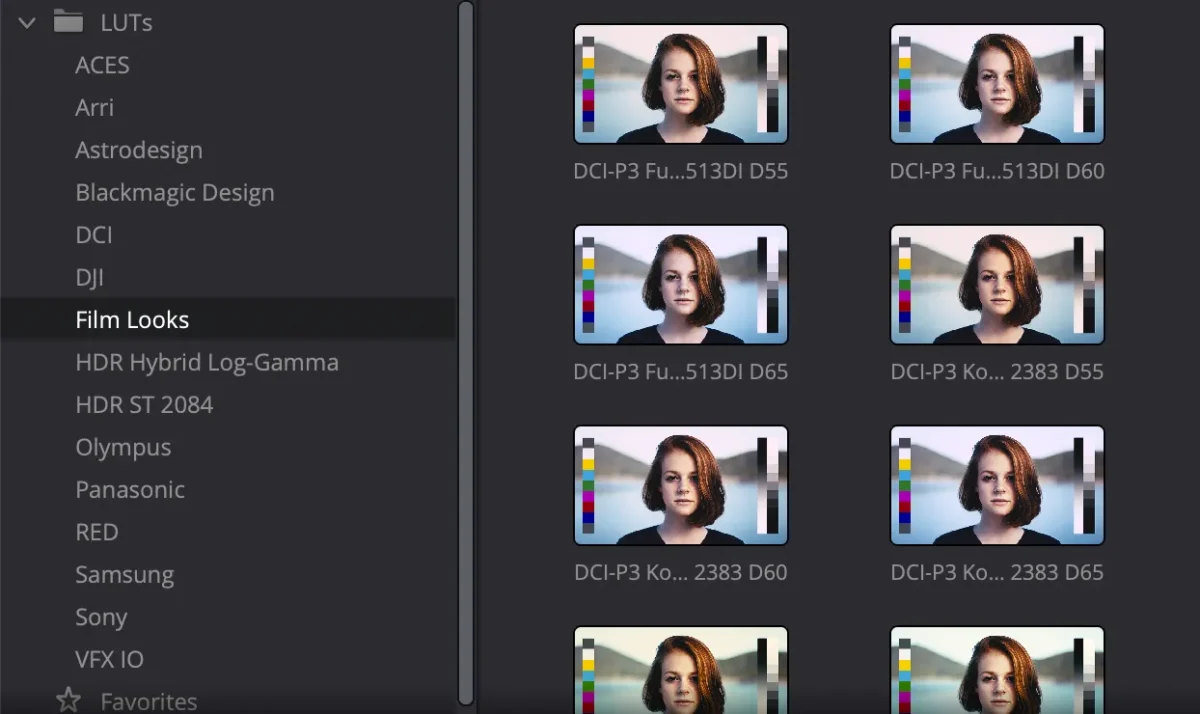
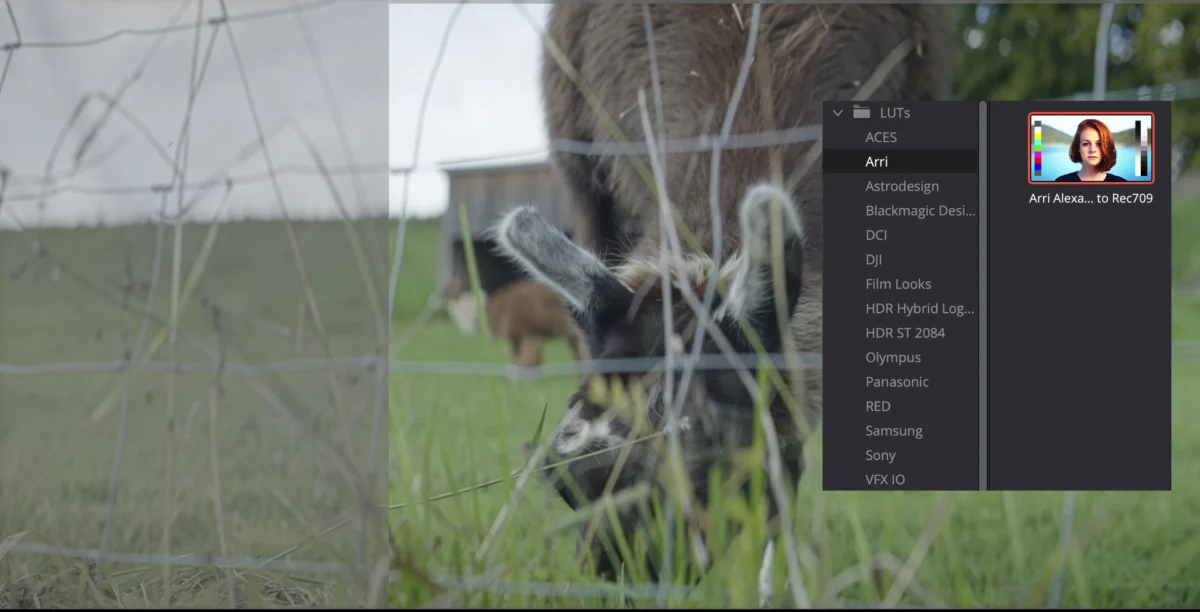
I DaVinci Resolve går du till fliken Color, där du hittar LUT-mappen i panelen uppe till vänster. Högerklicka på mappen och välj Open File Location. Lägg därefter till de LUT:ar du vill använda i den aktuella mappen. Du kan även organisera dem i undermappar för ett mer strukturerat arbetsflöde.
När LUT:arna har lagts till återvänder du till DaVinci Resolve, högerklickar på LUT-mappen igen och väljer Refresh för att uppdatera listan. För att applicera en LUT högerklickar du sedan på videoklippet eller på en nod i node-grafen, väljer LUT och därefter den LUT du vill använda.
Tips för bättre resultat med LUT:ar
Resultatet från en kreativ LUT påverkas i hög grad av det ursprungliga bildmaterialet. Om utfallet inte motsvarar förväntningarna kan det ofta förbättras genom att justera några grundläggande parametrar i färgkorrigeringen.
Börja med att justera vitbalans, toning och exponering i klippet. Den viktigaste principen är att dessa korrigeringar görs innan den kreativa LUT:en appliceras, eftersom det normalt ger ett mer kontrollerat och visuellt tilltalande resultat.
I Premiere Pro innebär det att du först applicerar den kreativa LUT:en under Creative i Lumetri Color och därefter finjusterar vitbalans, toning och exponering under Basic Correction.
I DaVinci Resolve kan du uppnå samma resultat genom att lägga till en Corrector Node före den nod där LUT:en ligger. Välj Corrector-noden och gör dina justeringar i panelen Primaries för att optimera vitbalans, toning och exponering innan LUT:en påverkar bilden.

Vill du lära dig mer om att redigera film?
Vi har kurser i videoredigering både i Klassrum, Online och på Distans
>> Grundkurs Premiere Pro (klassrum/online/distans)