 Ansvarig utgivare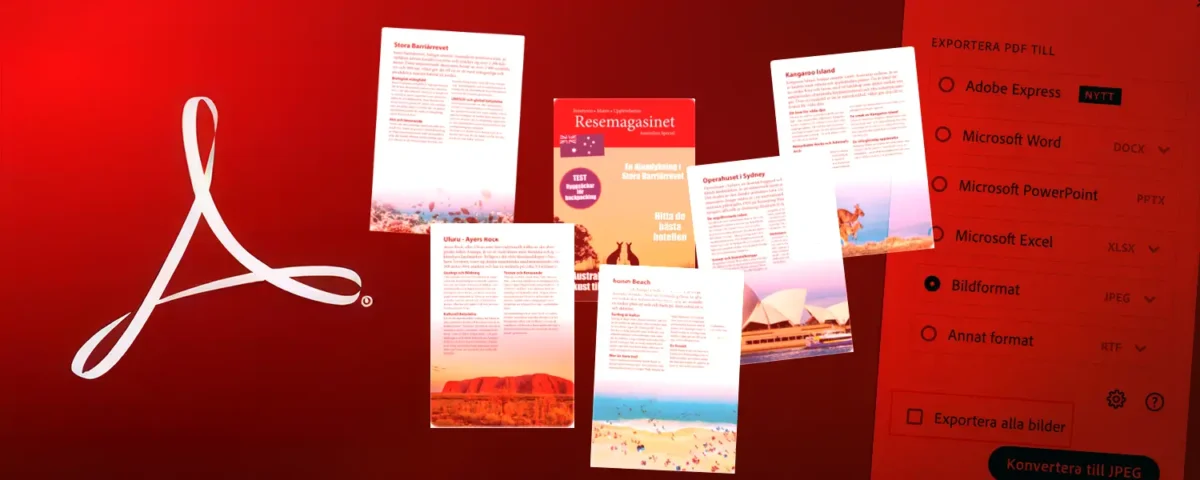
Har du någon gång suttit med ett snyggt PDF-dokument och önskat att du bara kunde ”plocka ut” en sida för att dela den på Instagram, LinkedIn eller i ett blogginlägg? Du är inte ensam. PDF-formatet är fantastiskt för tryck och dokumentdelning, men är inte alltid det mest samarbetsvilliga formatet när vi rör oss i digitala kanaler eller sociala medier. Lösningen är att exportera pdf-sidor som bilder.
Varför inte bara ta en skärmbild?
Många försöker lösa det genom att ta en skärmbild. En skärmbild, eller skärmdump som det också kallas, är begränsad av din skärms upplösning. Om du har en liten skärm blir bilden oanvändbar för tryck eller högupplösta webbplatser. Resultatet blir ofta suddigt, pixligt och tappar den professionella känslan. Genom att exportera direkt från källfilen i Acrobat kan du styra exakt hur många pixlar bilden ska innehålla, vilket säkerställer att dina grafer, foton och texter förblir knivskarpa.
Vi ska se hur du kan använda Adobe Acrobat för att exportera dina PDF-sidor som högkvalitativa bilder – med full kontroll över upplösning och färginställningar.
Exportera pdf-sidor från statisk PDF till flexibel bildfil
Hitta rätt verktyg i Acrobat
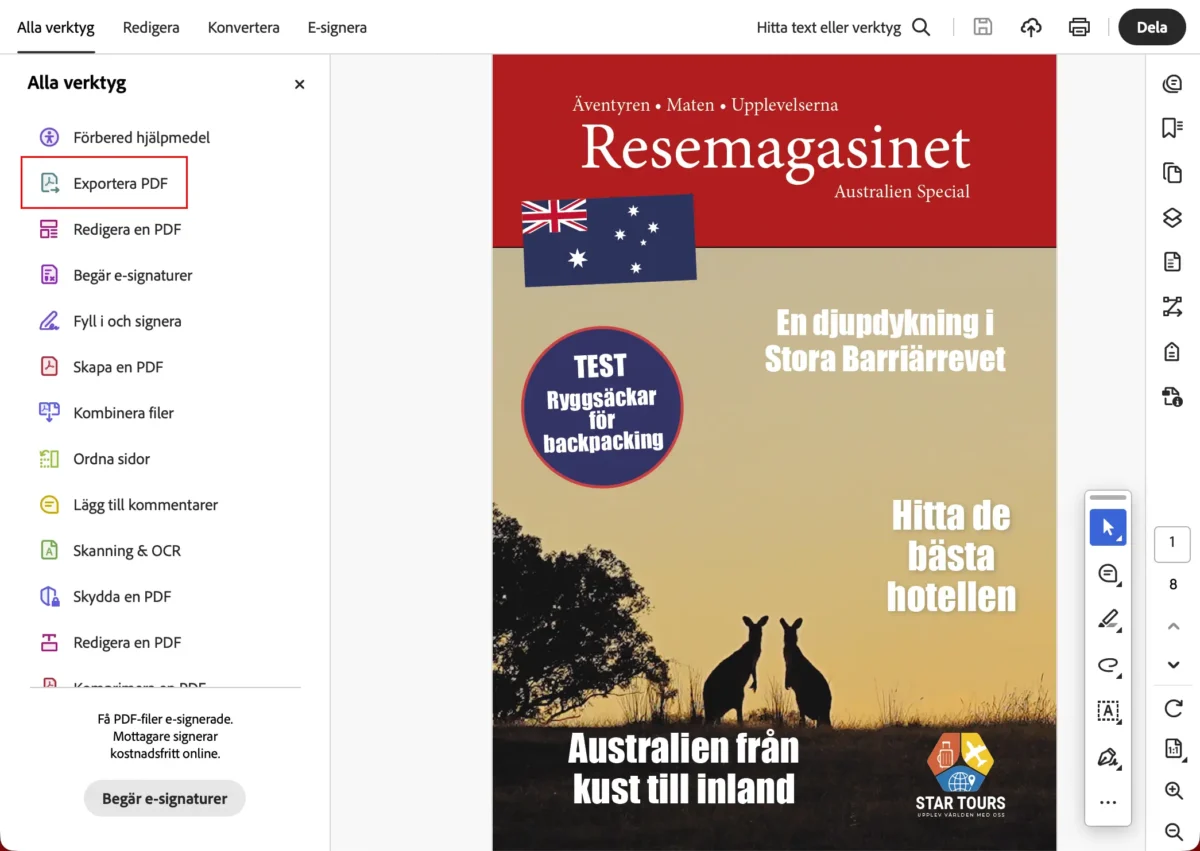
Börja med att öppna ditt dokument i Adobe Acrobat. Det första vi behöver göra är att lokalisera exportverktygen. Navigera till menyn som heter Alla verktyg (All tools) i den vänstra panelen. Adobe uppdaterar sitt gränssnitt med jämna mellanrum, så om du inte ser knappen direkt kan du klicka på länken “Visa mer” för att expandera hela listan. Den knapp vi letar efter heter Exportera en PDF (Export a PDF).
Välj format som passar ditt syfte
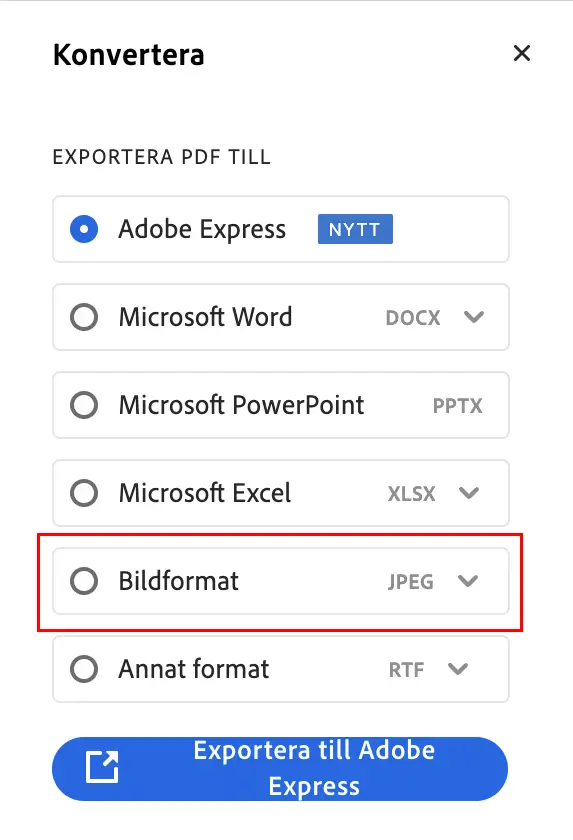
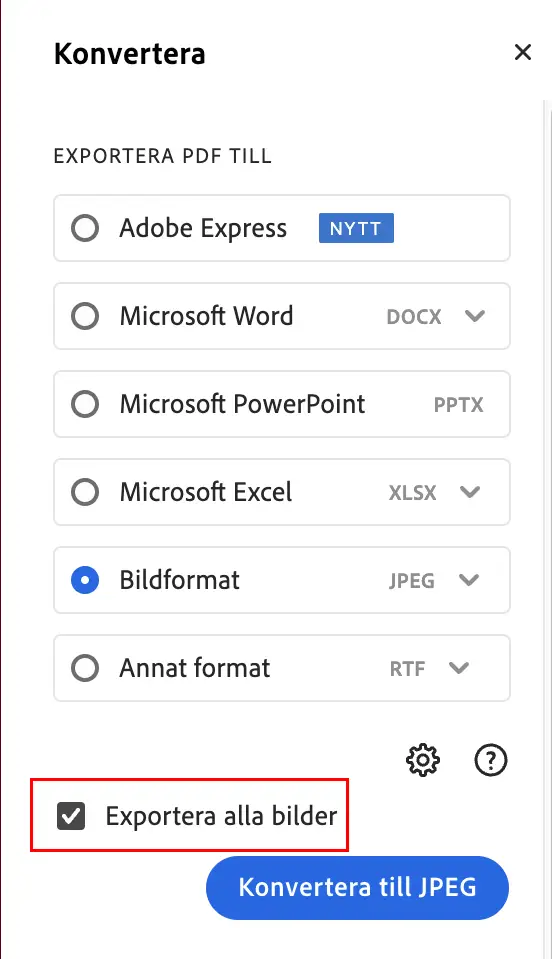
När du klickar på exportknappen ändras vyn till panelen “Konvertera”. Här ser du alternativ som Microsoft Word, Excel och PowerPoint. Men för våra ändamål väljer vi alternativet Bildformat (Image format).
Här kan du välja mellan olika filtyper, där JPEG är standard, men även PNG eller TIFF finns tillgängliga om du behöver förlustfri kvalitet.
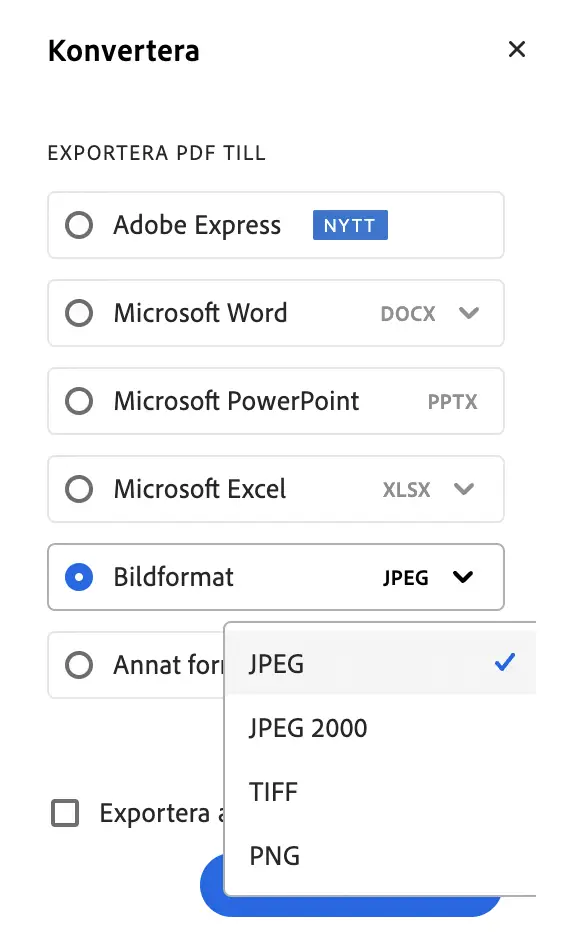
- JPEG → mindre filer, perfekt för sociala medier
- PNG → bättre för text, grafik, loggor (skarpare)
- TIFF → när filstorlekar inte spelar roll. Tiff ger väldigt stora filer. Bevarar CMYK.
Finjustera inställningarna
Det är här de flesta gör fel. För att få professionella resultat behöver vi dyka ner i inställningarna.
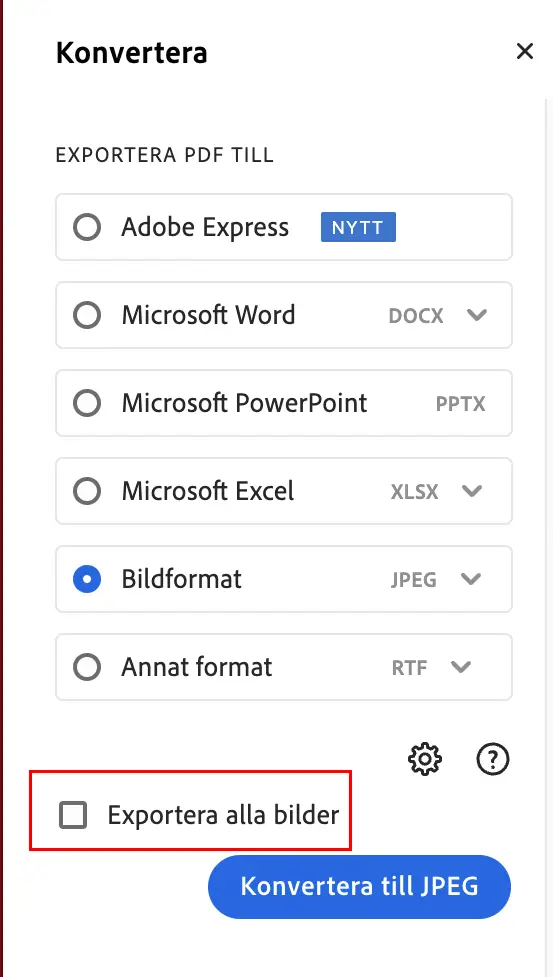
Hela sidor vs. Enskilda bilder: Du ser en kryssruta som heter “Exportera alla bilder”. Om du markerar denna kommer Acrobat bara att plocka ut de foton som finns inuti dokumentet. Eftersom vi vill ha hela sidan (inklusive din layout, text och grafik) som en sammanhängande bild, ska du låta denna ruta förbli tom.
Kvalitetskontroll: Klicka på det lilla kugghjulet (inställningsikonen) bredvid bildformatet. Här kan du ställa in JPEG-kvaliteten till “Maximum”. Detta minimerar komprimering och ser till att färgövergångar ser mjuka ut.
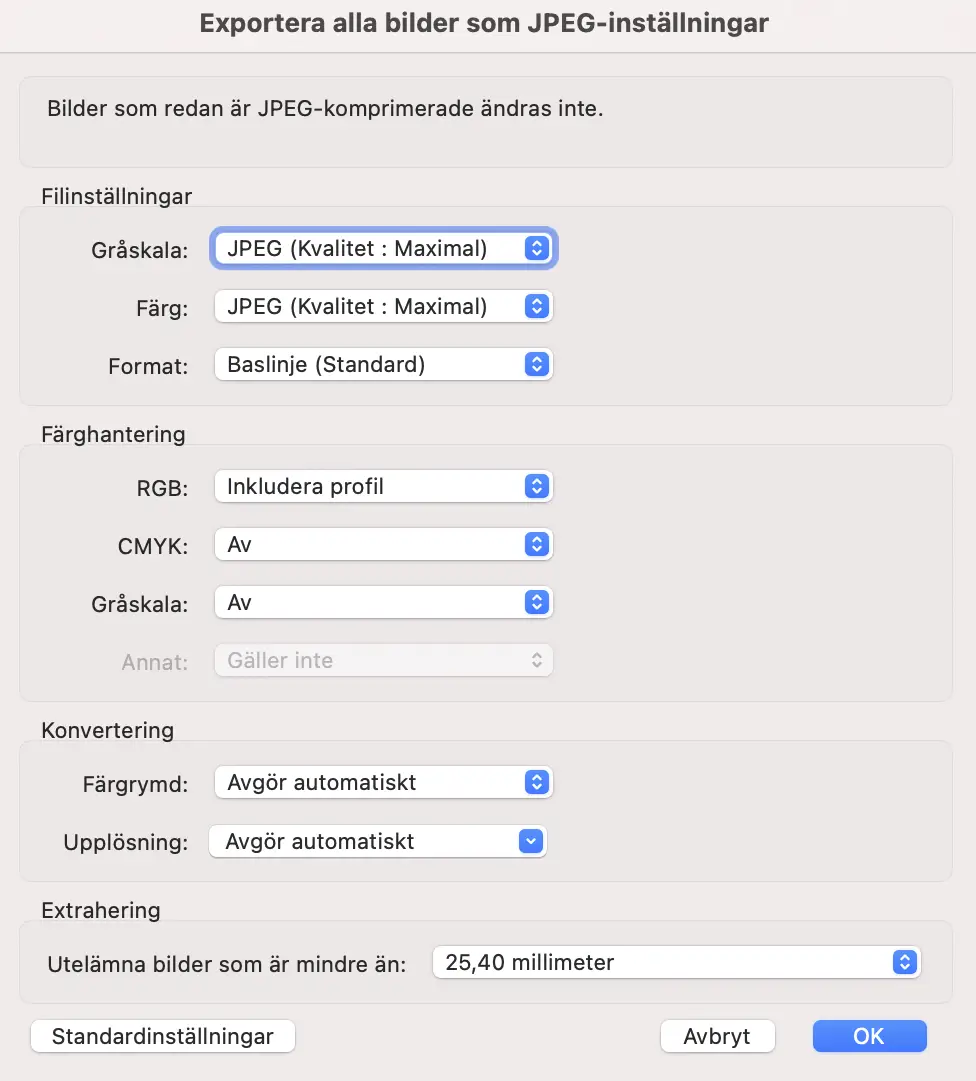
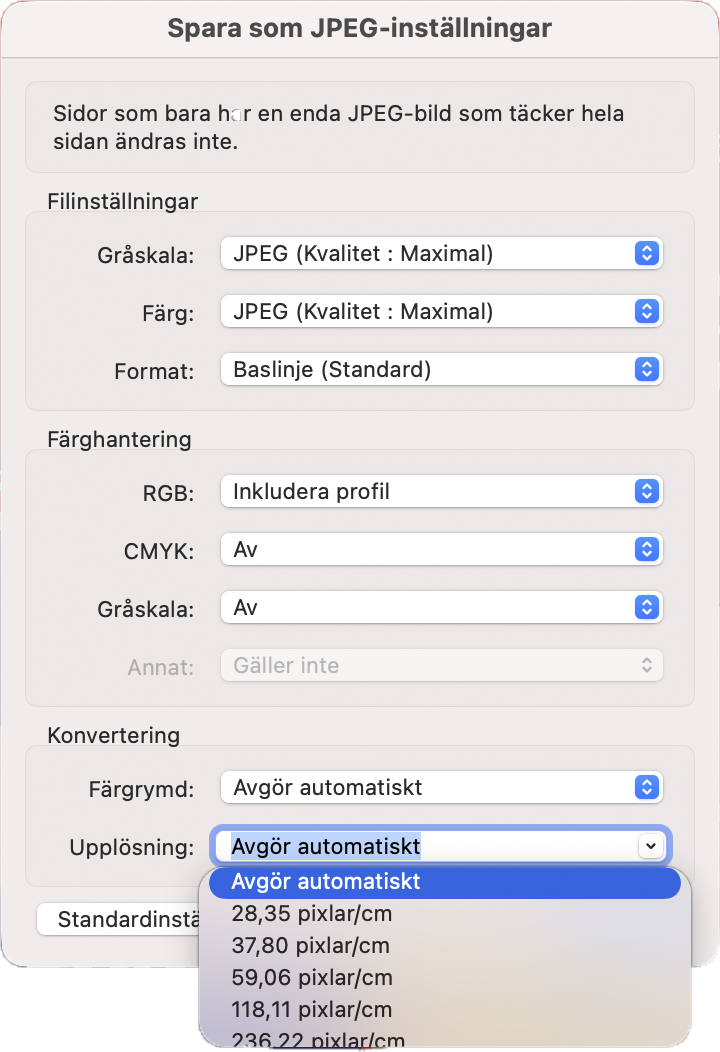
Upplösning och DPI: Detta är avgörande. För webben kan 72 eller 150 ppi räcka, men för att vara på den säkra sidan rekommenderar jag alltid 300 pixlar per tum (ppi). Det ger dig en bild som är tillräckligt stor för att beskäras eller zoomas in utan att den ser trasig ut. Acrobat visar dock inte pixlar per tum utan pixlar per cm. Det går inte att ändra på om man använder svenska versionen av Acrobat.
28,35 px/cm motsvarar 72 ppi (webb)
59,06 px/cm motsvarar 150 ppi
118,11 px/cm motsvarar 300 ppi (tryck)
236,22 px/cmmotsvarar 600 ppi
Färghantering: Ska bilden visas på en skärm? Välj då färgrymden RGB. Om den mot förmodan ska användas i ett annat trycksammanhang kan CMYK vara aktuellt, men i 99 % av fallen är RGB det rätta valet för digital delning.
Slutför konverteringen när du ska exportera PDF-sidor
I bildexemplet väljer jag att spara bilderna som JPEG. När du är nöjd med dina inställningar klickar du på knappen Konvertera till JPEG. Acrobat kommer nu fråga dig var du vill spara filerna.
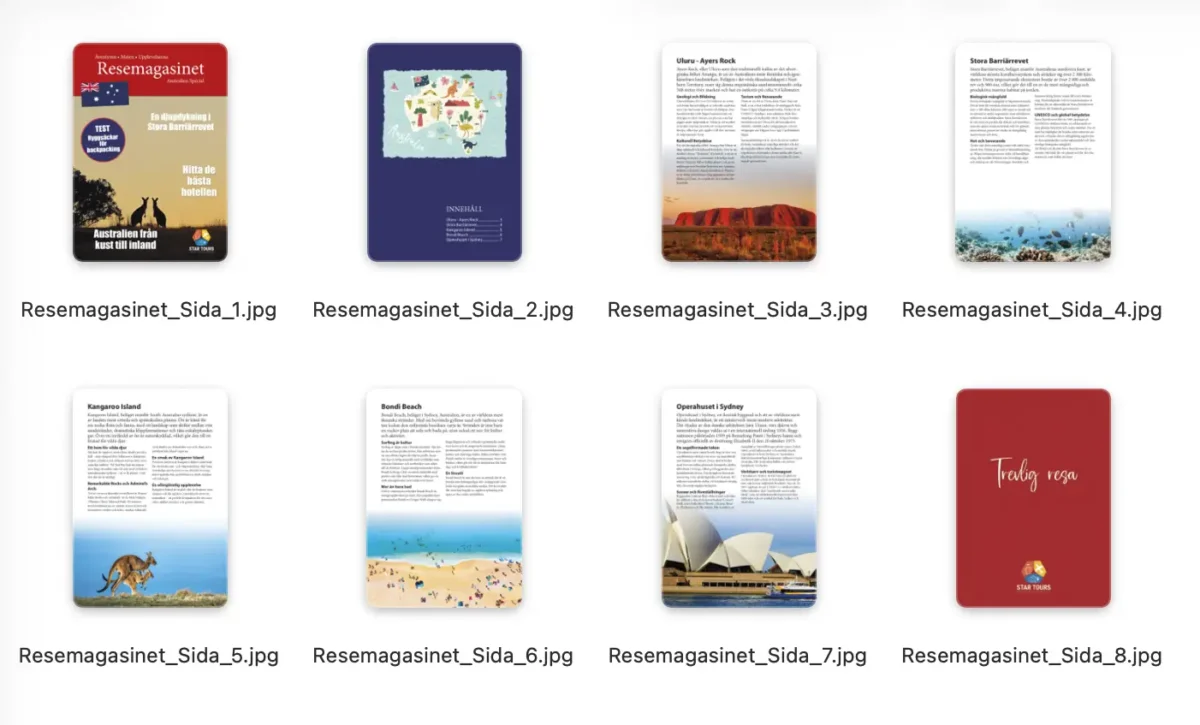
Ett tips är att skapa en ny mapp (t.ex. “Exporterade bilder”), eftersom varje sida i din PDF kommer att bli en egen bildfil. Om du har en PDF på 50 sidor vill du inte ha alla de filerna lösa på skrivbordet!
När du klickat på spara ser du en framstegsmätare nere i högra hörnet. På bara några sekunder har Acrobat genererat dina nya, snygga bildfiler.
Exportera alla bilder ur en pdf
Om du istället bara vill få ut alla bilder ur pdf-dokument (alltså inte hela sidorna) så går det också. Enda skillnaden är att när du gör dina inställningar så bockar du för Exportera bilder. Då kommer Acrobat bara extrahera bilderna, inte hela sidorna.
När det är klart hittar du alla bilder i mappen du valt. Bilderna håller den kvalitet du valde när du exporterade.
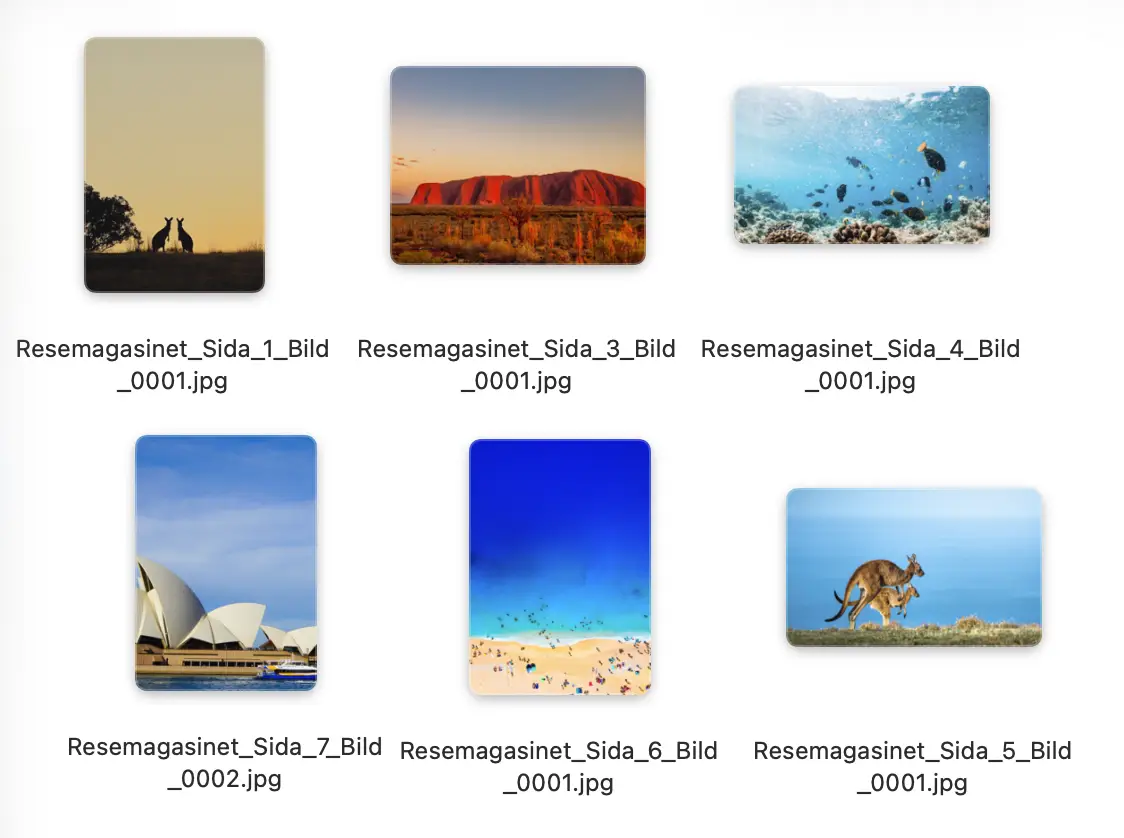
Tänk på att resultatet blir aldrig bättre än originalet. Om din PDF innehåller lågupplösta bilder kan de inte förbättras vid export – bara förstoras.”
Kreativa sätt att använda dina bilder när du exporterat PDF-sidor
Nu när du har dina sidor som bilder, vad kan du göra med dem? Här är några idéer:
- Karusellinlägg på LinkedIn: Som vi pratade om tidigare är karuseller ett av de mest engagerande formaten. Genom att exportera sidorna som JPEG kan du enkelt ladda upp dem och låta dina följare svajpa genom din rapport eller portfolio.
- Teasers i nyhetsbrev: Istället för att be folk ladda ner en tung PDF, kan du infoga en snygg bild av förstasidan direkt i mejlet för att locka till läsning.
- Portfoliomaterial: Gör om dina PDF-layouter till bilder som du kan ladda upp på din webbplats eller på plattformar som Behance.
Att bemästra dessa små tekniska detaljer gör stor skillnad för slutresultatet. Det handlar om att presentera sitt arbete på bästa möjliga sätt, oavsett plattform.

Klassrumskurser och distanskurser
Vill du lära dig mer om PDF:er och Acrobat?
>> Acrobat Pro Grundkurs
>> Tillgängliga pdf-dokument med Acrobat Pro
>> Interaktiva formulär med InDesign och Acrobat Pro