 Ansvarig utgivare
Normalt sett brukar Adobe göra en mindre uppdatering i början på sommaren och den ”stora” i slutet på november varje år. Men Photoshop 2026 som kom nu i januari är en ”extra”, mindre uppdatering. Vi tar en titt på vad som är nytt och hur du använder de nya eller uppdaterade funktionerna.
Justera kontrast med Klarhet och Ta bort dis
Först ut är det nya justeringslagret Klarhet och Ta bort dis. De här justeringarna jobbar inte med klassisk kontrast mellan svart och vitt, utan med lokal kontrast, alltså skillnaden i ton och struktur i mellanregistret. Resultatet blir mer djup, mer närvaro och – rätt använt – en bild som känns krispig utan att skrika filter.
Clarity förstärker kontrasten i mellantonerna och lyfter fram textur. Perfekt för landskap, arkitektur och porträtt där du vill ge huden lite karaktär utan att gå ”full sandpapper”. Ta inte i för mycket. Då kan du få den där “HDR-2012”-känslan vi alla försöker glömma.
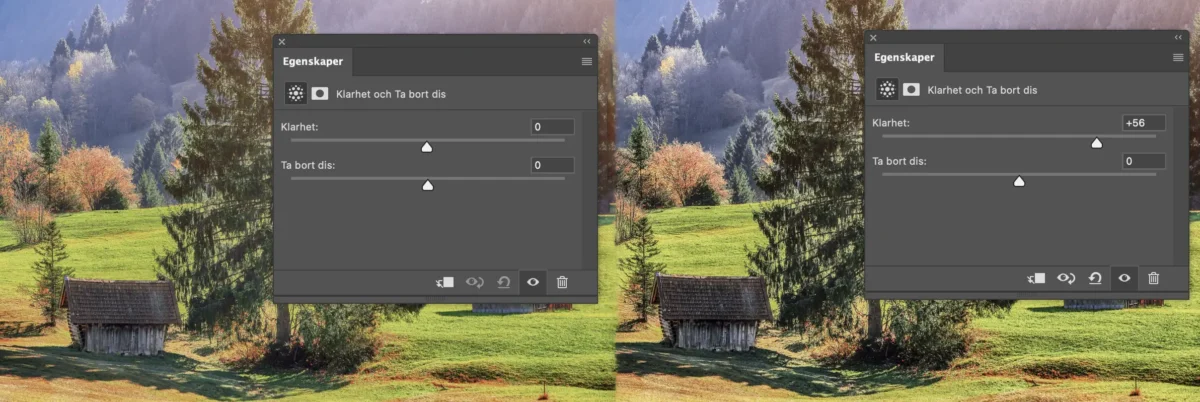
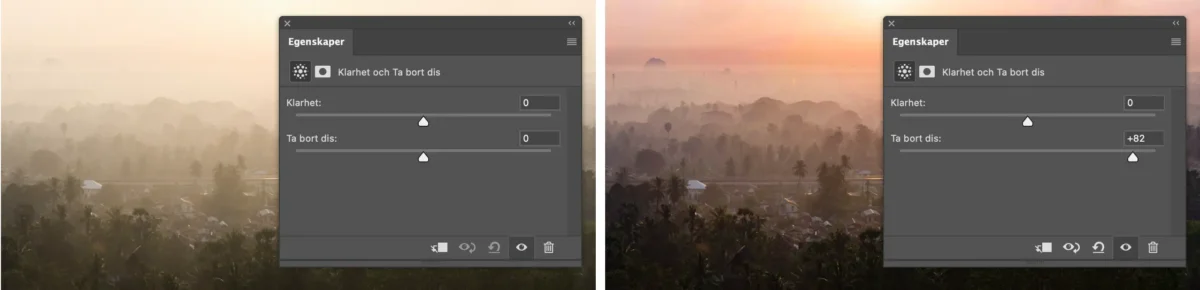
Ta bort dis är mer dramatisk. Den är framtagen för att ta bort dis, dimma och låg kontrast – men används ofta kreativt för att ge mer tryck i himlar och miljöbilder. Även här är försiktighet ett gott råd. När Klarhet och Ta bort dis används med fingertoppskänsla blir bilden mer levande.
Justeringslagret Kornighet
Det nya justeringslagret Kornighet i Photoshop 2026 är ett efterlängtat tillskott för alla som vill jobba mer med känsla och mindre med filterhysteri. Äntligen kan du lägga till brus på ett icke-förstörande sätt, justera det i efterhand och maska exakt var det ska synas. Det här är inte brus som råkar bli kvar – det är medveten struktur.
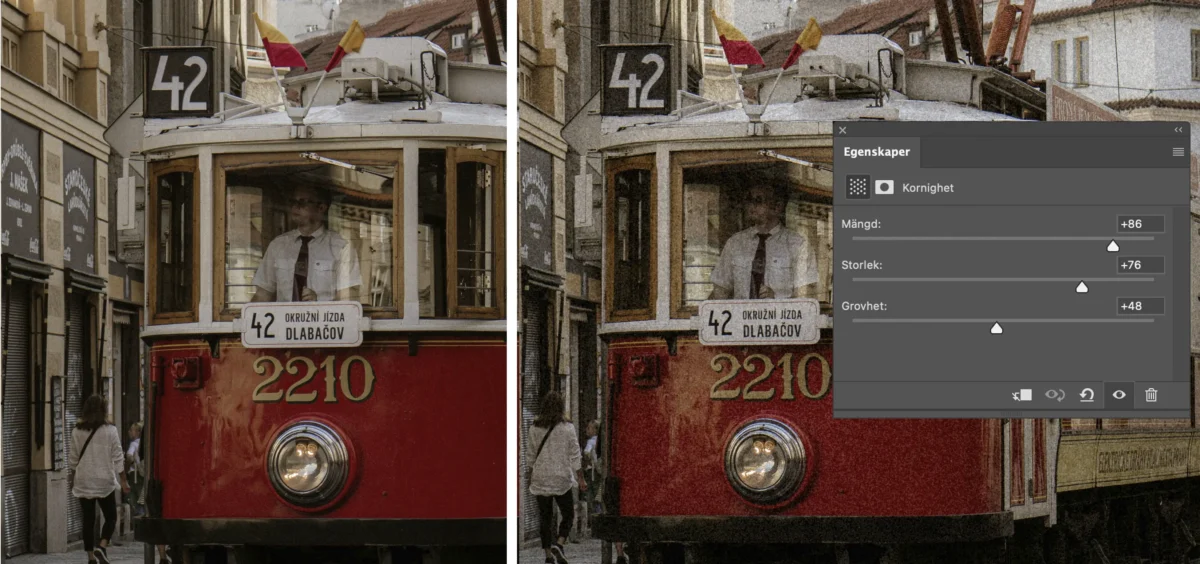
Kornighet används för att ge bilder mer liv, djup och en analog känsla. Perfekt när digitala bilder känns för kliniska. Med reglage för mängd, storlek och ojämnhet kan du anpassa uttrycket från subtil filmkänsla till tydlig, rå estetik. Mängd styr kornets övergripande intensitet. Storlek justerar storleken på enskilda kornpartiklar. Grovhet ändrar kornets slumpmässighet för ett mjukare eller grövre utseende. Extra snyggt i svartvitt, porträtt och redaktionella bilder.
Det riktigt smarta är att kornet skalar korrekt och beter sig konsekvent över hela bilden, även vid utskrifter. Resultatet känns genomtänkt, inte påklistrat. Kort sagt: kornighet är inte en effekt – det är ett stilgrepp. Använd sparsamt och med mening och låt bilden andas lite mer mänsklighet.
Nya alternativ för Generativ fyllning
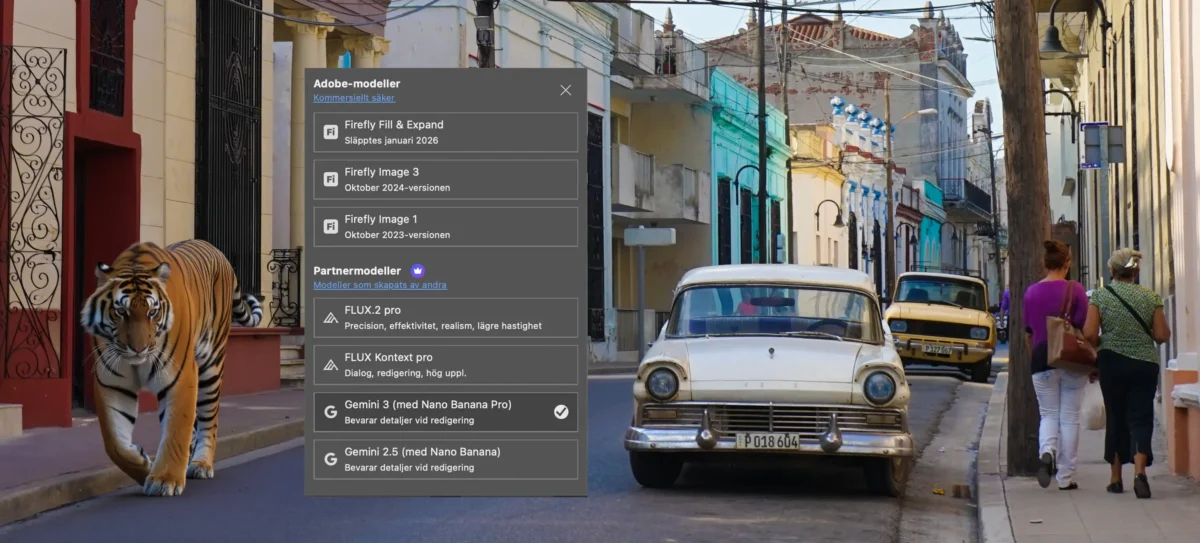
Uppdateringarna av Generativ fyllning i Photoshop 2026 gör bildredigering både smartare och mer flexibel. Funktionen är fortfarande icke-förstörande, men har nu fått ett rejält lyft genom möjligheten att välja AI-modell direkt i det kontextuella aktivitetsfältet. Det betyder att du inte längre är låst till ett enda bildspråk, utan kan anpassa resultatet efter stil, detaljnivå och användningsområde.
Du markerar som vanligt ett område med Markeringspenseln eller annat verktyg, väljer Generativ fyllning och bestämmer sedan om du vill använda en Adobe Firefly-modell eller en AI-partnermodell. Vill du styra resultatet skriver du en textprompt. Vill du ha ett sömlöst, neutralt resultat? Lämna prompten tom och låt Photoshop tänka själv.
Efter generering kan du välja mellan flera variationer i Egenskaper-panelen, vilket gör det enkelt att jämföra och finjustera. Resultatet: snabbare arbetsflöde, mer kreativ kontroll och betydligt färre svordomar per bild.
Ta bort-verktyget har blivit smartare i Photoshop 2026
Ta bort-verktyget blivit både smartare och snabbare. Uppdateringarna gör det enklare att rensa bort oönskade objekt, störande detaljer och visuellt brus – utan krångel och utan synliga spår. Med förbättrad AI-analys förstår verktyget nu omgivningen bättre och fyller i bakgrunden mer naturligt, även i komplexa miljöer. Arbetsflödet är rakt på sak: öppna bilden, välj Ta bort-verktyget, justera penseln och markera området. Resten sköter Photoshop. Resultatet? Renare bilder, mindre pill och mer tid över till det kreativa. Kort sagt: färre svordomar, snyggare bilder och ett verktyg som faktiskt gör jobbet.

Referensbilder för konsekventa resultat
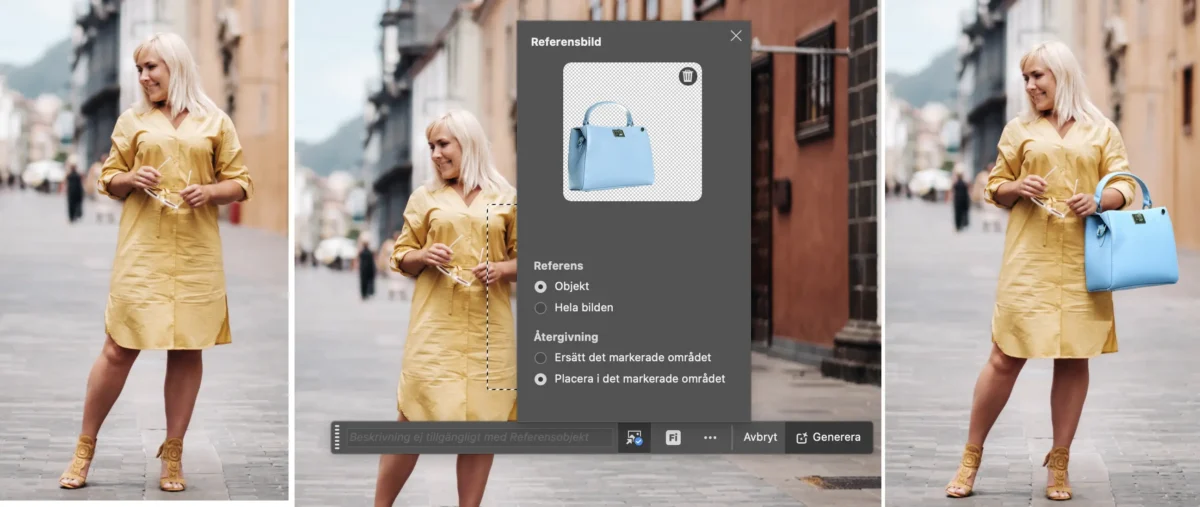
Med funktionen Referensbild i Adobe Photoshop kan du äntligen styra generativa resultat med lite mer pondus och betydligt mindre chansning. I stället för att hoppas att AI:n ”fattar grejen” kan du nu visa exakt vad du menar – visuellt. Resultatet blir ett mer konsekvent utseende, stil eller komposition, vilket är guld värt i professionella flöden.
Arbetsgången är rak: gör en primär markering, välj Generativ fyllning och aktivera Referensbild i det kontextuella aktivitetsfältet. Ladda upp en bild som Photoshop ska utgå från och tala sedan om hur den ska användas. Du kan referera till ett specifikt objekt eller till hela bilden som scen. Därefter väljer du syfte: antingen ersätta innehållet i markeringen eller placera ett nytt objekt utan att störa bakgrunden.
Sammanfattning Photoshop 2026 januariuppdateringen
Det här är inte världens största uppdatering. Troligen handlar det om funktioner och förbättringar man inte hann med i uppdateringen november 2025. Men nya justeringslager för oförstörande redigering är alltid välkommet och både Ta-bort-verktyget och Referensbilder för AI-generering har fått den där sista lilla förbättringen som gör funktionerna riktigt bra.
De viktigaste punkterna
- Photoshop 2026 lanserar nya justeringslager för Klarhet och Ta bort dis, vilket förbättrar bildkontrasten och texturen.
- Det nya justeringslagret Kornighet möjliggör en icke-förstörande justering av brus för en mer analog känsla i bilder.
- Generativ fyllning får anpassningsbara AI-modeller för kreativ kontroll och bättre resultat i arbetsflödet.
- Ta bort-verktyget har förbättrats med smartare AI-analys för mer naturliga bakgrundsreparationer.
- Referensbilder gör det möjligt att styra generativa resultat visuellt, vilket ger konsekvent stil och komposition.

Vill du lära dig mer om Photoshop?
Vi har både klassrumskurser, online- och distanskurser
>> Grundkurs Photoshop (klassrum/online)
>> Fortsättningskurs Photoshop (klassrum/online)
>> Lightroom (klassrum/online)