 Ansvarig utgivare
Att rita en julgran i Affinity Studio är som att klä granen digitalt: snabbt, lekfullt och förvånansvärt beroendeframkallande. Den där perfekta formen, de små ljuspunkterna, skuggorna som gör allt mer levande – allt går att skapa med några enkla verktyg. Vi ska se hur du ritar en stilren, illustrativ julgran steg för steg, även om du aldrig tidigare har tecknat något i Affinity Studio. Om du fortfarande använder äldre Affinity Designer så fungerar det här på samma sätt.
Affinity Studio är ett kraftfullt designprogram som används för att skapa grafik, illustrationer och layout för både digitalt och tryckt material. Programmet har ett intuitivt gränssnitt, smidigt arbetsflöde och avancerade verktyg som ger användaren stor kontroll över sina kreativa projekt. Oavsett om du arbetar med vektorgrafik, bildredigering eller layout är Affinity Studio ett utmärkt alternativ till andra designprogram. Och dessutom som russinet på kakan eller grädde på moset. Affinity Studio är trots alla avancerade layoutfunktioner helt gratis. Du kan ladda ner det på https://www.affinity.studio/get-affinity
Nytt dokument
Jag börjar med att skapa ett nytt dokument genom att klicka på det gröna plustecknet uppe till höger i Välkommen-fönstret.
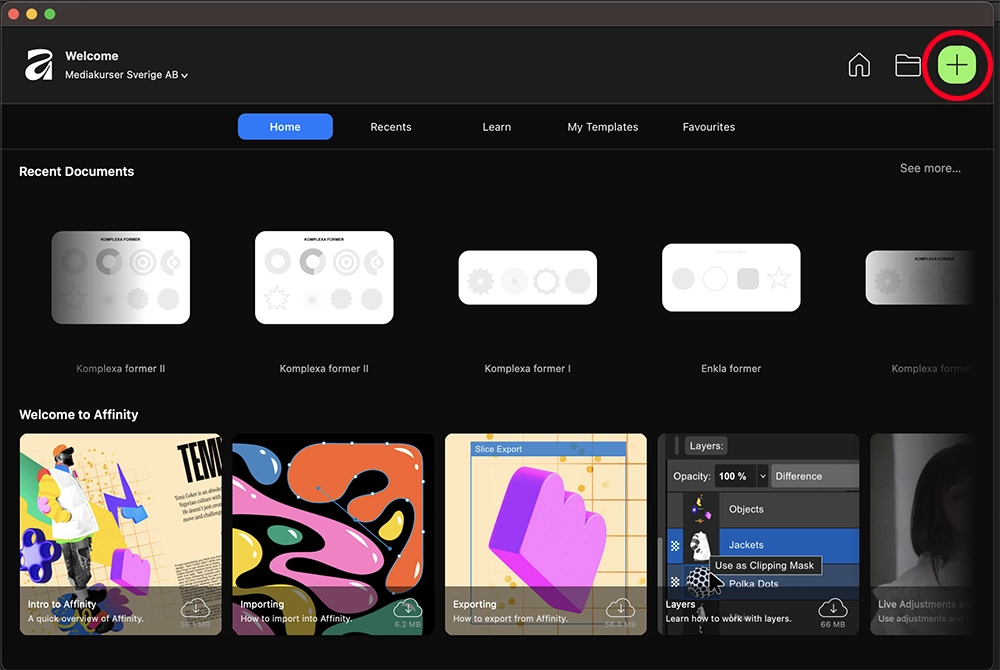
I exemplet utgår jag från ett A4-dokument för skärm (RGB).
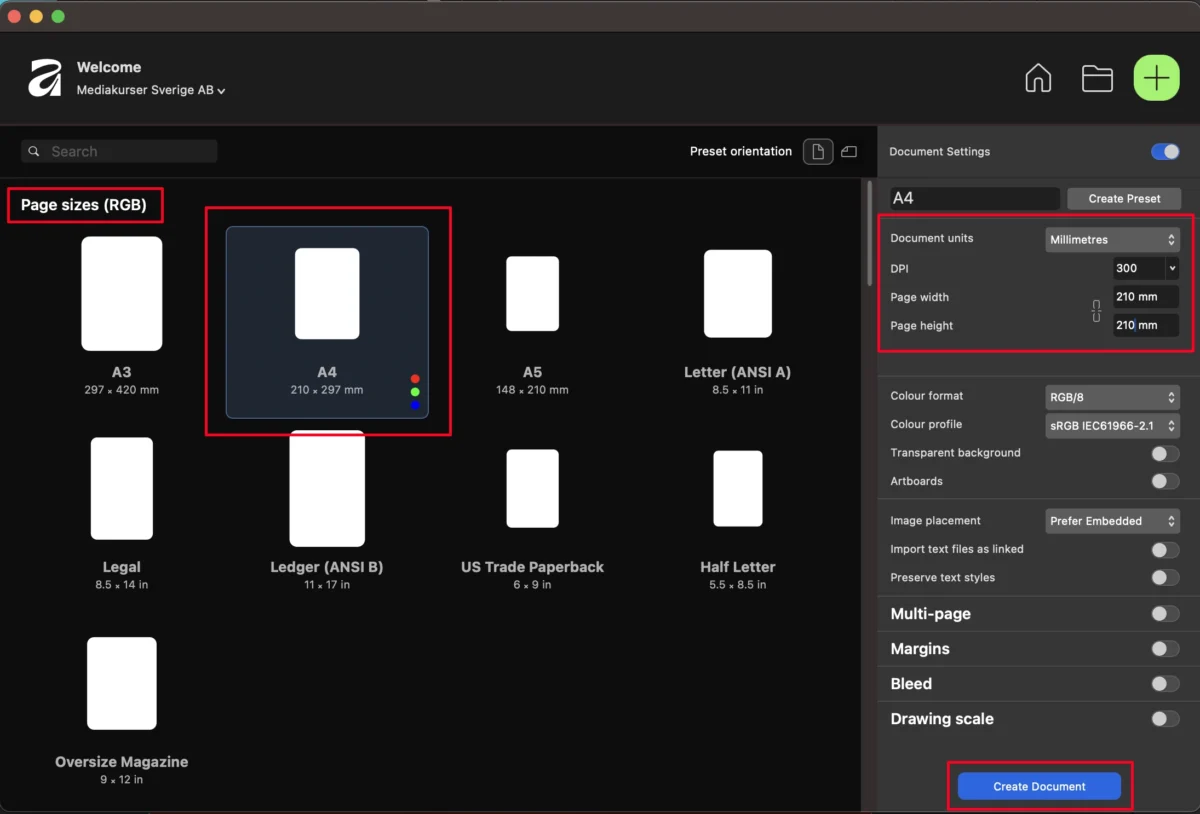
Men jag ändrar storleken från A4 till 210 x 210 mm och klickar sen på “Create Document”.
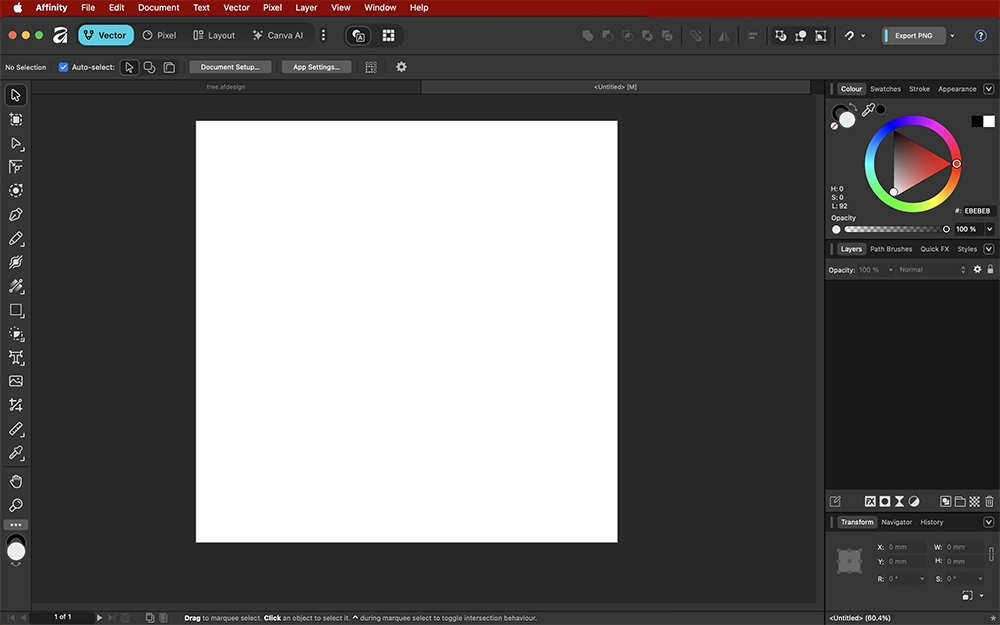
Det börjar med en form
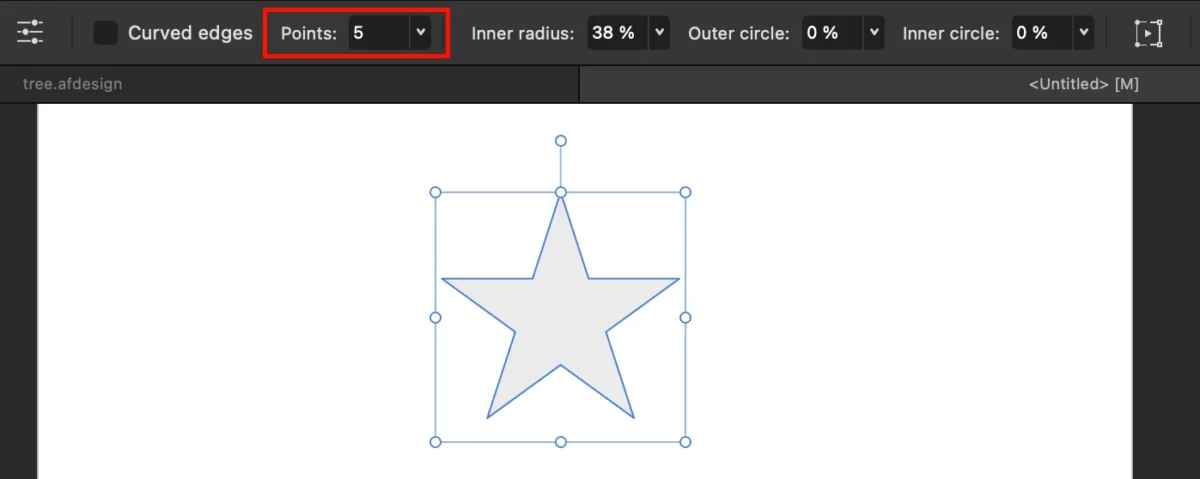
Börja med att rita ut en stjärna med verktyget Star Tool. Affinity Studio har massor av färdiga formverktyg och stjärna är en av de formerna.

Stjärnan är i exemplet grå och har fem spetsar.
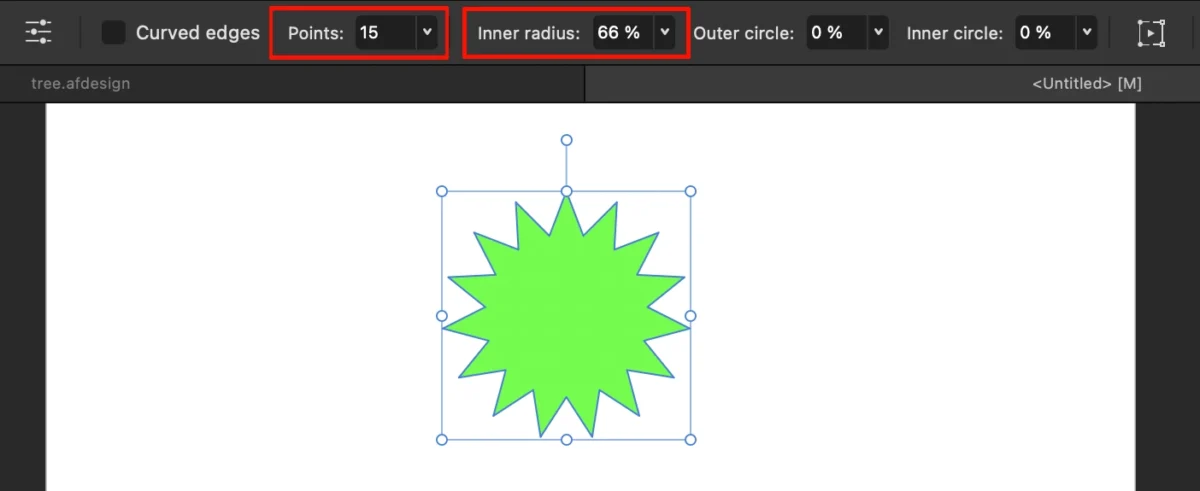
Styrkan med Affinity Studios färdiga former är att man kan redigera utseendet med enkla kontroller. Ändra antalet spetsar (points) till 15 och inre radie (inner radius) till 66%.
Boolean-funktionerna – banhanteraren
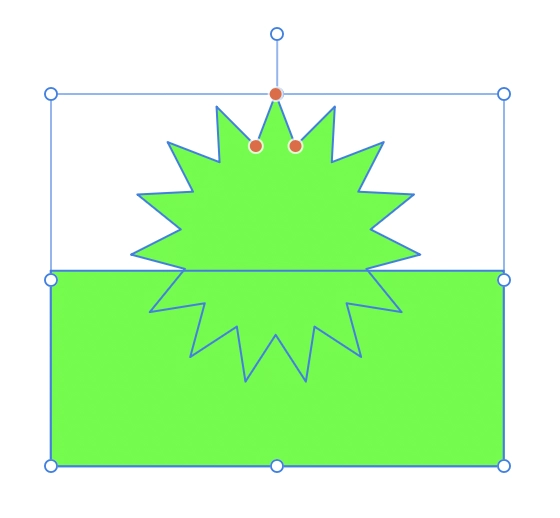
Nästa form är en vanlig rektangel som du lägger ovanpå stjärnan. Placera den något nedanför mitten av stjärnan.
Högst upp i programmet, i verktygsfältet, hittar vi det som kallas för boolean-funktionerna. Den som arbetat i Illustrator hittar de här funktionerna i en panel som heter Banhanteraren. Här finns det funktioner för att sammanfoga former eller stansa ut nya former på olika sätt.

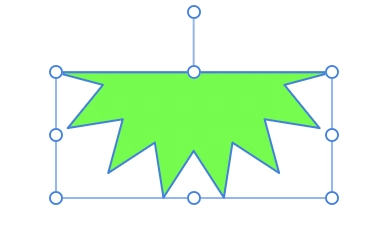
Markera både stjärnan och rektangeln. Kontrollera också så att rektangeln ligger ovanför stjärnan. Välj mitten-alternativet som heter Intersect. Den funktionen tar bort formen från det överliggande objektet från det underliggande och skapar en halv stjärnform.
Node Tool
Med Node Tool kan du påverka enskilda noder (ankarpunkter) på former.

I exemplet använder jag node tool för att dra ut de övre noderna som nedan
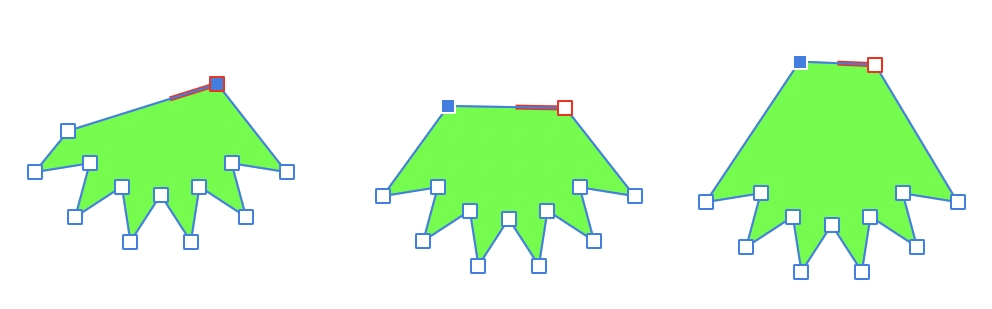
Med Node Tool kan man även lägga till nya noder. I exemplet använder jag Node Tool och klickar på den övre kantens mitt för att skapa en ny nod. Efter det markerar jag de två noderna på sidorna och tar bort dom genom att trycka på Backsteg eller Delete. Man kan också flytta och finjustera fler noder för att få det att likna mer som en del av en gran.
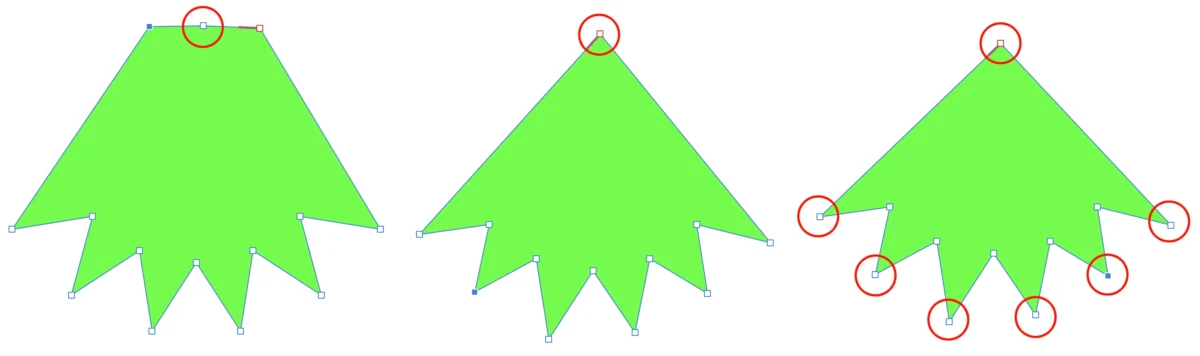
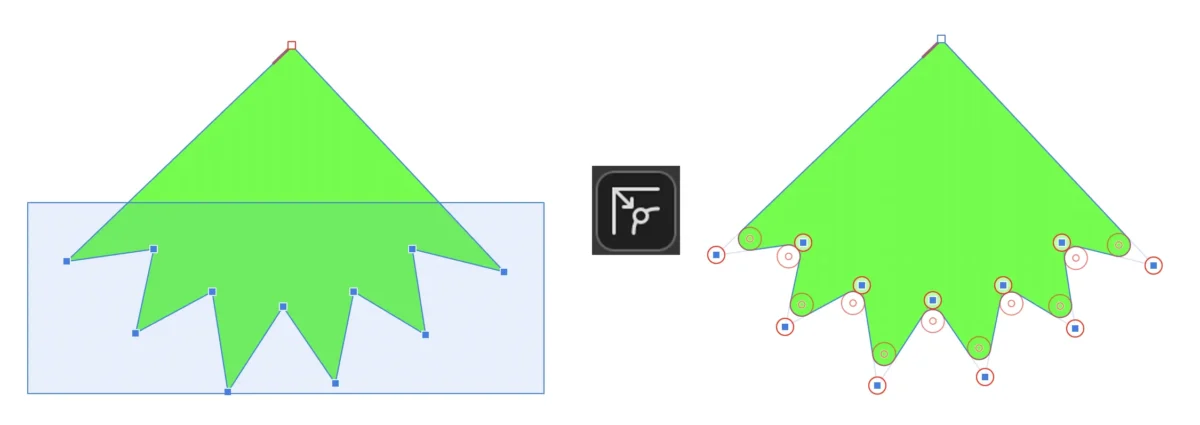
Corner Tool
Runda av spetsarna genom att först markera alla noder i den undre delen. Välj verktyget Corner Tool och dra in spetsarna så att de rundas av.
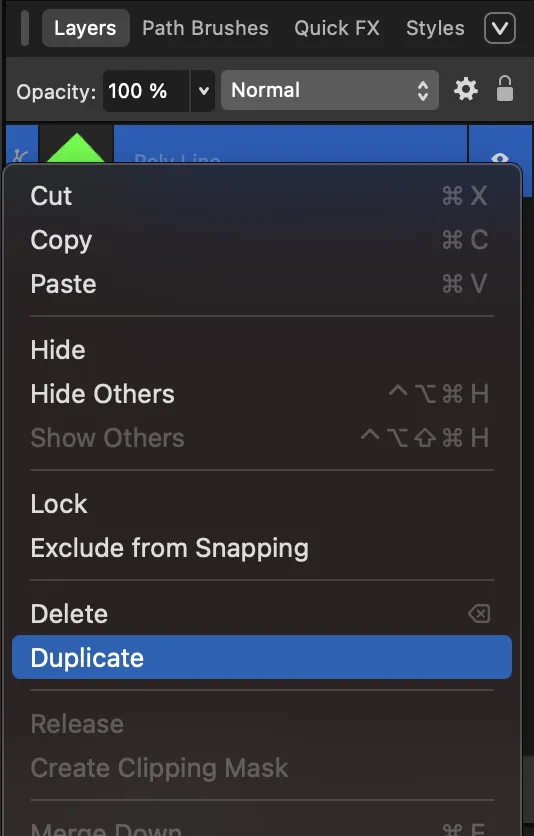
Markera det ritade lagret i panelen Layers, högerklicka och välj Duplicate. Det kommer att skapa en kopia av formen.
Du kan också göra detsamma genom att markera formen med Move Tool (markeringsverktyget), trycka ner Alt(Win) / Option (Mac) och samtidigt dra formen åt något håll.
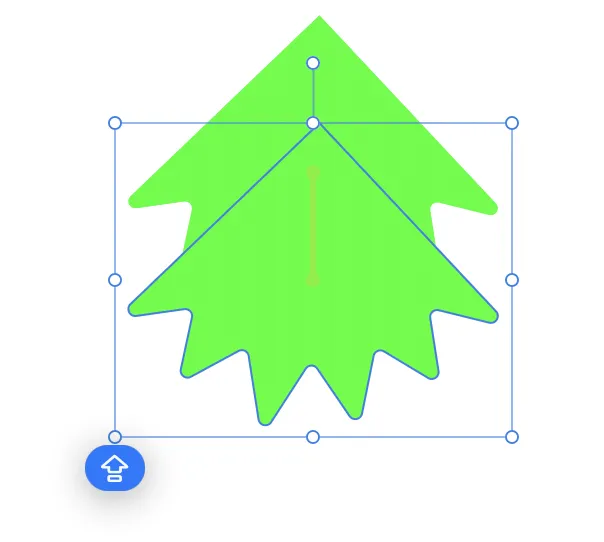
Då skapas också två lager med samma innehåll i lagerpanelen.
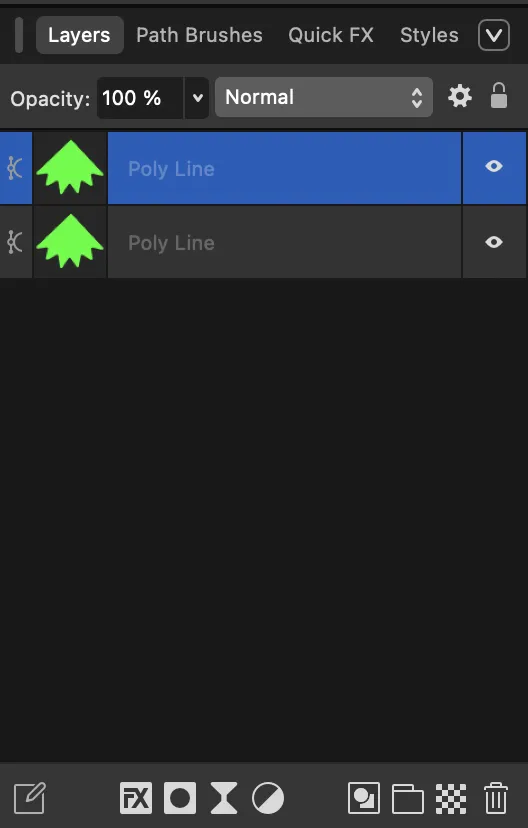
Bygg fler grenar genom att duplicera
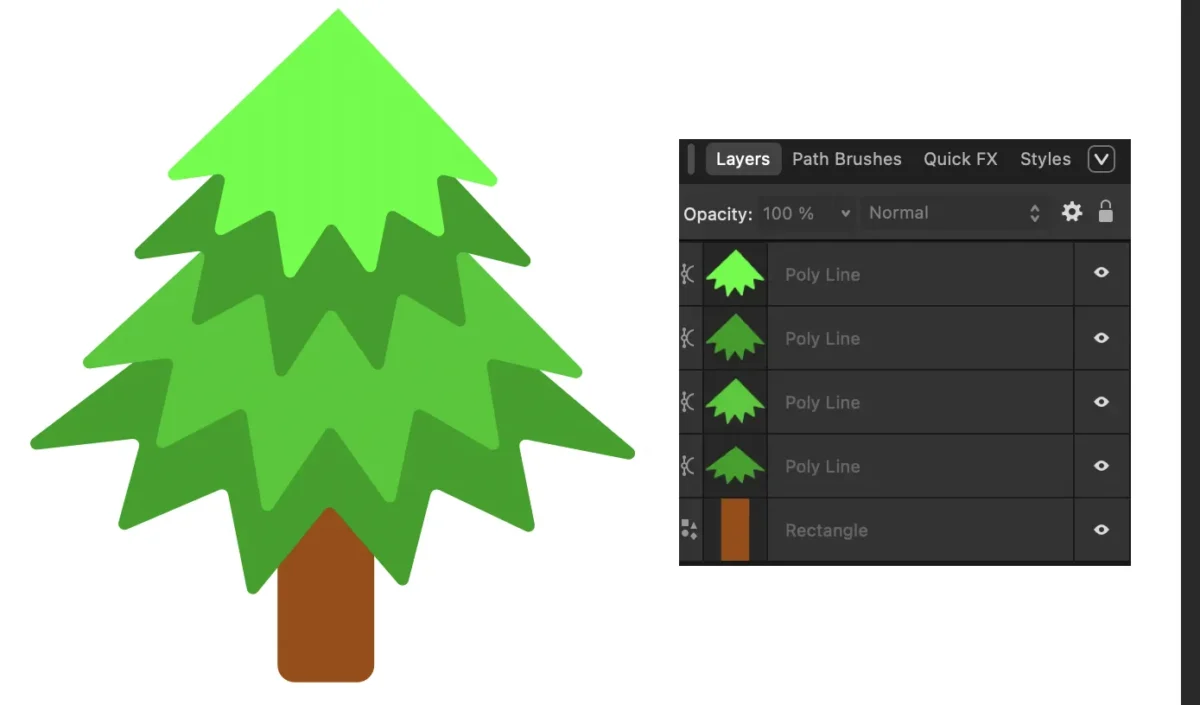
Flytta isär de två lagren från varandra och gör det undre av de två formerna något mörkare genom att markera formen med Move Tool och ändra fyllningsfärg uppe i panelen Colour.

Gör det undre lagret något bredare än det övre.
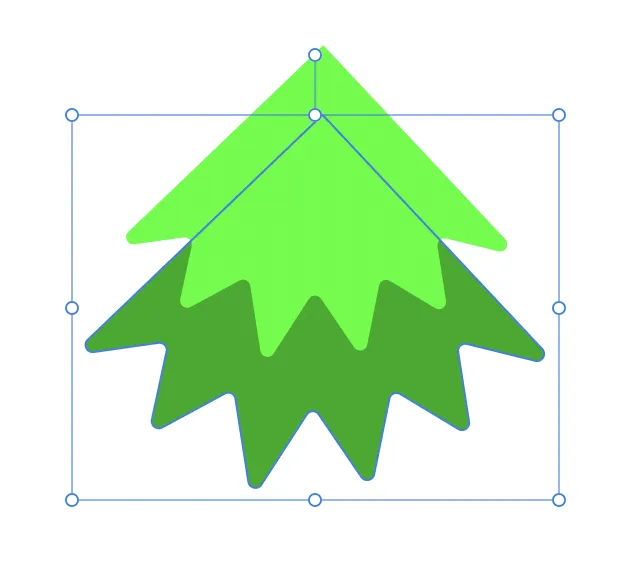
Duplicera sen det undre lagret en gång till på samma sätt som ovan. (Duplicera lager eller drag-duplicera). Gör sen samma sak med ett fjärde lager och låt varje lager med grenar bli lite bredare än det ovanför.
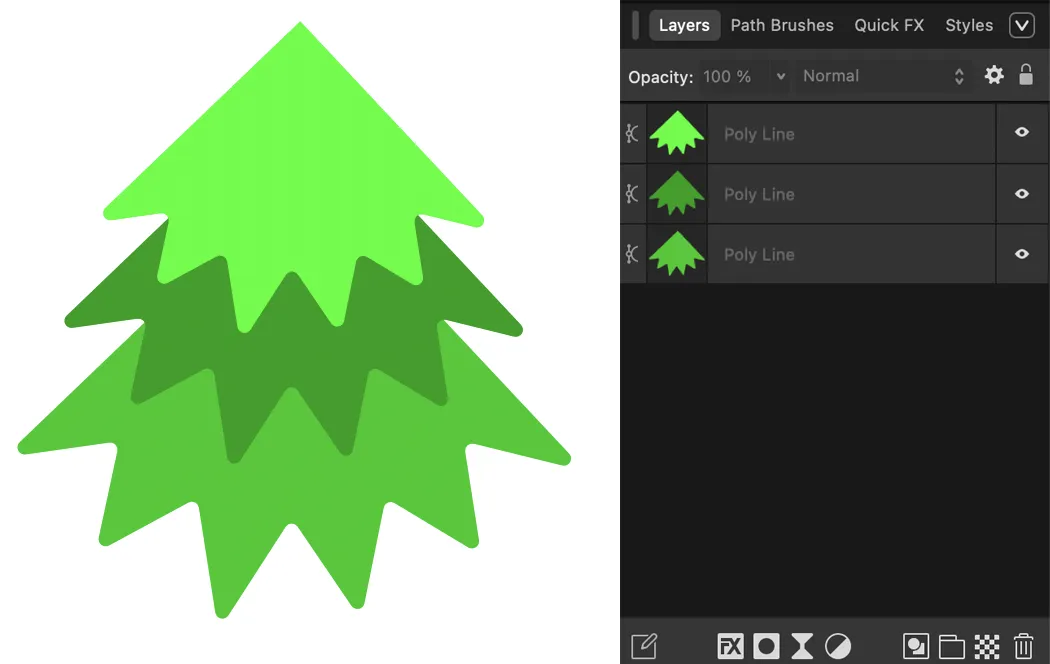

Stammen
Rita ut en stam med rektangel-verktyget. Runda av kanterna lite med Corner Tool och färglägg stammen i en brun färg.
En julstjärna på toppen
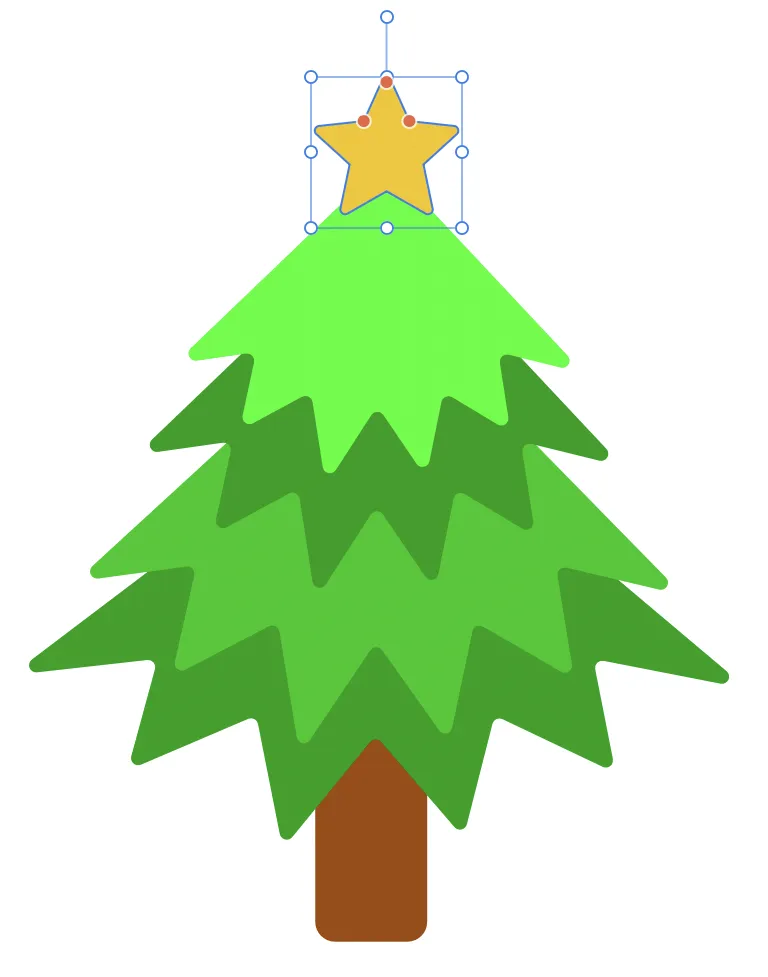
Stjärnan på toppen ritar du så klart ut med stjärnverktyget, Star Tool. Den har tre röda prickar som du kan dra inåt för att runda av spetsarna på stjärnan något. Ge stjärnan en gul färg med lite guld-känsla.
Julkulorna
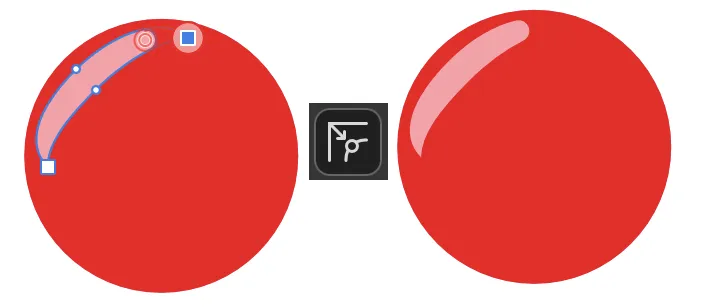
Då är det dags att rita julkulor och till det använder vi Ellipse Tool för att rita en cirkel. Efter det byter vi till ett verktyg som heter Crescent Tool som ritar ett slags halvmånar. Placera formen ovanpå cirkeln och smalna av den något med hjälp av Node Tool som du klickar på i mitten på halvmånen och drar ihop formen.

Runda av en av sidorna på halvmånen med Corner Tool.
Välj verktyget som heter Rounded Rectangle Tool och rita ut en rektangel. Ge den samma färg som julkulan. Flytta lagret med rektangeln nedanför lagret med ellipsen så hamnar den rektangeln bakom julkulan så ser det ut som om det är en del av den.


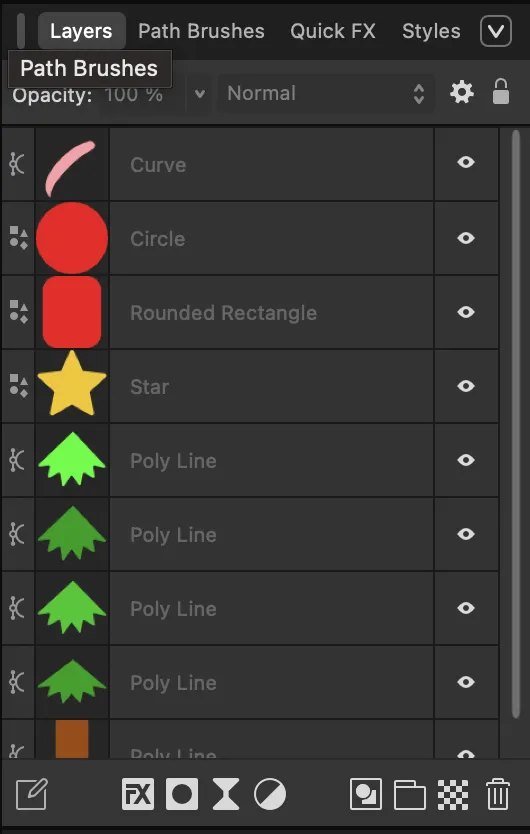
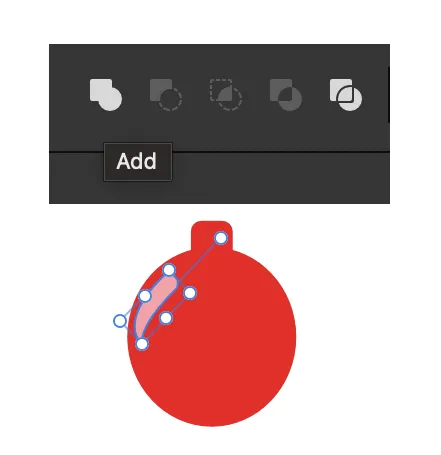
Markera hela julkulan, högerklicka och välj Group (gruppera). Efter det markerar du den redigerade halvmånen genom att dubbelklicka på halvmånen och efter det klickar du uppe i Kontrollpanelen på Boolean-funktionen Add. Det gör att halvmånen inte kommer att ändra storlek när du gör julkulan mindre.
Klä granen
Nu är det dags att placera julkulan i granen och göra flera kopior av julkulorna i olika färger. Börja med att skala ned storleken på julkulan till den storlek du önskar. Placera julkulan i granen.

Kopiera julkulan, placera den på en ny plats med Move Tool och färga om den i panelen Colour. Gör om det här tills julkranen har flera julkulor i olika färger.

Avsluta med att skapa en bakgrund till hela illustrationen. Använd Rectangle Tool (rektangelverktyget) och rita ut en rektangel över hela dokumentet.
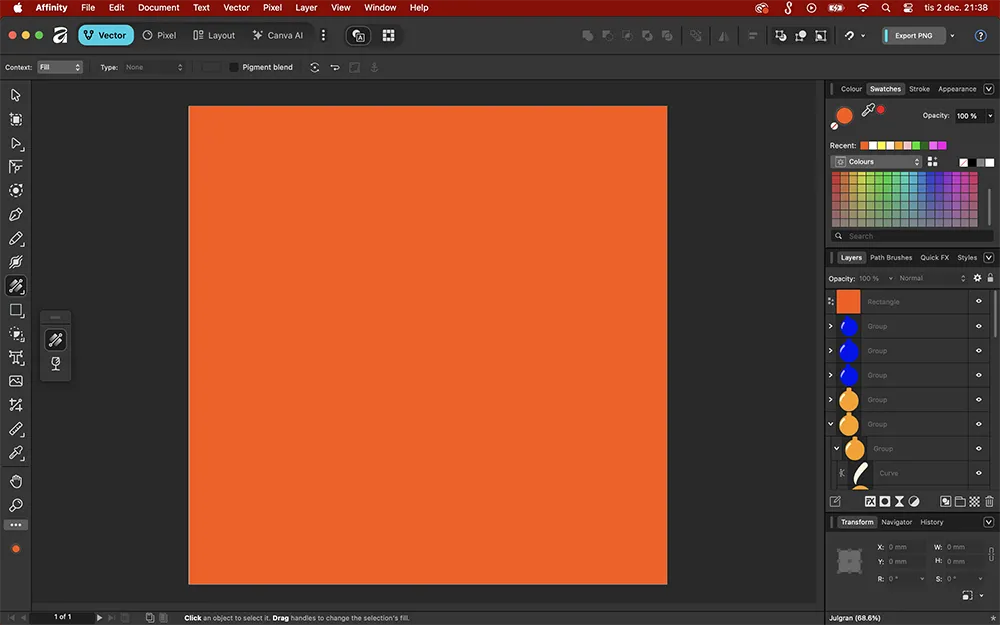
Markera lagret med rektangeln och flytta det lagret längst ner i lagerpanelen så att den blir bakgrund till hela dokumentet.
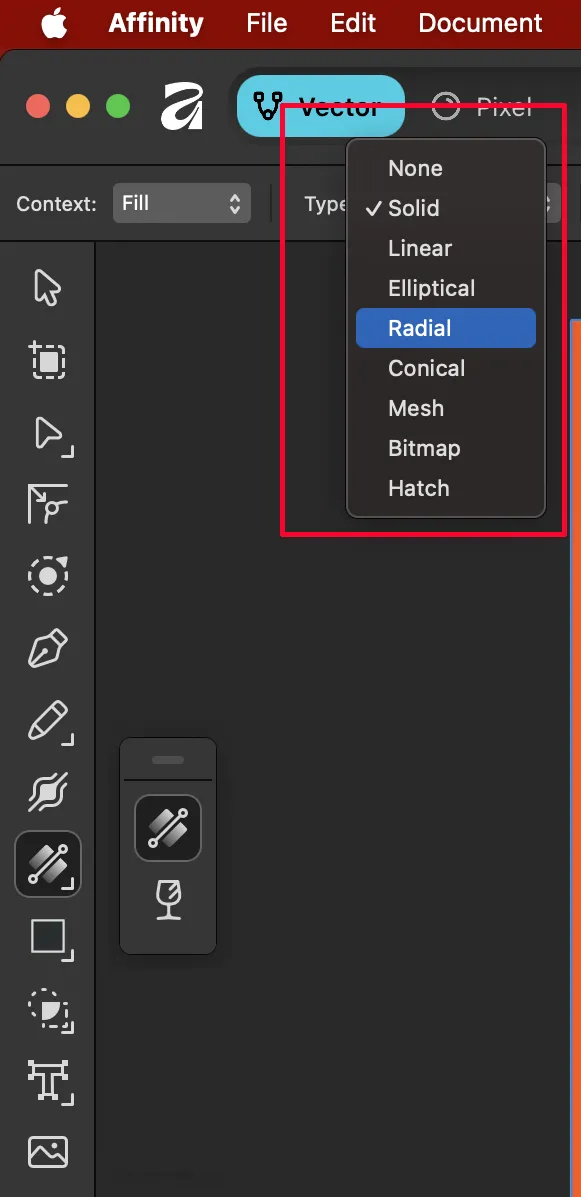
Välj verktyget Fill Tool och klicka på bakgrunden. Uppe i kontrollpanelen klickar du på Type pch byter till Radial. Det skapar en radiell övertoningen på bakgrunden.
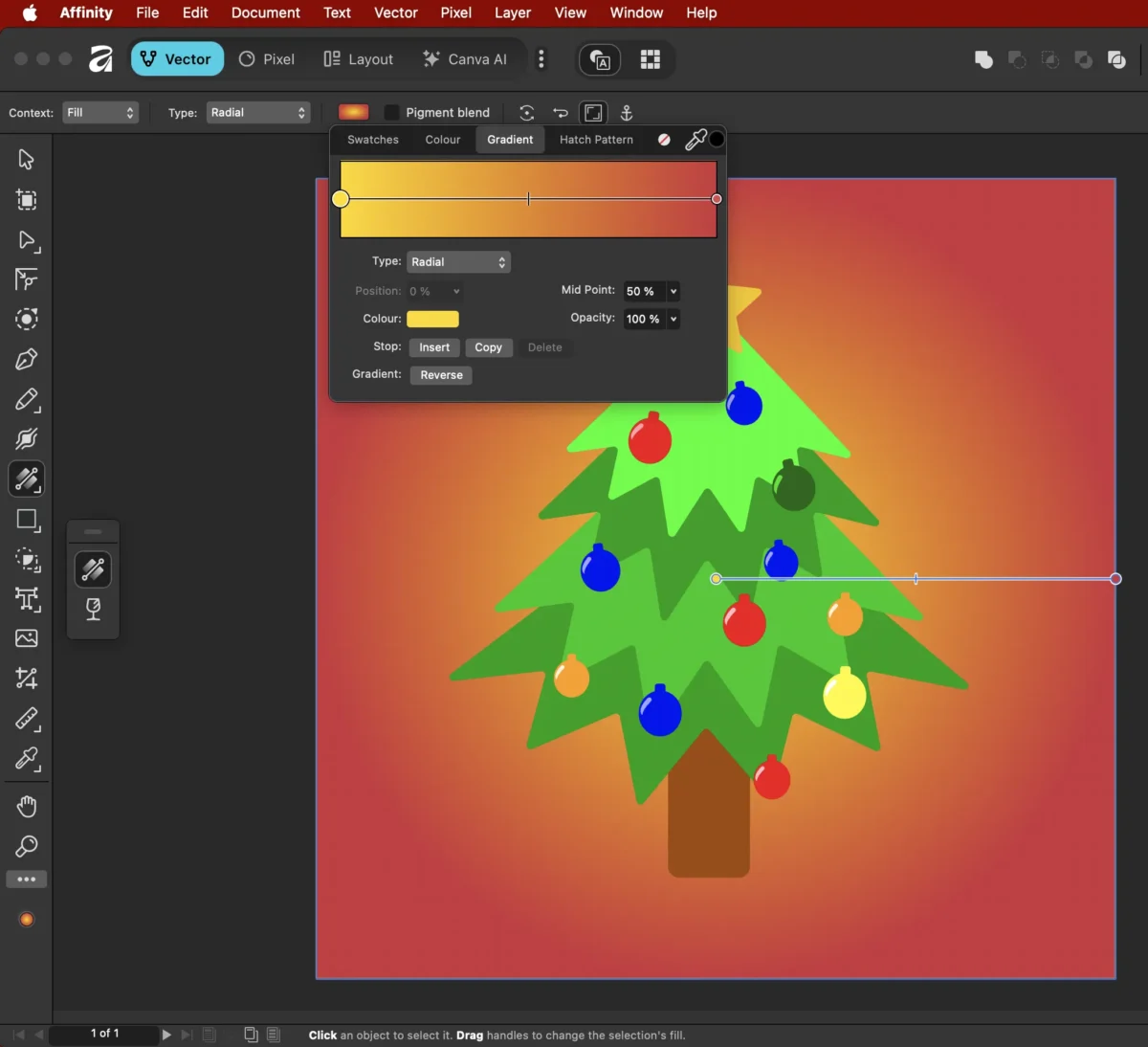
Klicka i rutan med övertoningen (bredvid inställningen för Type). Klicka på cirklarna på varje sida i övertoningsredigeraren och välj färger till den radiella övertoningen.
Sammanfattning – julgran i Affinity Studio
Och där var julgranen klar. Ett enkelt och roligt sätt att själv rita t.ex. ett julkort. Och det bästa av allt. Det här gör du i programmet Affinity Studio som man kan ladda ner helt gratis på https://www.affinity.studio/get-affinity. Affinity Studio är ett allt-i-ett-program som slår ihop alla funktioner du hittar i Adobe Photoshop, Illustrator och InDesign till ett enda, stort, superprogram.