 Ansvarig utgivare
För dig som arbetar med vektorgrafik har Illustrator 2026 fått en rad nya, kraftfulla verktyg som gör designarbetet både snabbare och mer intuitivt. Det är förbättrade funktioner för teckensnitt, färg, övertoningar och fästning. Dessutom helt nya kreativa möjligheter med Firefly AI och Vridbord i betaversionen. Med smartare arbetsflöden, bättre organisering av ritytor och sömlös integration mellan Adobe-appar kan du fokusera på det kreativa istället för det tekniska. Oavsett om du arbetar med illustration, grafik eller design för tryck och digitalt. Nu får du fler verktyg som hjälper dig skapa mer, snabbare och med högre precision än någonsin tidigare.
Hitta, använd och organisera teckensnitt i Illustrator 2026
Testa Firefly Vector 4 och 3 för att skapa scener, motiv eller ikoner och välj den modell som passar bäst.
Den förbättrade teckensnittsläsaren har tydligare sektioner, nya filter och ger snabb åtkomst till Adobe Fonts-biblioteket. Du kan också enkelt organisera teckensnitt via Creative Cloud Libraries.
Du kan använda teckensnitt från både din dator och Adobe Fonts i Illustrator 2026. Med teckensnittsbläddraren filtrerar och förhandsgranskar du enkelt olika typsnitt och organiserar dem med Creative Cloud Libraries.
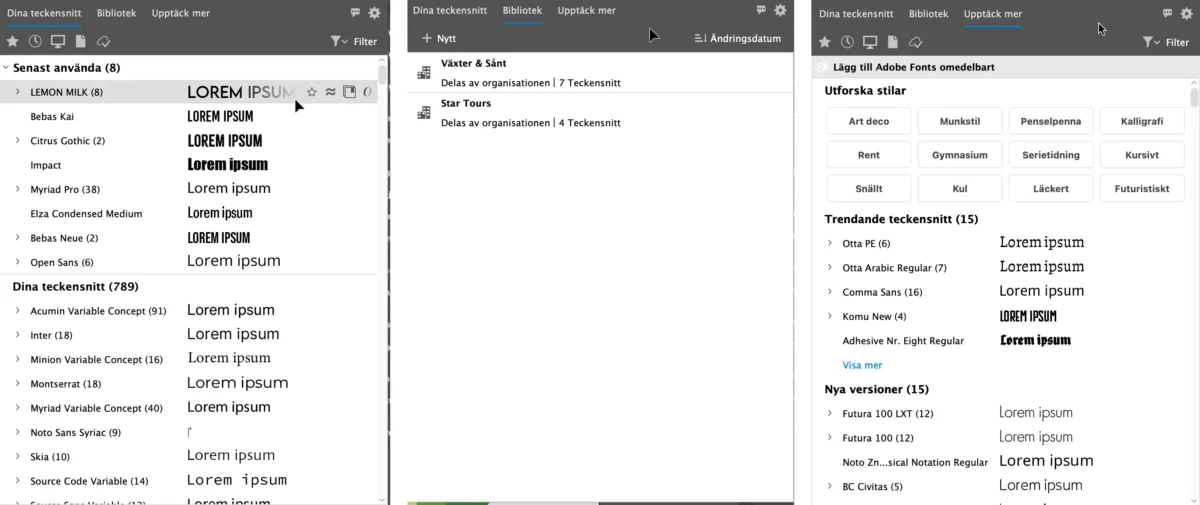
Du hittar teckensnittsbläddraren genom att gå till Fönster >> Text >> Tecken. I Teckenpanelen kan du välja teckensnittsfamilj via en rullista. Det går också att komma åt den här funktionen från Egenskapspanelen, Kontrollpanelen eller aktivitetsfältet, när du har markerat text på arbetsytan.
Flikarna Dina teckensnitt och Upptäck mer idag hjälper dig att hitta rätt teckensnitt för dina behov.
Uppnå jämnare färgövergångar med övertoningsgitter i Illustrator 2026
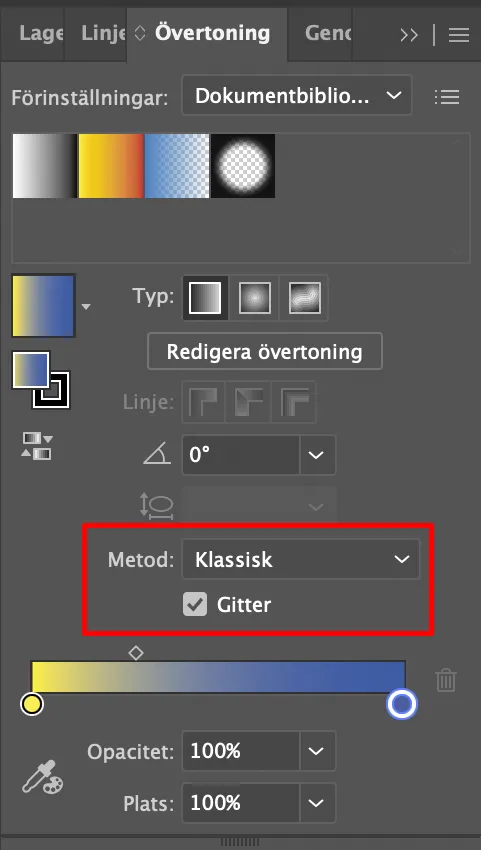
För att minimera bandning och uppnå jämna övergångar i digital grafik rekommenderas användning av gitter på övertoningar. Bandning uppstår när färgerna mellan övertoningsstopp inte blandas tillräckligt, vilket resulterar i synliga steg i färgskalan. Genom att använda gitter i Illustrator 2026 konverteras övertoningen till rasterpixlar och ett subtilt brus appliceras. Det mjukar effektivt upp färgövergångarna, reducerar bandning och bidrar till högkvalitativa resultat inom både digital produktion och tryck.
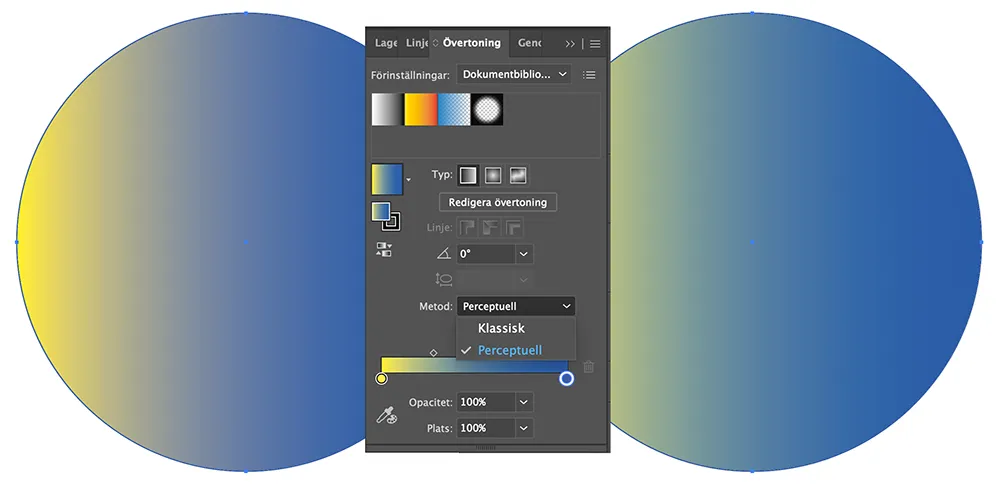
Kontrollera perceptuell färgövertoning i övertoningar, för naturliga övergångar
Perceptuell interpolering skapar mjukare och mer naturliga färgövergångar genom att efterlikna hur det mänskliga ögat faktiskt uppfattar färgskillnader. Resultatet blir harmoniska övertoningar där nyanser smälter ihop på ett realistiskt sätt och samtidigt behåller tydliga kontraster mellan närliggande färger.
Använd den här tekniken i diagram, instrumentpaneler, infografik eller gränssnitt där tydligt avgränsade, men jämnt övergående färger förbättrar både läsbarhet och visuell balans.
Förhandsgranska, välj och tillämpa färger snabbare med förbättrade färgväljaren
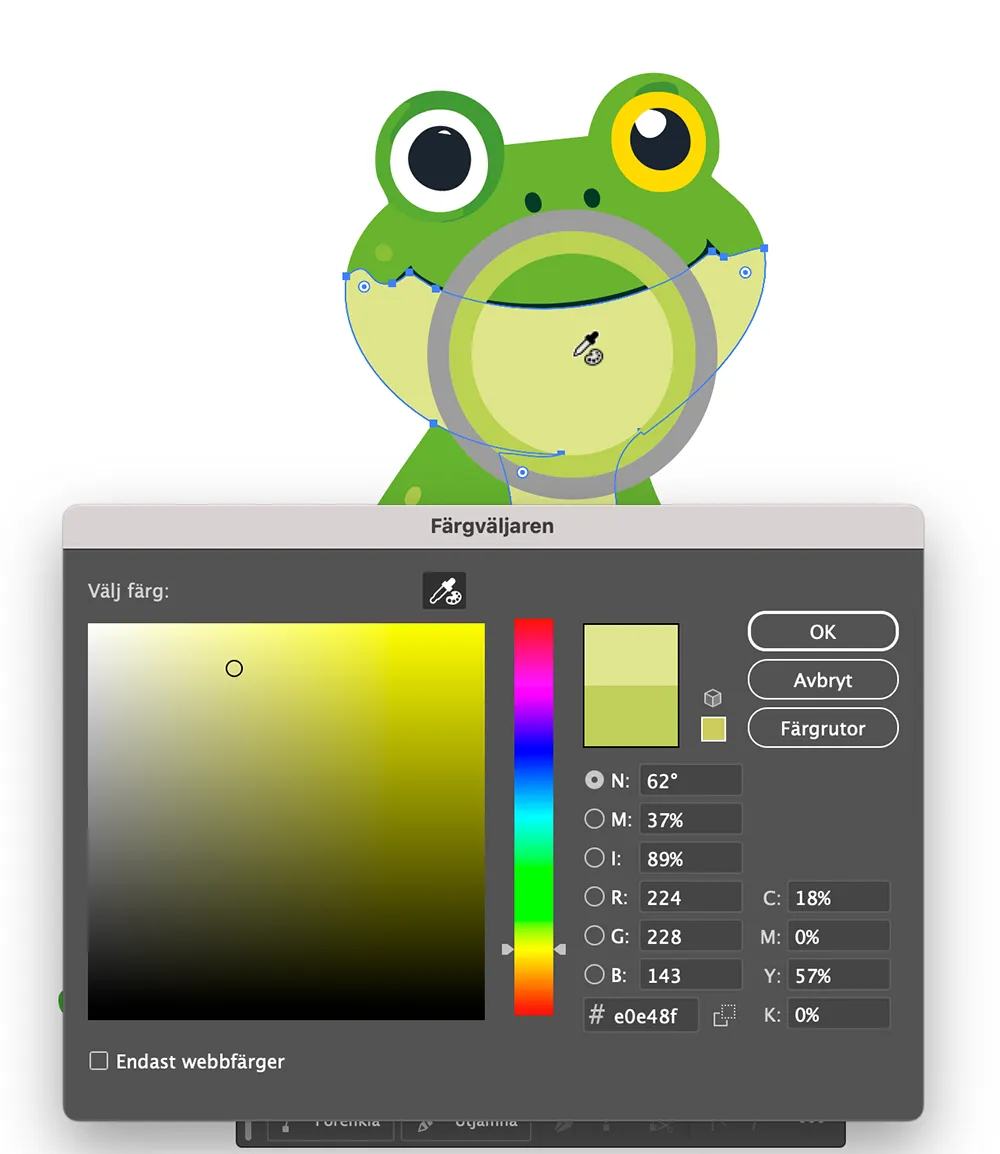
Ta snabbt färgprov och förhandsgranska nyanser innan du använder dem. Det är perfekt för att fånga exakta toner även i tunna linjer, mjuka övertoningar eller detaljerad grafik.
Dubbelklicka på Fyllning eller Linje i panelen Verktyg för att öppna dialogrutan Färgväljaren. Där kan du välja färg på flera sätt:
- Dra den cirkulära markören i kolumnen Välj färg.
- Justera färgreglaget eller välj direkt i färg¬spektrumfältet.
- Ange exakta NMI-, RGB- eller CMYK-värden manuellt.
- Gå till Färgrutor och välj en färg därifrån.
- Använd Färgväljaren och placera markören över det område du vill ta prov från. En färgprovsring visas som visar både den nya och den tidigare färgen.
Du kan också hålla ned Shift med verktyget Pipett för att visa provtagningsringen.
Använd kreativa, färdiga förinställningar för övertoningar i Illustrator 2026
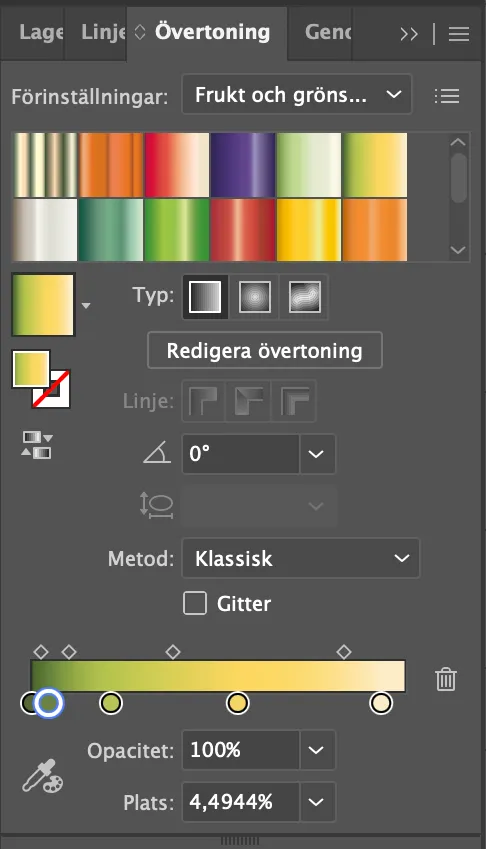
Ge din design en flygande start med ett stort urval färdiga övertoningsförinställningar som låter dig lägga till snygga färgövergångar direkt. I Illustrator hittar du en samling fördefinierade övertoningar via panelen Övertoning eller Färgrutor. Du kan enkelt skapa och spara egna varianter för framtida projekt.
- När du använder verktyget Övertoning för första gången läggs en standardövertoning från vitt till svart in automatiskt.
- Har du använt en övertoning tidigare tillämpas istället den senast använda inställningen.
Fäst linjeslutpunkter mot tangenter
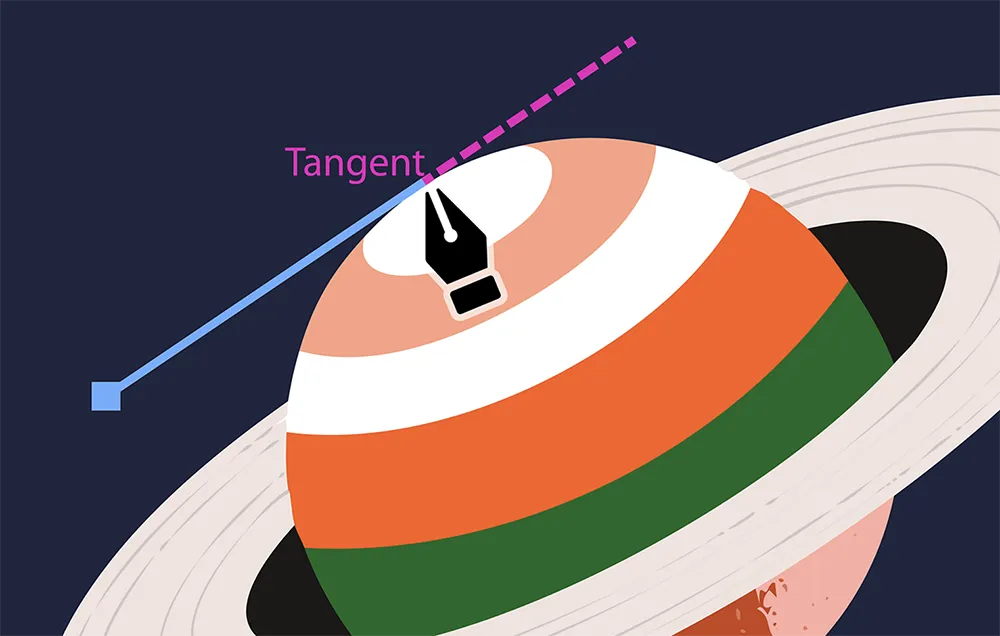
I Illustrator 2026 kan du nu fästa linjeslutpunkter exakt mot kurvor genom att använda tangentiell fästning – ett smart sätt att skapa jämna, flytande banor utan tidskrävande justeringar. Funktionen gör att linjer automatiskt följer kurvans tangent, vilket ger exakta och harmoniska anslutningar mellan former.
Tangentiell fästning är särskilt användbar i logotyper, tekniska ritningar och andra designer där linjer ska möta kurvor med perfekt precision. Den ser till att linjen nuddar kurvan i exakt en punkt, vilket eliminerar gissningar och ger ett rent, professionellt resultat.
Observera att fästningen endast gäller linjens slutpunkter – tangenter mitt på linjen stöds inte.
Använd vinkelrät fästning för exakt justering
Fäst banor exakt vinkelrätt mot linjer eller kurvor för att bevara korrekta och konsekventa räta vinklar. Med Fäst vinkelrätt kan du justera linjernas slutpunkter så att de möter raka banor i perfekta 90 grader, vilket ger exakta och pålitliga geometriska anslutningar.
Den här funktionen är särskilt värdefull i arkitekturritningar, tekniska skisser och vektorillustrationer där precision och tydliga räta vinklar är avgörande för ett professionellt resultat.
Förbättringar av ritytor i Illustrator 2026
- Högerklicka för att snabbt låsa allt innehåll på en rityta. Undvik oavsiktliga förflyttningar eller ändringar – perfekt för att behålla fokus på det du arbetar med.
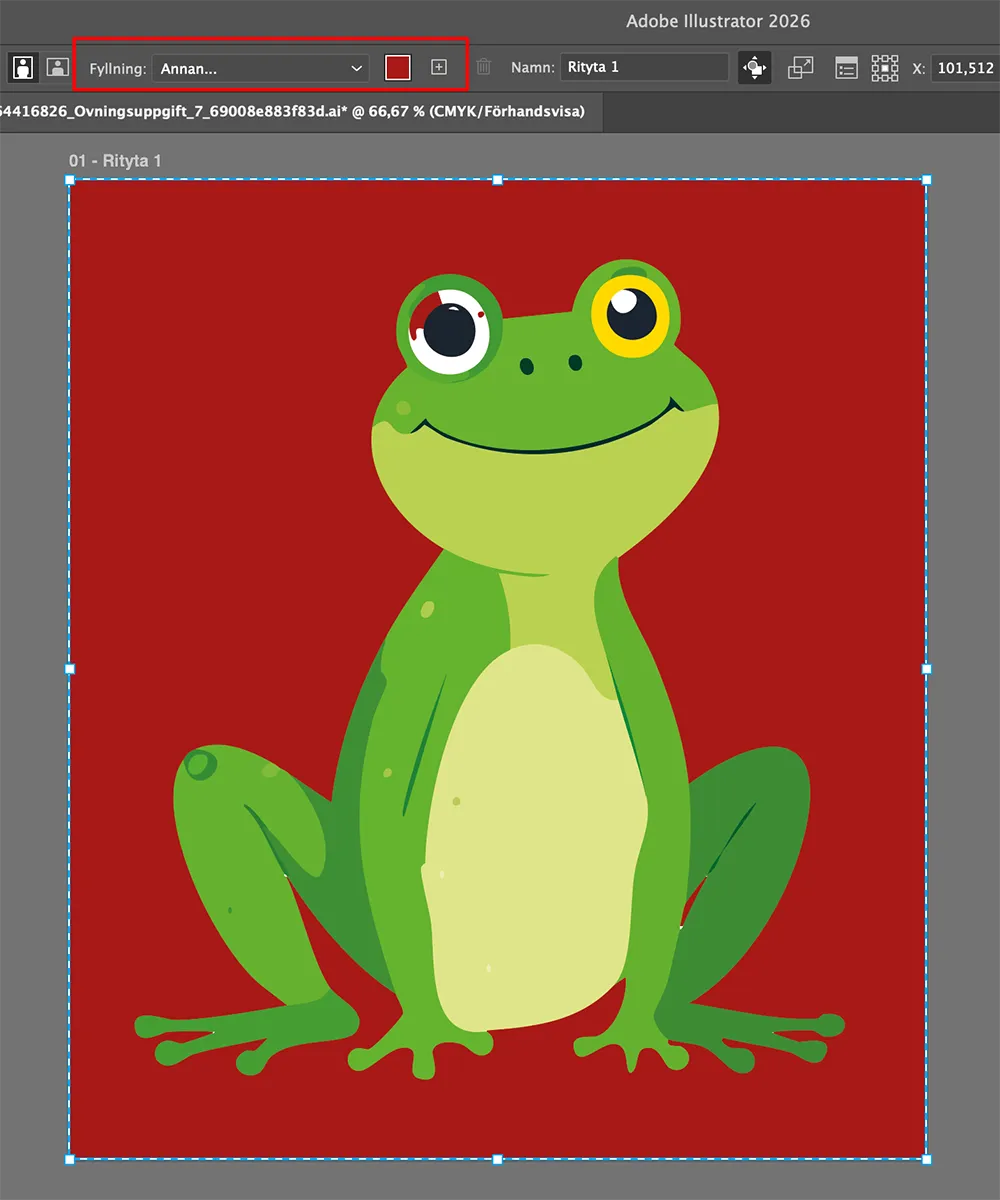
- I Illustrator 2026 kan du ge varje rityta en egen bakgrundsfärg. Det gör det lättare skilja mellan olika designområden, förbättra översikten och skapa en tydligare arbetsmiljö.
- Exportera bara det du behöver genom att välja specifika ritytor direkt från arbetsytan – smidigt, snabbt och effektivt.
- Hantera ritytor utan att lämna arbetsytan: högerklicka för att duplicera, byta namn, låsa, exportera eller organisera dem – allt samlat på ett enda ställe.
Upplev förbättrad prestanda i appar
Spara stora filer snabbt, återställ dem säkert efter krascher och redigera utan fördröjning.
Visa 2D-objekt från flera vinklar för nya kreativa riktningar (beta-versionen)
Visst är det roligt för oss som vill testa nya funktioner i programmen att man kan ladda ner beta-versioner av Adobe-programmen? Men att kalla Vridbord för en nyhet i Illustrator 2026 är lite av falsk marknadsföring. Du kan bara testa det här om du laddar ner ett program till, betaversionen.
Med Vridbord i Illustrator (Beta) kan du skapa flera roterade vyer av ett vektorobjekt. Du kan se hur det ser ut ur olika perspektiv. Du kan enkelt växla mellan vyerna och välja ut de som du vill arbeta vidare med.
Firefly omvandlar Vridbord ett 2D-objekt till en serie realistiska roterade vyer, vilket ger en känsla av djup och form. De mjuka övergångarna mellan vinklarna gör det enkelt att utforska objektet visuellt. Du kan snabbt extrahera och redigera de vyer som passar ditt projekt bäst.
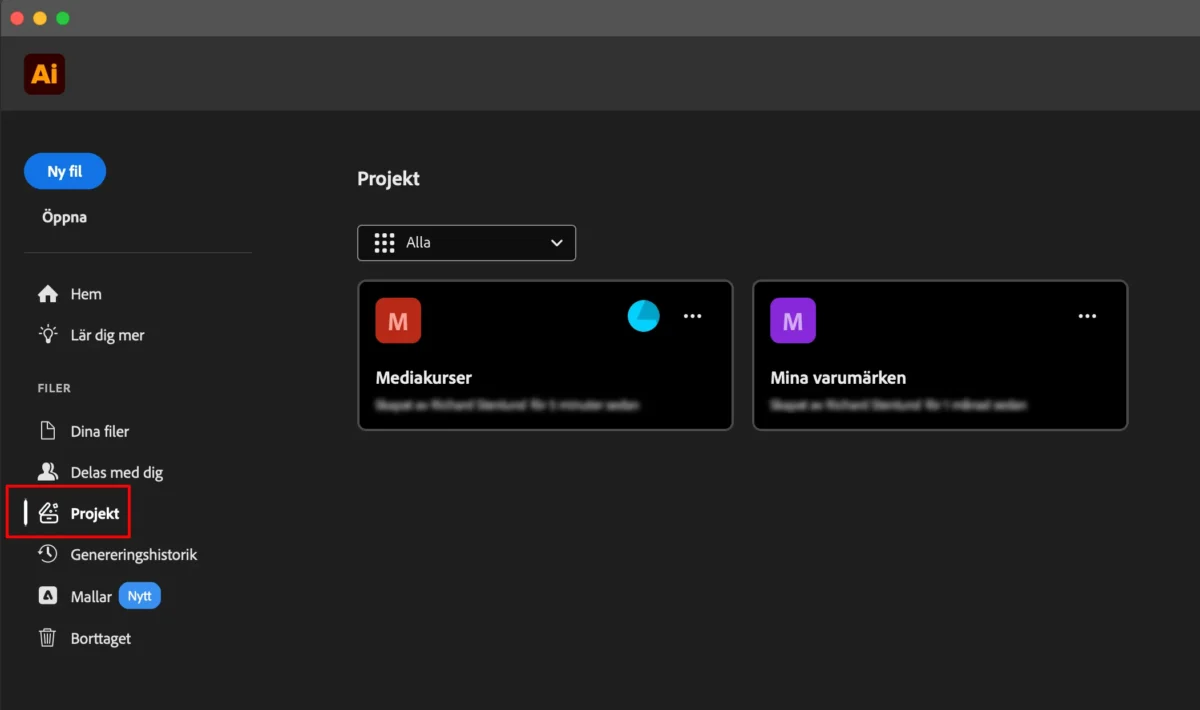
Organisera, dela och samarbeta med Projekt i Illustrator 2026
Med Projekt kan du skapa gemensamma utrymmen för att enkelt samla och samarbeta kring filer i program som Adobe Photoshop och Adobe Express.
Montera och redigera bilder från Adobe Firefly-webbsidan i appen
Genereringshistorik kan nås direkt från hemskärmen eller arbetsytan i Illustrator. Det möjliggör arbete med rasterbilder som genererats via Firefly-webbsidan utan behov av nedladdning eller överföring.
Skapa snabbare med Adobe Express-mallar
Adobe försöker desperat lyfta fram Canva-konkurrenten Adobe Express i alla sina program och även så här i Illustrator 2026 välkomstfönster. Mallarna här är ingenting du kan redigera i Illustrator. Väljer du en mall i Illustrator 2026 så öppnas Adobe Express och du kan fortsätta arbeta med mallen där. Det här har alltså väldigt lite att göra med Illustrator.
Förbättrad AI-funktionalitet
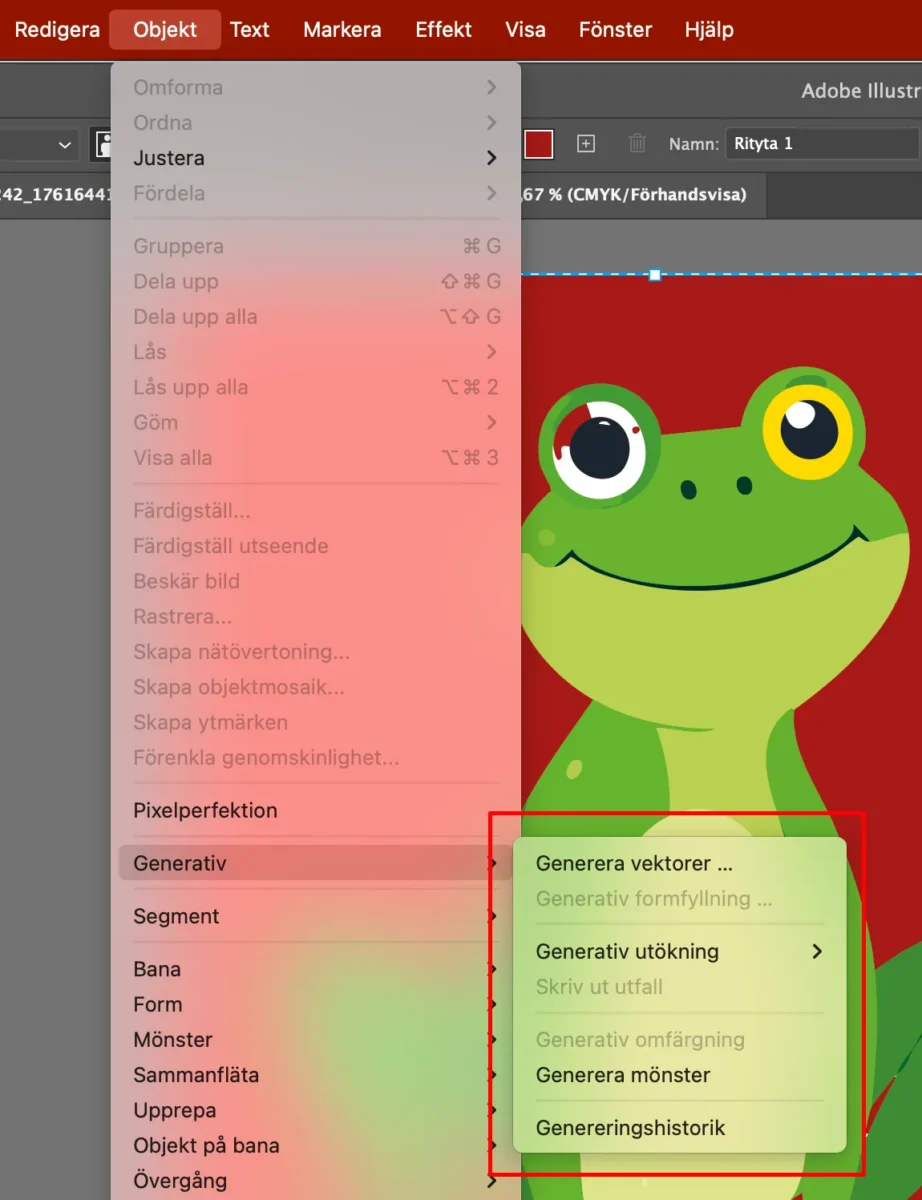
Använd knappen Generativ AI i verktygsfältet eller via Objekt > Generativ för att samla alla generativa AI-verktyg på ett och samma ställe.
Utforska modellerna Firefly Vector 4 och Firefly Vector 3 för att skapa scener, motiv och ikoner. Välj den modell som bäst matchar din kreativa vision och designstil.
Sammanfattning – Illustrator 2026
Den senaste versionen av Illustrator erbjuder förbättrade funktioner för teckensnitt, färghantering och övertoningar. Dessutom hittar du nya AI-drivna verktyg som tar kreativiteten till nästa nivå. Med Vridbord (Beta) kan du visa 2D-objekt från flera vinklar. Firefly Vector 3 och 4 genererar motiv, scener och ikoner med hjälp av generativ AI. Du kan organisera teckensnitt via Creative Cloud Libraries, arbeta effektivt med färgväljaren och hantera ritytor direkt på arbetsytan. Dessutom får du snabbare prestanda, smidigare samarbete genom Projekt och enkel tillgång till Adobe Express-mallar för snabbare designproduktion.

Vill du lära dig mer om Illustrator?
Vi har kurser både i klassrum, lärarledda onlinekurser och distanskurser i egen takt.
>> Grundkurs Illustrator
>> Fortsättningskurs Illustrator
>> Illustrator för webb
>> Mönsterdesign med Illustrator