 Ansvarig utgivare
Varje år när Adobe presenterar nya funktioner i programmen känns alltid InDesign lite bortglömt. Det är få nya funktioner och programmet har (tack och lov) sett och fungerat likadant i många år. Med InDesign 2025 fick i alla fall programmet en ny panel, Matematiska uttryck. I den panelen kan man arbeta med matematiska formler, något som var lite omständligt tidigare. Funktionen riktar sig till en liten, begränsad skara användare. Men för alla dom som behöver skriva matematiska uttryck i InDesign kommer panelen Matematiska uttryck att vara till stor nytta.
Före panelen Matematiska uttryck
Innan panelen Matematiska uttryck fanns det inget smidigt sätt att skriva MathML direkt i InDesign. Istället fick man använda olika genvägar, till exempel:
- Använda tredjeparts-plugins som MathTools (en betalplugin med stöd för MathML och LaTeX) eller det äldre InMath.
- Skriva formler i språket LaTeX och exportera dem som EPS, PDF eller PNG. Efter det fick man lägga in dem som bilder i InDesign. Det här var vanligt på universitet och förlag.
- Rita upp formler manuellt i Illustrator och sedan importera dem till InDesign. Det var vilket var tidskrävande och svårt att ändra i efterhand.
- Bygga enklare uttryck direkt i en textruta med symbolteckensnitt som Symbol, Cambria Math eller STIX. Det funkade för grundläggande formler men blev snabbt krångligt för mer avancerad matematik.
Det är lätt att förstå vilken nytta de som skriver matematiska uttryck kommer att ha av den nya panelen Matematiska uttryck.
Vad är egentligen MathML?
MathML som står för Mathematical Markup Language, är ett XML-baserat språk som används för att skriva matematiska uttryck. Det finns två delar: en del som beskriver vad uttrycken betyder (innehålls-MathML) och en del som visar hur de ska se ut (presentations-MathML). Tidigare behövde man extra tillägg för att jobba med matematiska uttryck i InDesign. Nu finns stödet inbyggt direkt i programmet.
Det betyder att du både kan skriva in MathML-kod och få snygga matematiska uttryck på sidan. Eller så kan du använda panelen Math Expressions för att skapa dem visuellt och få ut koden. Med det här stödet blir det enklare att skapa, redigera och visa matematiskt innehåll. Dessutom fungerar det bättre med hjälpmedel som skärmläsare.
Skapa matematiska uttryck i InDesign
I InDesign skapas matematiska uttryck som egna MathML-objekt, inte som vanlig text direkt i stycken. Precis som andra objekt i InDesign, t.ex. bilder, kan du placera uttrycket och göra det till ett förankrat objekt om du vill.
Eftersom MathML bygger på XML kan du enkelt ändra uttrycket, rätta stavfel eller justera teckenstorlek och färg. MathML-objekt är vektorer, vilket innebär att du kan förstora eller förminska dem utan att de blir suddiga.
Med panelen Matematiska uttryck kan du snabbt bygga uttryck genom att klicka på olika symboler. Du behöver alltså inte skriva någon kod själv. Om du ändå vill skriva kod, eller har en färdig MathML-kod du vill använda, kan du även klistra in den direkt.
Enkla sammansättningsuttryck
Att bygga matematiska uttryck utan att behöva koda är smidigt. Du börjar med att skapa ett tomt uttryck och fyller sedan på med de siffror och symboler du behöver.
För att öppna panelen Matematiska uttryck går du till Fönster-menyn >> Matematiska uttryck.
Sätt markören i den textram där du vill ha det matematiska uttrycket infogat som ett objekt. Vill du istället skapa ett fristående objekt, kan du låta allt vara omarkerat och använda vilket verktyg som helst.
Tryck på knappen Skapa uttryck längst upp i panelen.
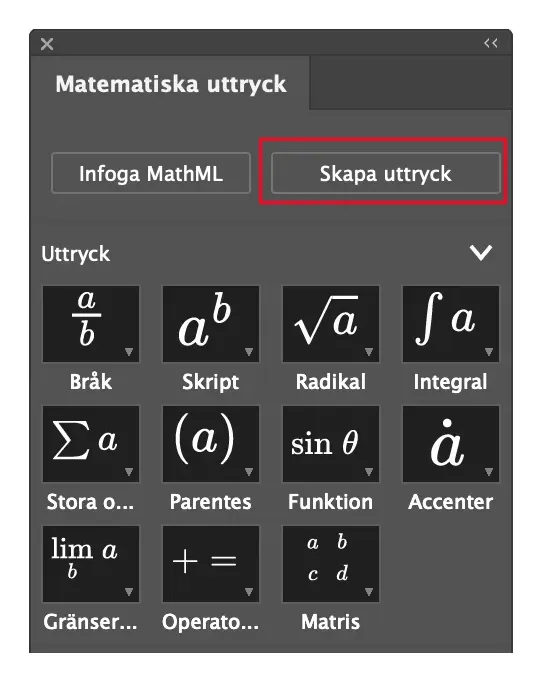
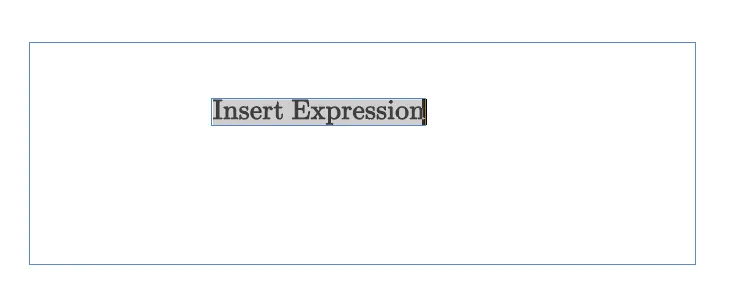
Om markören står i en textram hamnar objektet i den textramen. Om inget är markerat laddas objektet i muspekaren, så att du kan klicka var du vill på sidan för att placera det. Eftersom du ännu inte har valt något uttryck syns texten Infoga uttryck

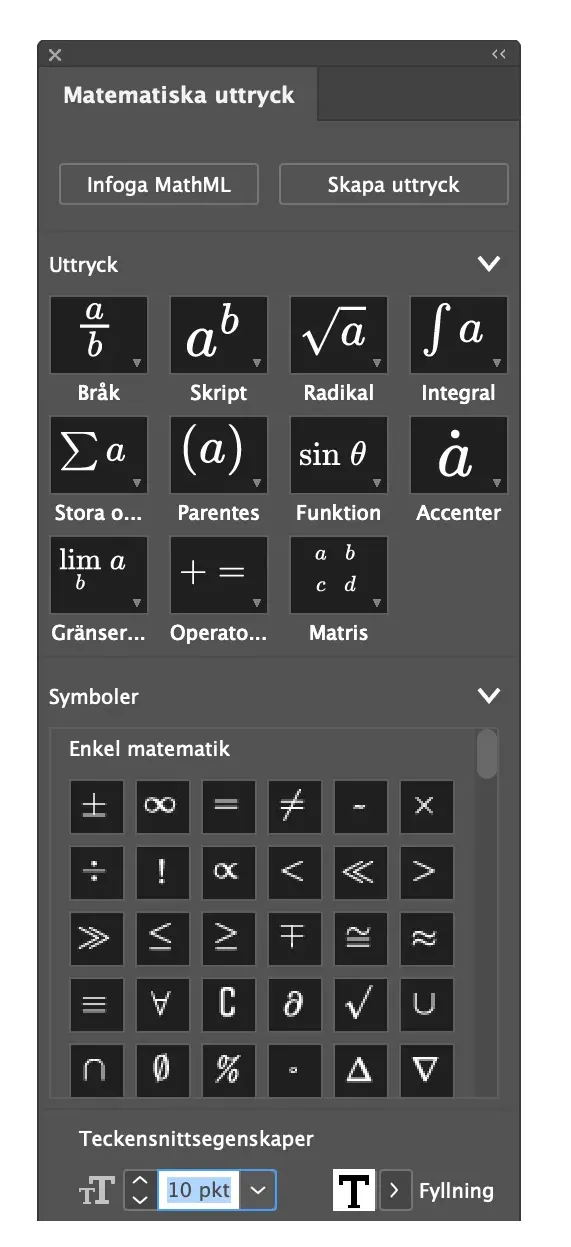
I avsnittet Uttryck på panelen väljer du den typ av uttryck som du vill skapa. Lägg märke till att alla 11 uttrycksknappar representerar kategorier av ekvationer, och att klicka och hålla på någon av dem kommer att exponera ytterligare strukturer.
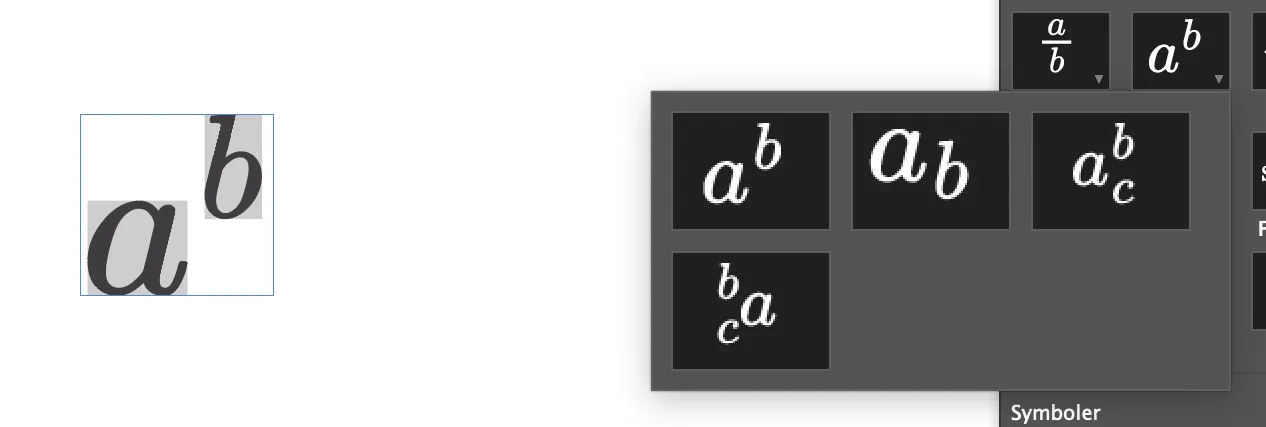
När du har valt ett uttryck ersätts standardtexten ”Infoga uttryck” med ditt valda uttryck i MathML-objektet. Markören hamnar automatiskt inne i objektet. Du kan navigera runt i ekvationen med piltangenterna – precis som när du redigerar vanlig text. Det du enkelt kan skriva med tangentbordet matar du in direkt. Symboler och speciella matematiska eller vetenskapliga notationer lägger du till via symbolpanelen.
Missa inte att symbolpanelen har en rullningslist, så det finns betydligt fler symboler än de som syns direkt. Du hittar sektioner för allt från grundläggande matematik till bokstäver, bokstavsliknande symboler, relationsoperatorer, vanliga och avancerade binära operatorer, pilar, negerade operatorer, skript, dubbelslag, geometriska former och frakturer.
Du kan också finjustera Teckenstorlek och Fyllning under avsnittet för typsnittsegenskaper längst ned i panelen, om du vill anpassa hur uttrycket ser ut.
Manuell markering
Om du föredrar att skriva eller klistra in i din egen kod gör du så här:
- Välj markeringsverktyget eller placera markören i den textram där du vill ha uttrycket.
- Klicka på Infoga MathML i panelen Matematiska uttryck (eller gå till Objekt > Infoga MathML).
- Det öppnar en dialogruta. Första gången ser du ett exempel, annars är rutan tom.
- Skriv eller klistra in din MathML-kod i fältet MathML Input.
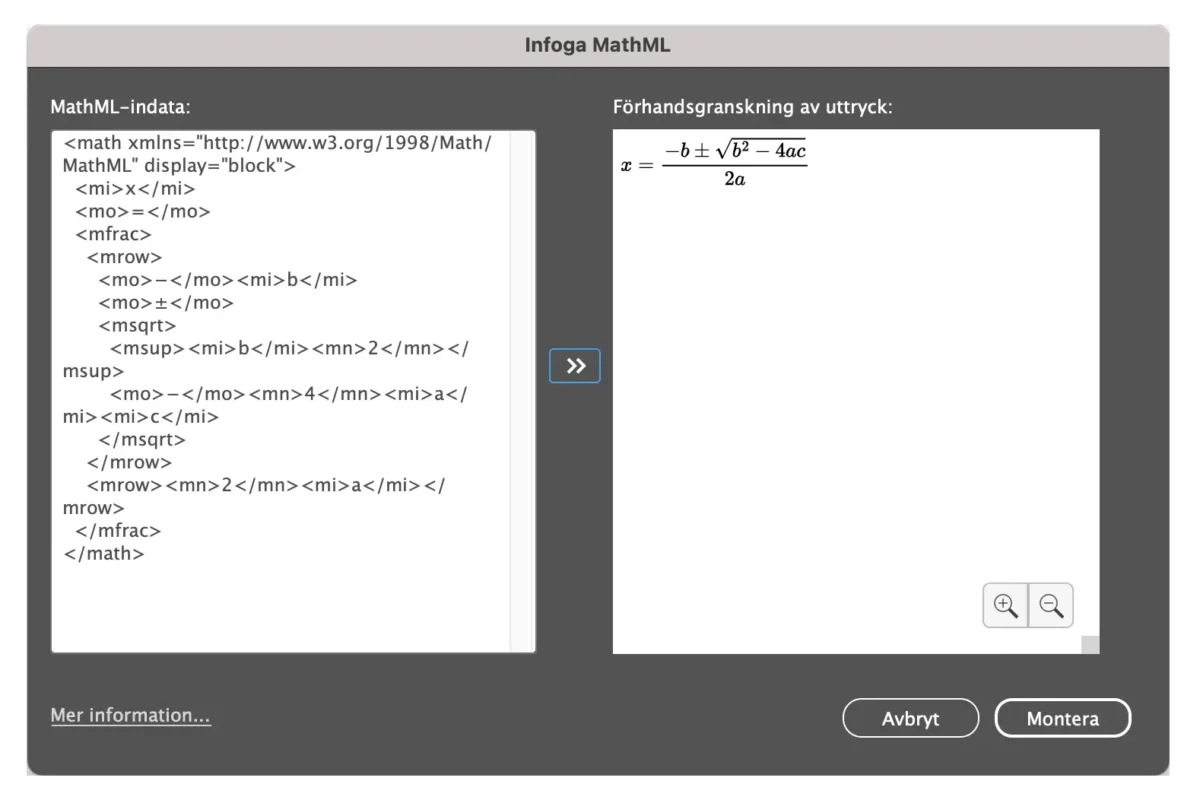
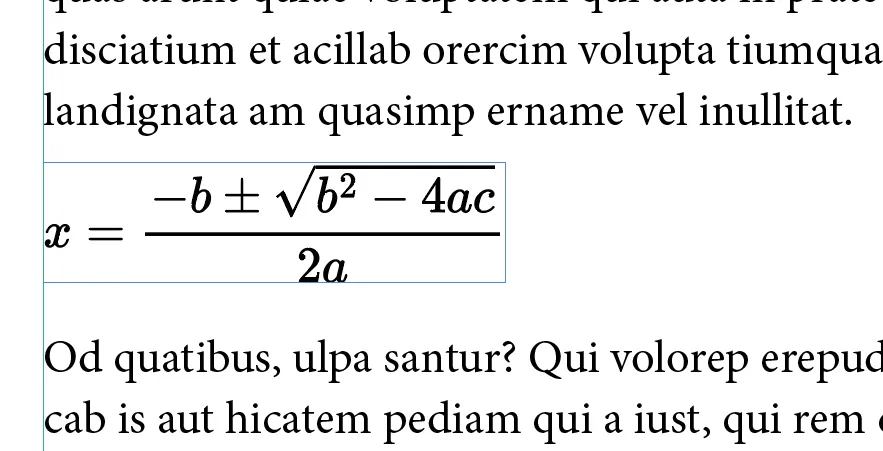
Klicka på förhandsgranskningsikonen (dubbelpilen i mitten) för att se om uttrycket ser rätt ut. Om du behöver ändra något justerar du koden i MathML-indata. När du är nöjd, klicka på Montera för att skapa MathML-objektet. Om du har markören i en textram hamnar objektet där, annars kan du klicka för att placera det i en egen ram, likt hur man placerar en bild.
Redigera matematiska uttryck
För att redigera ett matematiskt uttryck kan du klicka på det med textverktyget och börja skriva, eller använda panelen Matematiska uttryck.
Vill du ändra koden direkt? Markera MathML-objektet, klicka på ”Redigera MathML” i panelen eller högerklicka och välj ”Edit MathML”.
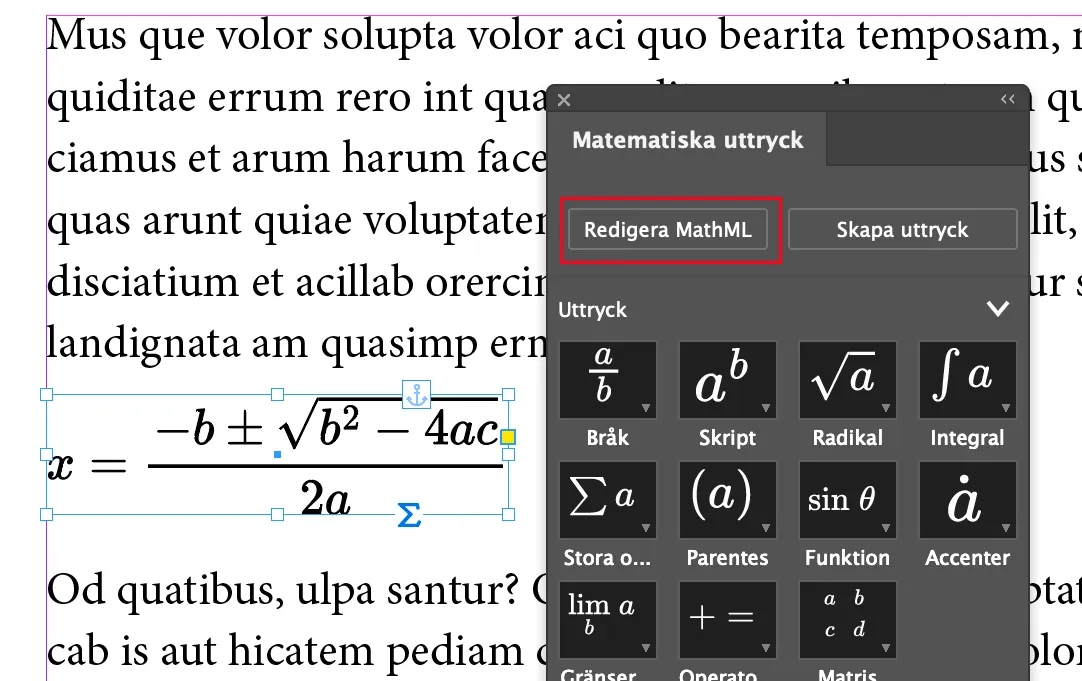
Redigera koden i dialogrutan Redigera MathML, klicka på knappen Förhandsgranska uttryck för att förhandsgranska ändringen och klicka sedan på Spara.
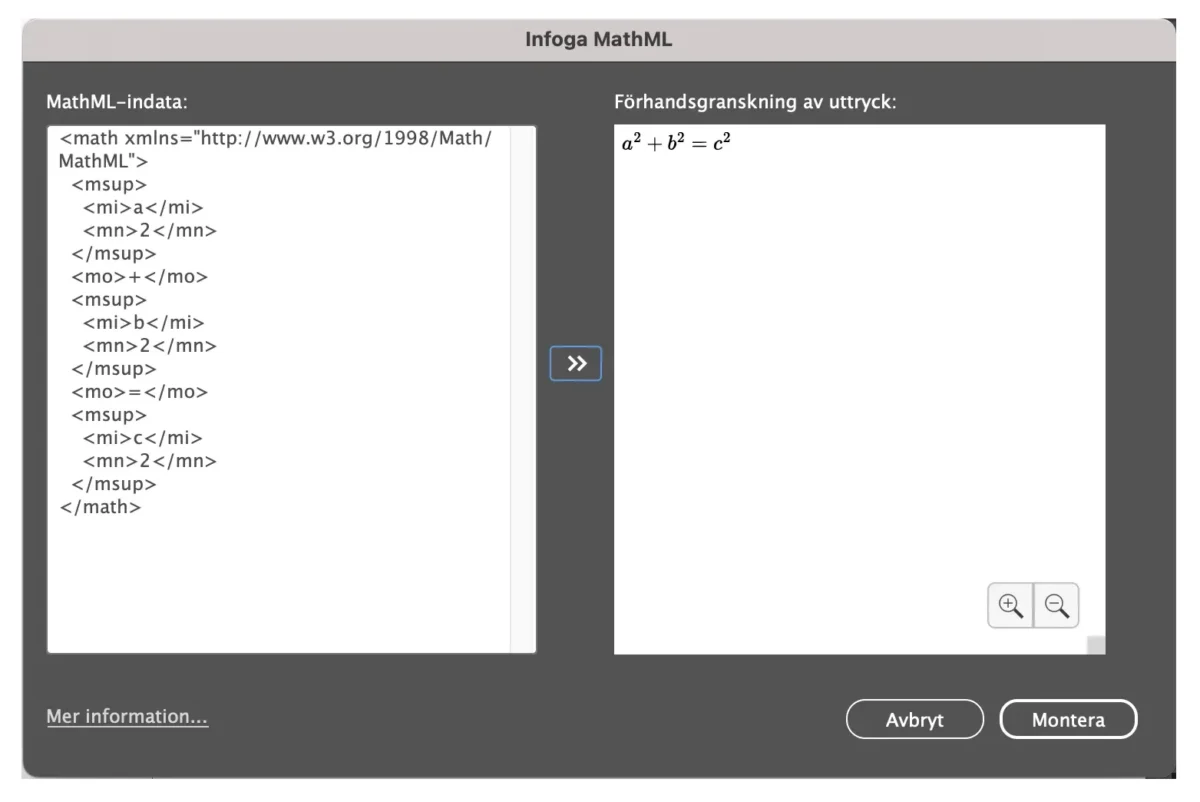
MathML-exempel att prova
Här kommer några enkla exempel som du kan använda för att träna på MathML i InDesign. Varje exempel visar en formel som är skapad som ett MathML-objekt, samt den kompletta MathML-koden. Det är perfekt om du vill testa själv eller lära dig hur det här med matematiska uttryck fungerar.
Einsteins energimassa-ekvivalensen
Einsteins mest kända ekvation är den lilla men mäktiga: E=mc2E = mc^2E=mc2
Den säger att energi (E) och massa (m) är två sidor av samma mynt. De kan bli omvandlade i varandra med ljusets hastighet i kvadrat (c2)(c^2)(c2) som omräkningsfaktor.
Ladda ner Einstein Ekvation som MathML kod (zip-fil)
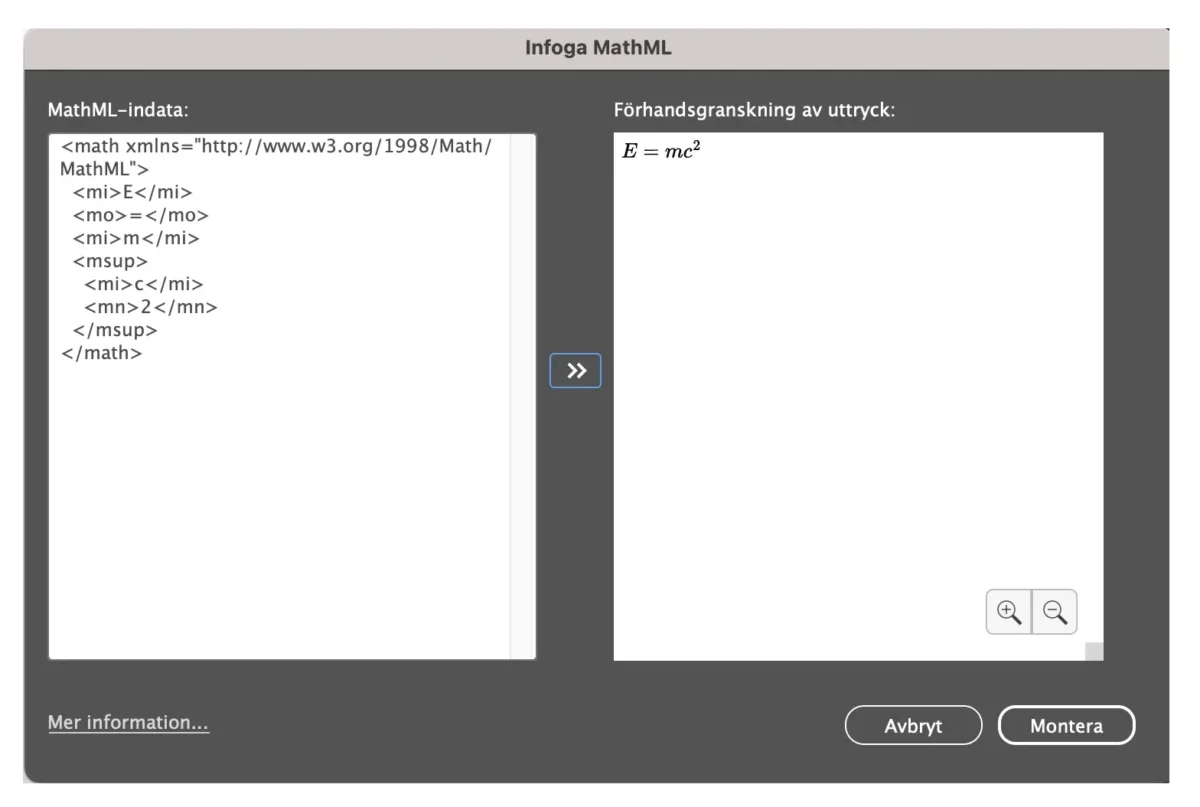
Pythagoras sats är den klassiska hörnstenen i geometrin som säger:
I en rätvinklig triangel gäller att kvadraten på hypotenusan (den längsta sidan, mittemot den räta vinkeln) är lika med summan av kvadraterna på kateterna (de två kortare sidorna).
Med bokstäver: a2+b2=c2a^2 + b^2 = c^2a2+b2=c2 där
- aaa och bbb är kateterna
- ccc är hypotenusan
Exempel: Om en triangel har kateterna 3 och 4, då blir hypotenusan c=32+42=9+16=5c = \sqrt{3^2 + 4^2} = \sqrt{9+16} = 5c=32+42
Ladda ner Pythagoras sats som MathML-kod (zip-fil)
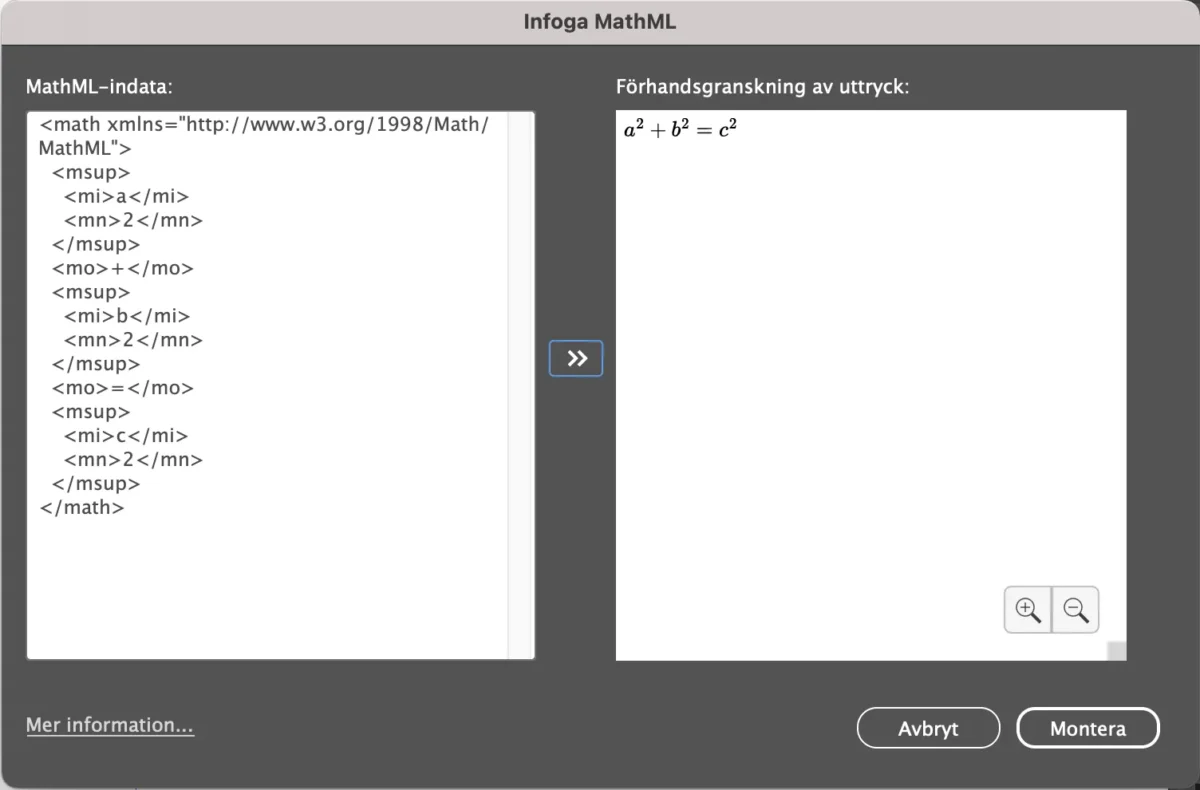
MathML använder RGB
En sak du måste vara medveten om när du gör matematik för utskrifter är att även om du väljer processsvart som färg för dina MathML-objekt skapas de i själva verket med RGB-svart. Det beror på att MathML är SVG, och SVG är alltid RGB.
Det betyder att om du inkluderar MathML-objekt i ett dokument som ska tryckas kommer de att skrivas ut på alla färgplåtar. Så tänk på att fixa färgerna i efterhand i t.ex. Acrobat Pro så slipper du bli överraskad negativt när du ser utskrifterna på de matematiska uttryck du har skapat i InDesign.

Vill du lära dig mer om InDesign?
Vi har kurser i klassrum, online och på distans
>> Grunder i InDesign
>> Fortsättningskurs InDesign
>> Avancerad InDesign
>> Bokproduktion med InDesign
>> Tillgängliga pdf:er med InDesign
>> Mallar med InDesign
>> Interaktiva formulär med InDesign och Acrobat
Sammanfattning – Panelen matematiska uttryck
- InDesign 2025 introducerar panelen Matematiska uttryck för att förenkla skrivandet av matematiska uttryck.
- Tidigare metoder för att skriva matematiska uttryck var komplicerade och tidskrävande.
- MathML, ett XML-baserat språk, används nu direkt i InDesign för att skriva och redigera matematiska uttryck.
- Med panelen Matematiska uttryck kan användare skapa och redigera formler visuellt utan att behöva koda.
- MathML-objekt är vektorer, vilket möjliggör ändringar av storlek utan kvalitetsförlust.