 Ansvarig utgivare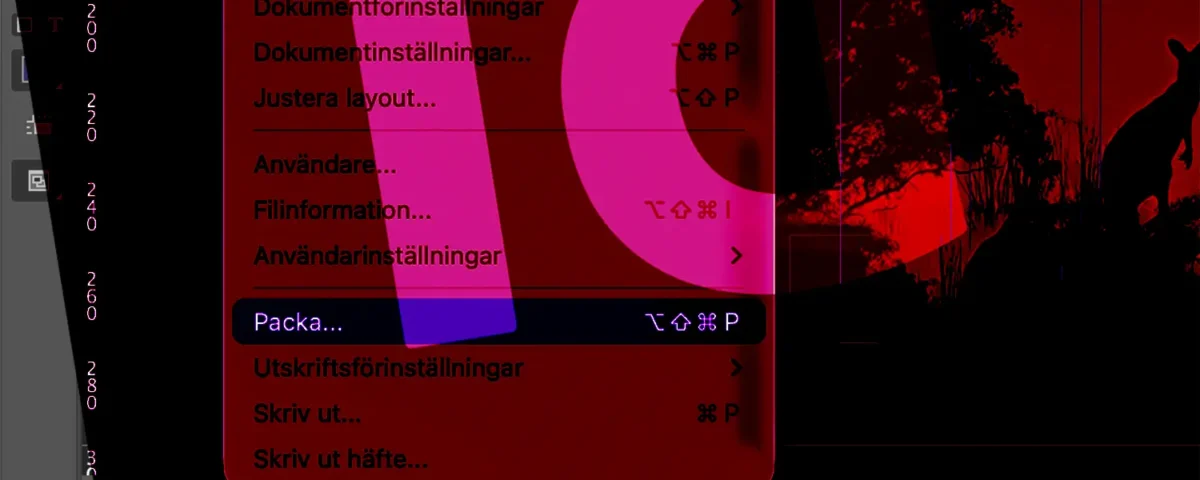
När ett InDesign-dokument ska lämnas över till en kund, ett tryckeri eller en kollega räcker det inte att skicka själva INDD-filen. Ett InDesign-dokument innehåller normalt länkar till bilder, illustrationer och teckensnitt som ligger sparade på olika platser på datorn. Om de filerna saknas kommer dokumentet inte att se likadant ut när någon annan öppnar det. Därför ska du packa InDesign-dokument.
Lösningen är att använda funktionen Packa, som samlar alla filer dokumentet behöver i en och samma mapp. Det gör det enkelt att flytta projektet mellan datorer eller skicka det vidare till någon annan utan att något går förlorat.
Varför ska man packa InDesign-dokument?
Ett InDesign-dokument fungerar som en spellista. Själva dokumentet innehåller information om layout, texter och objekt, men bilderna är oftast bara länkade till originalfilerna på hårddisken. Om en bild flyttas eller tas bort visas en varning om att länken saknas.
Samma sak gäller många teckensnitt. Om mottagaren inte har dokumentets typsnitt installerade kommer InDesign att ersätta dem med andra, vilket kan förändra både layout och radbrytningar.
Genom att packa InDesign-dokument samlas allt på ett ställe, vilket minskar risken för fel och sparar mycket tid.
Vad ingår i ett packat InDesign-dokument?
När du använder funktionen Packa skapar InDesign en ny mapp som normalt innehåller:
- InDesign-dokumentet (INDD)
- En mapp med alla länkade bilder
- En mapp med de teckensnitt som får kopieras
- En PDF- eller IDML-fil om du väljer att skapa dessa
- En rapport med information om dokumentet
Resultatet blir ett komplett projekt som kan öppnas på en annan dator utan att länkar eller teckensnitt saknas.
Kontrollera dokumentet innan du packar
Innan du ska packa InDesign-dokument är det klokt att kontrollera att allt är korrekt.
Öppna panelen Preflight längst ned i InDesign. Om indikatorn är grön finns inga kända problem. Om den är röd bör du undersöka vilka fel som finns.

Vanliga problem är:
- Saknade bilder
- Bilder med låg upplösning
- Saknade teckensnitt
- Överskjutande text (overset text)
Åtgärda såna problem innan du packar dokumentet så slipper mottagaren onödiga överraskningar.
Så packar du ett dokument
Att packa ett dokument är enkelt och tar bara några minuter.
- Spara dokumentet.
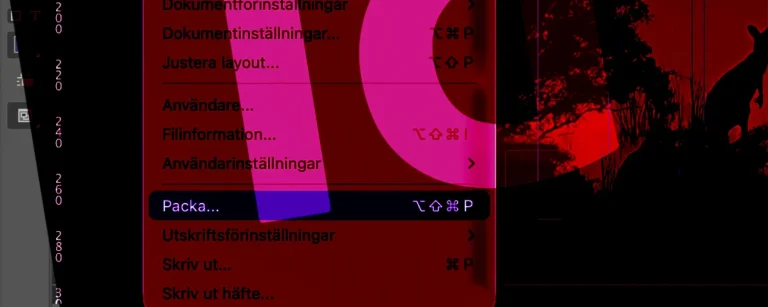
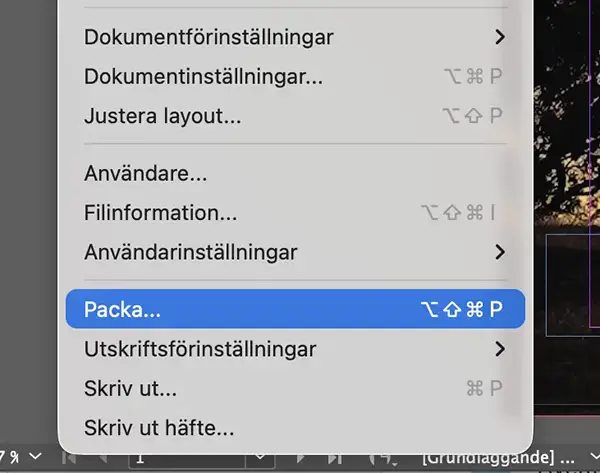
- Välj Arkiv >> Packa.
InDesign visar en sammanfattning av dokumentet.
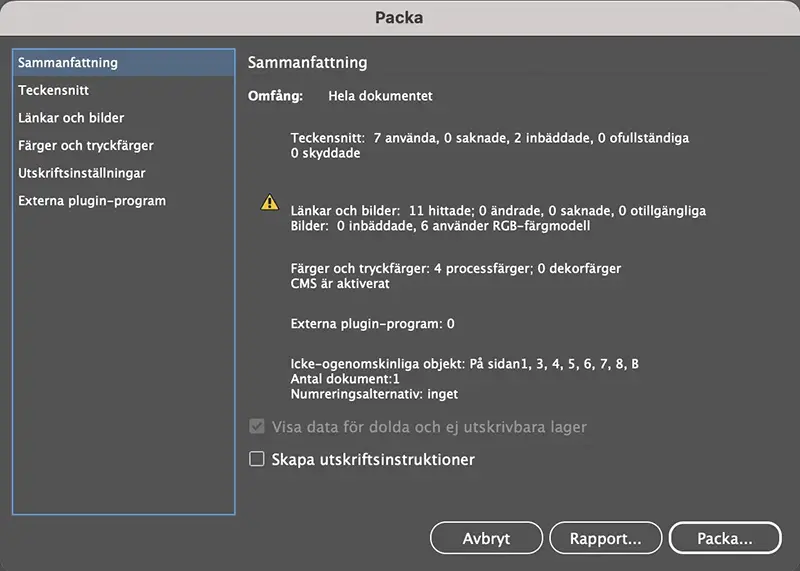
- Kontrollera att inga fel visas.
- Klicka på Packa.
- Välj var den nya mappen ska sparas.
- Ange ett namn på mappen.
- Välj om du vill inkludera exempelvis PDF och IDML.
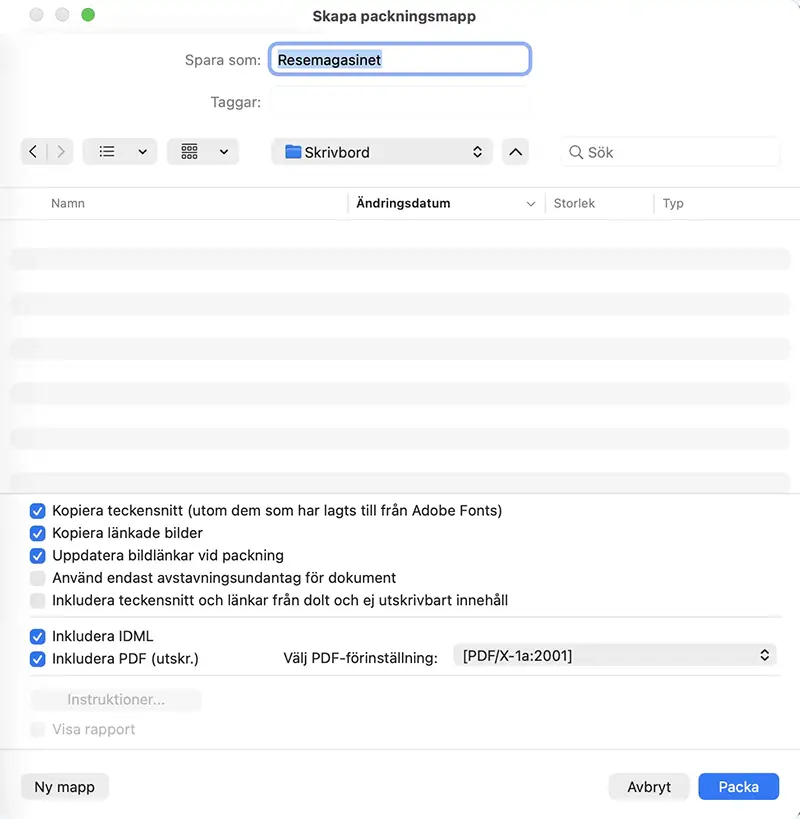
Klicka på Packa.
InDesign kopierar nu alla nödvändiga filer till den nya mappen.
Vad innebär Kopiera teckensnitt när du ska packa InDesign-dokument?
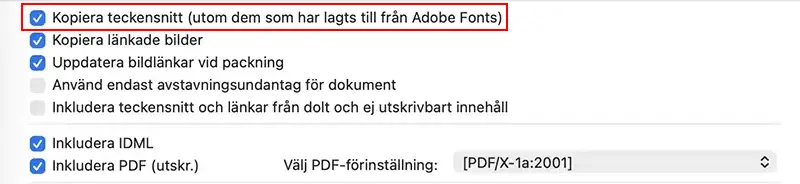
När du packar ett dokument i Adobe InDesign innebär alternativet “Kopiera teckensnitt” att InDesign samlar ihop de typsnitt som används i dokumentet och lägger en kopia av dem i en mapp som heter Document Fonts i den packade mappen.
Det har flera fördelar:
- Dokumentet kan öppnas med rätt teckensnitt på en annan dator, även om teckensnitten inte är installerade på den andra datorn. Det räcker att teckensnitten ligger i den mappen.
- Tryckerier och kollegor får allt de behöver för att skriva ut eller kontrollera dokumentet.
- Risken för att text byts ut mot ett annat teckensnitt eller att radbrytningar förändras minskar.
Viktigt att känna till
Alla teckensnitt tillåter inte kopiering. Vissa typsnitt har en licens som förbjuder eller begränsar kopiering. Om så är fallet ser du ett meddelande när du packar dokumentet och det teckensnittet kommer inte att ingå i packningen.
Vad händer när man kopierar länkade filer?
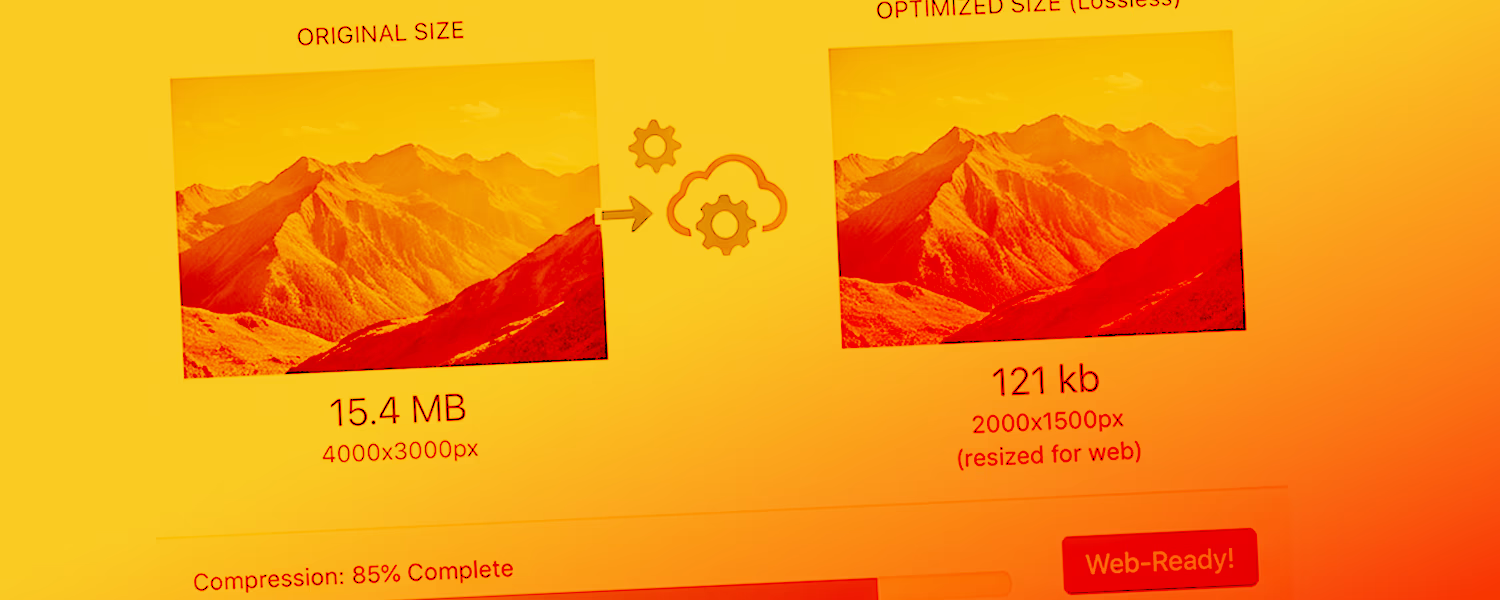
När du packar ett dokument i Adobe InDesign kopieras alla länkade filer, exempelvis bilder, illustrationer och logotyper, till en ny mapp som heter Links. Originalfilerna blir inte ändrade utan ligger kvar på sina ursprungliga platser på datorn.
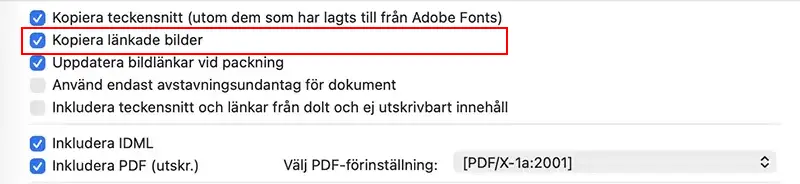
Samtidigt uppdaterar InDesign dokumentet i den packade mappen så att det använder kopiorna av filerna i stället för originalen. Det innebär att den packade versionen blir helt fristående och kan flyttas eller skickas till någon annan utan att länkarna bryts.
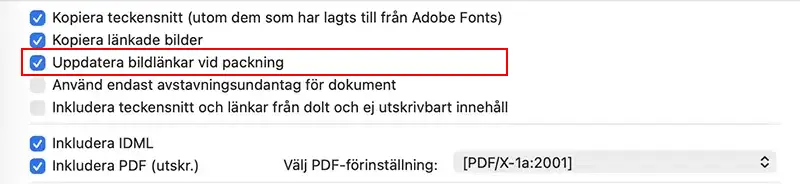
Om du senare ändrar en bild i den packade mappen påverkar du bara den packade versionen av dokumentet. Originalprojektet fortsätter däremot att använda de ursprungliga bildfilerna.
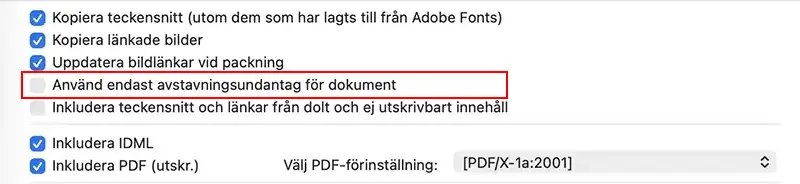
Vad betyder “Använd endast avstavningsundantag för dokument“?
Använd endast avstavningsundantag för dokument innebär att InDesign bara använder de avstavningsundantag som är sparade i dokumentet. Då blir avstavningarna konsekventa och ser likadana ut på alla datorer. Om alternativet inte är markerat använder man även lokala avstavningsundantag, vilket kan göra att dokumentet får olika avstavningar på olika datorer.
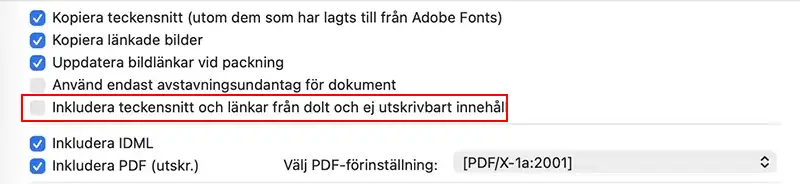
Ska jag Inkludera länkar och teckensnitt från dolt och ej utskriftsbart innehåll ?
Alternativet “Inkludera länkar och teckensnitt från dolt och ej utskriftsbart innehåll” avgör om InDesign även ska packa resurser i dokumentet som inte syns eller inte skrivs ut.
Normalt sett, om du inte bockar för alternativet, kommer InDesign bara inkludera länkar och innehåll som syns i dokumentet. Bilder och teckensnitt som ligger utanför den utskriftsbara ytan kommer inte med.
Det här alternativet bockar du bara för om du vill att sånt som inte ligger inne på dokumentets sidor ändå ska komma med när du ska packa InDesign-dokumentet.
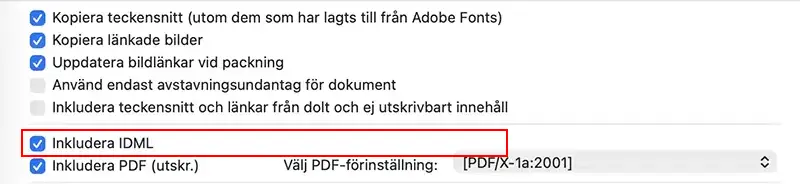
Vad är en IDML-fil?
När du packar dokumentet kan du välja att skapa en IDML-fil.
IDML är ett utbytesformat som gör dokumentet kompatibelt med äldre versioner av InDesign. Dessutom fungerar den ofta som en “rensning” av dokumentet och kan lösa vissa problem om en INDD-fil blivit skadad eller beter sig konstigt.
Det är därför ofta en bra idé att alltid inkludera en IDML-fil när du ska skicka projektet vidare.
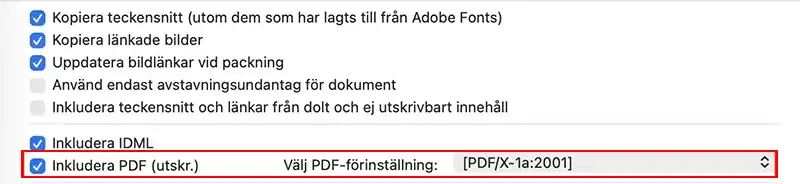
Ska man även skapa en PDF?
I de flesta fall är svaret ja.
En PDF gör det möjligt för mottagaren att snabbt kontrollera hur dokumentet ska se ut utan att öppna InDesign. Om något skulle ser annorlunda ut i den packade versionen finns alltid PDF-filen som referens.
För trycksaker använder man oftast en högupplöst PDF med utfall och skärmärken, medan en lågupplöst PDF kan vara lämplig för korrekturläsning.
Vad händer med teckensnitten?
När dokumentet packas försöker InDesign kopiera alla teckensnitt i dokumentet.
Det finns dock en viktig begränsning. Alla typsnitt får inte distribueras vidare, eftersom licensen kan förbjuda det. I sådana fall kommer teckensnittet inte att följa med.
Om mottagaren saknar ett teckensnitt behöver det installeras separat eller ersättas med ett annat.
Mitt tips är att sluta använda teckensnitt där licensen förbjuder dig att distribuera dom vidare när du packar. På så sätt undviker du typsnittproblem.
Adobe Fonts följer inte med den packade mappen. Om du använder Adobe Fonts är det oftast inget problem. Den mottagande användaren som också har ett Adobe-konto kan aktivera teckensnitten automatiskt.
När behöver man packa?
Det finns många situationer där det är klokt att packa ett dokument.
Till exempel när:
- en kollega ska fortsätta arbetet
- dokumentet ska skickas till ett tryckeri
- arkivering av projektet
- du byter dator
- en kund vill ha originalfilerna
- en extern designer ska göra ändringar
Genom att alltid skicka en packad version undviker du de flesta problem med saknade filer.
Vanliga misstag

Det vanligaste misstaget är att bara skicka INDD-filen. Mottagaren får då ofta felmeddelanden om saknade bilder och teckensnitt. Resultatet kan bli att bilder helt saknas eller att layouten ändrar sig.
Tänk på att om mottagaren bara ska göra ändringar i texten och sen skicka tillbaka till den som har alla bilder och teckensnitt så fungerar det alldeles utmärkt. Det är när du ska skapa den slutliga pdf:en du behöver alla bildlänkar och teckensnitt intakta.
Ett annat vanligt misstag är att fortsätta arbeta i originaldokumentet efter man packat dokumentet. Om du senare skickar den gamla packade mappen kommer den inte längre att innehålla de senaste ändringarna.
Det är därför viktigt att veta vilken version som är den aktuella.
Tips för bättre ordning
Ett välorganiserat projekt blir betydligt enklare att hantera.
Skapa gärna en tydlig mappstruktur redan från början där dokument, bilder och illustrationer ligger samlade. Då blir även den packade versionen lättare att förstå.
Det kan också vara klokt att ge projekten tydliga namn, till exempel:
- Broschyr_V1
- Broschyr_V2
- Broschyr_Tryck
- Broschyr_Slutversion
På så sätt blir det enkelt att hitta rätt version även långt senare.
Sammanfattning
Att packa ett dokument i Adobe InDesign är ett av de viktigaste stegen innan ett projekt lämnas vidare. Funktionen samlar dokumentet, bilderna, teckensnitten och övriga resurser i en gemensam mapp, vilket minskar risken för saknade länkar och förändrad layout.
Genom att alltid kontrollera dokumentet med Preflight innan du packar, samt inkludera både PDF och IDML, säkerställer du att mottagaren får ett komplett och professionellt projekt. Det sparar tid, minskar risken för fel och gör samarbetet betydligt smidigare – oavsett om dokumentet ska vidare till ett tryckeri, en kund eller en kollega.

Vill du lära dig mer om InDesign?
Vi har kurser i klassrum, online och på distans
>> Grunder i InDesign
>> Fortsättningskurs InDesign
>> Avancerad InDesign
>> Bokproduktion med InDesign
>> Tillgängliga pdf:er med InDesign
>> Mallar med InDesign
>> Interaktiva formulär med InDesign och Acrobat