 Ansvarig utgivare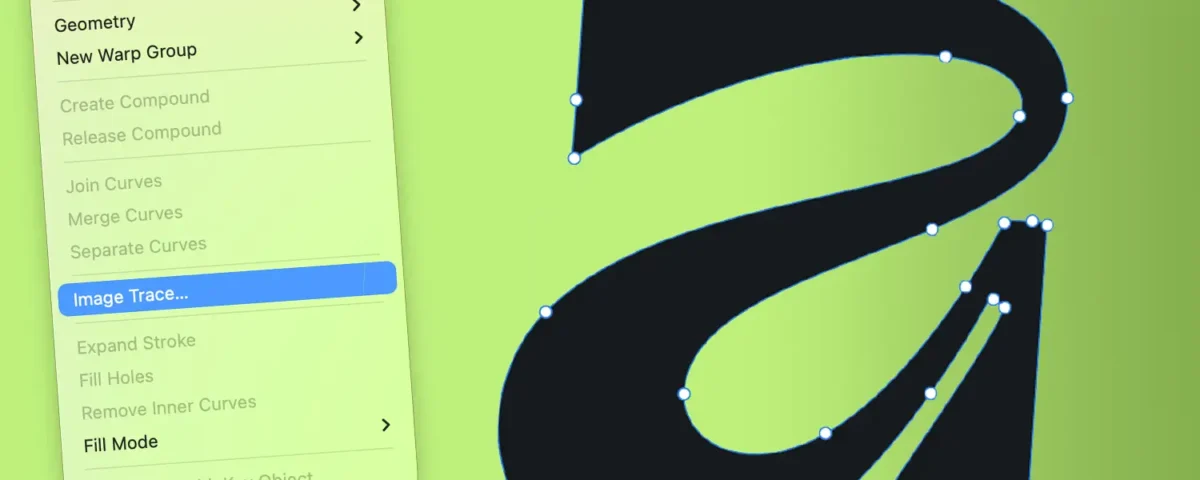
Image Trace (bildspårning) är en funktion som används för att omvandla pixelbaserade bilder till vektorgrafik. När du spårar en bild analyserar Affinity Studio bildens former, färger och kontraster och skapar därefter vektorobjekt som kan förstoras och förminskas utan kvalitetsförlust.
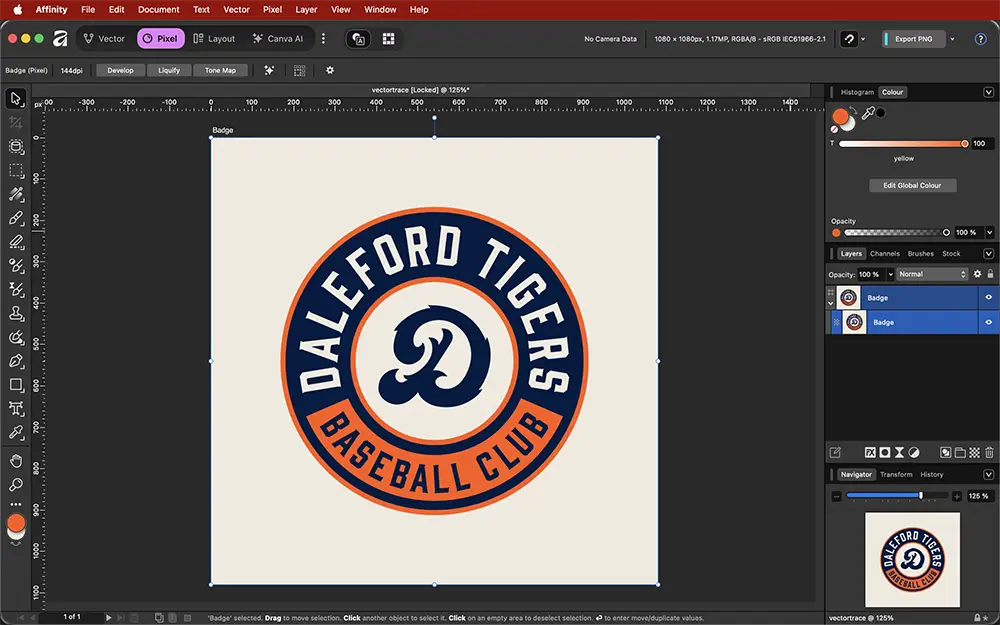
När använder man Image Trace?
Funktionen är särskilt användbar när du vill göra om logotyper, skisser, ikoner eller handritade illustrationer till redigerbar vektorgrafik. I stället för att rita om motivet manuellt kan Image Trace automatiskt skapa former och banor baserat på bildens innehåll.
Typiska scenarier för att använda funktionen inkluderar att återskapa företagslogotyper, gamla tillgångar där originalappen inte längre finns tillgänglig och skannade upphovsrättsgodkända verkliga designer (t.ex. tatueringskonst, magasin).
Så använder du Image Trace
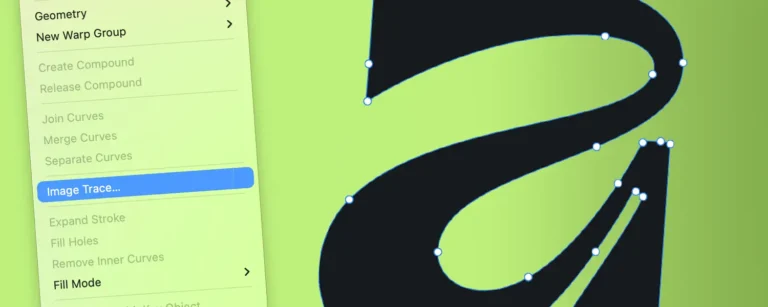
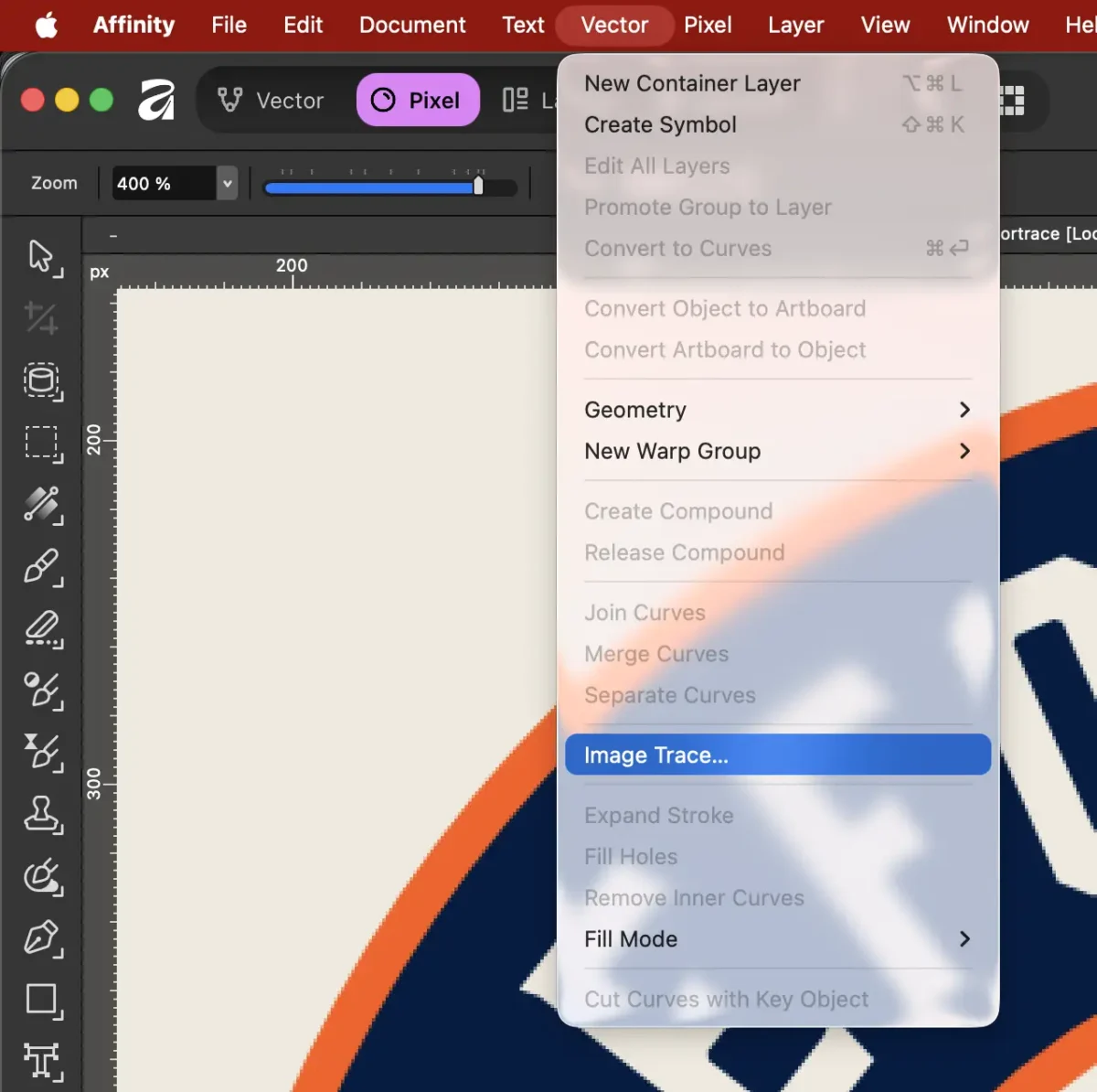
För att konvertera en pixelbild till vektorer markerar du bilden och går till Vector-menyn och väljer Image Trace. Det öppnar fönstret för Image Trace.
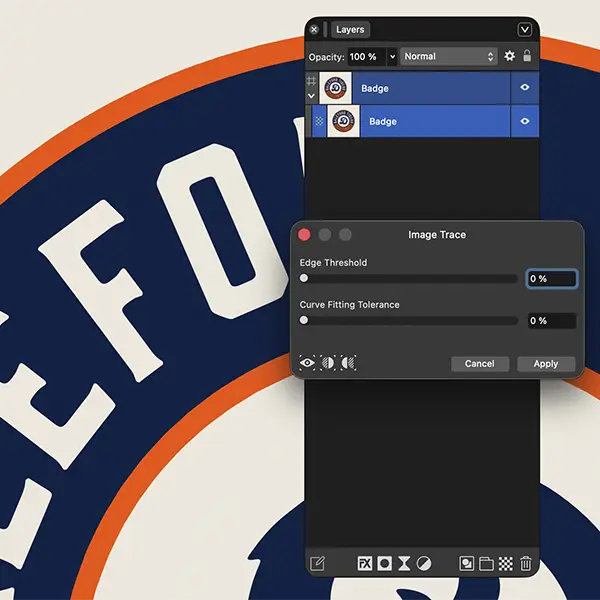
Under spårningen kan du justera olika inställningar för att påverka resultatet. Du kan exempelvis styra hur många detaljer som ska bevaras, hur många färger som ska användas och hur exakt formerna ska följa originalbilden. Resultatet kan sedan redigeras vidare med Affinity Studios vanliga vektorverktyg.
Edge Threshold
Edge Threshold är en inställning som avgör hur känslig Image Trace ska vara när den identifierar kanter och övergångar i en bild.
När värdet är lågt upptäcks fler små detaljer och svagare kontraster. Resultatet blir ofta fler vektorbanor och ett mer detaljerat, men ibland också mer komplext, resultat.
Låg Edge Threshold
- Fångar upp fler detaljer.
- Skapar fler ankarpunkter och banor.
- Bra för detaljerade illustrationer och teckningar.
- Kan ge ett rörigare resultat.
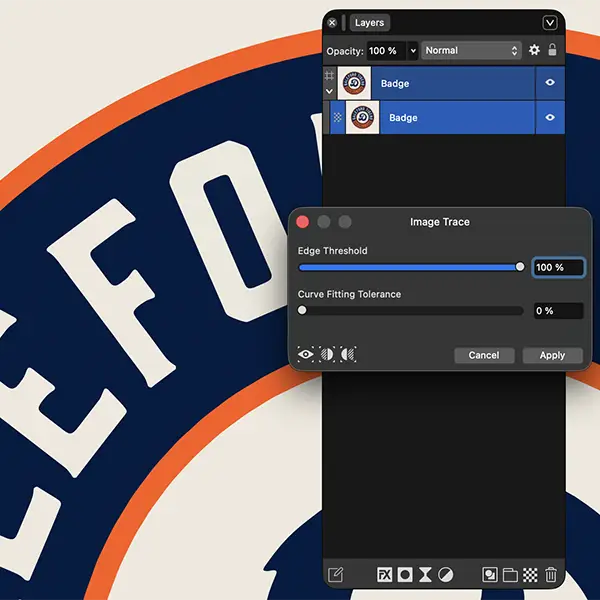
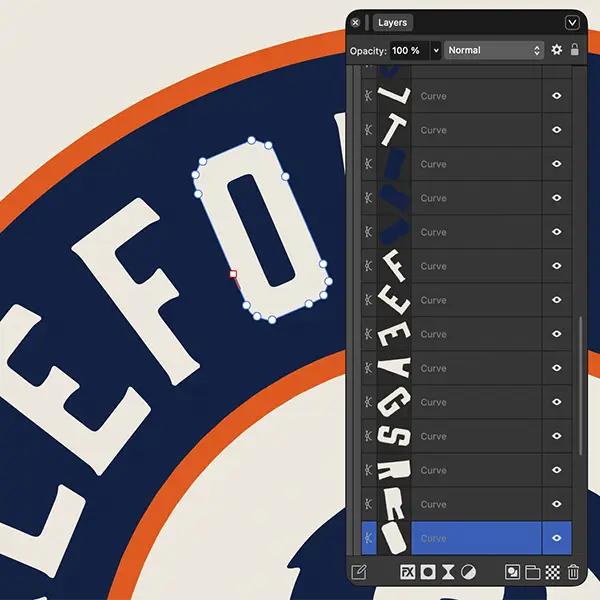
När värdet är högt ignoreras mindre detaljer och svaga kontraster. Då fokuserar spårningen på de tydligaste formerna i bilden, vilket ger ett renare och enklare resultat med färre vektorobjekt.
Hög Edge Threshold
- Ignorerar små detaljer och brus.
- Skapar färre vektorobjekt.
- Ger enklare och renare former.
Passar logotyper, symboler och grafik med tydliga konturer.
Om du till exempel spårar en handritad skiss kan ett lägre värde hjälpa till att bevara tunna linjer och små detaljer. Om du däremot spårar en logotyp vill du ofta använda ett högre värde för att få rena och tydliga former utan onödiga punkter.
Curve Fitting Tolerance
Curve Fitting Tolerance styr hur noggrant de skapade vektorkurvorna ska följa originalbildens former under spårningen.
Inställningen påverkar främst antalet ankarpunkter och hur mjuka kurvorna blir i det färdiga vektorobjektet.
Lågt värde
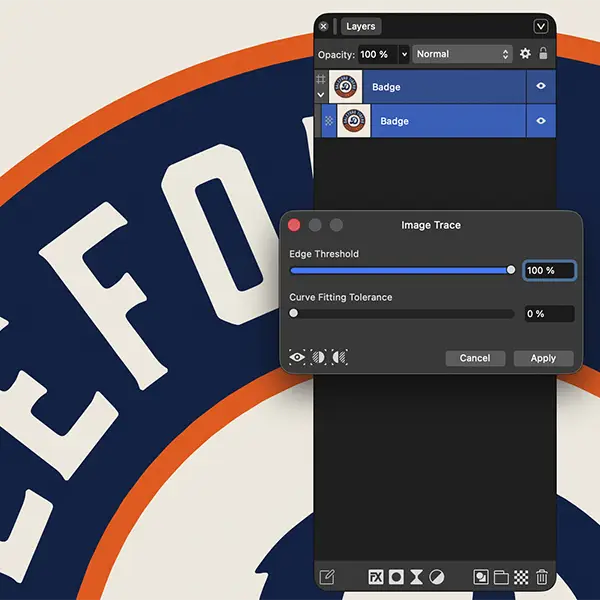
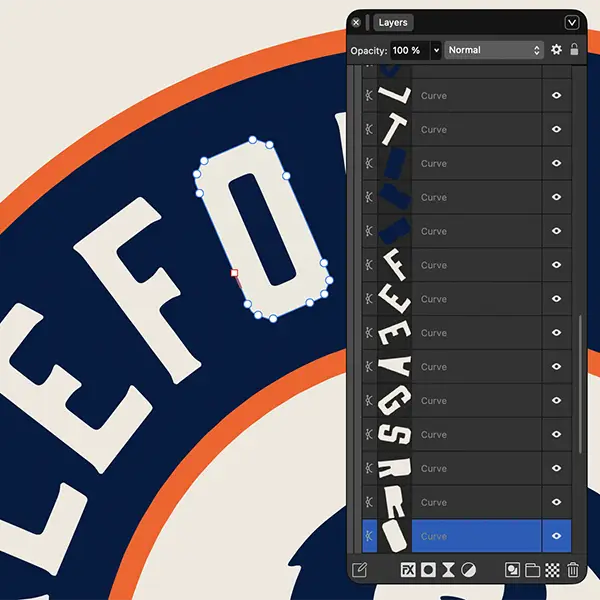
- Kurvorna följer originalbilden mycket exakt.
- Fler ankarpunkter skapas.
- Små detaljer bevaras bättre.
- Filerna blir ofta större och mer komplexa att redigera.
Högt värde
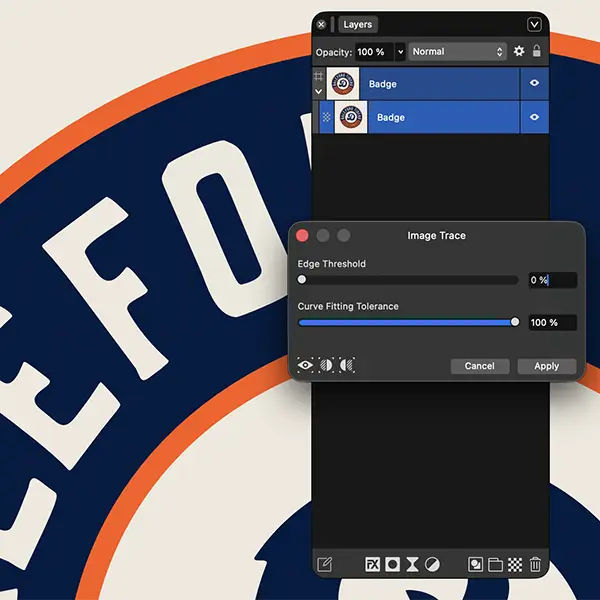
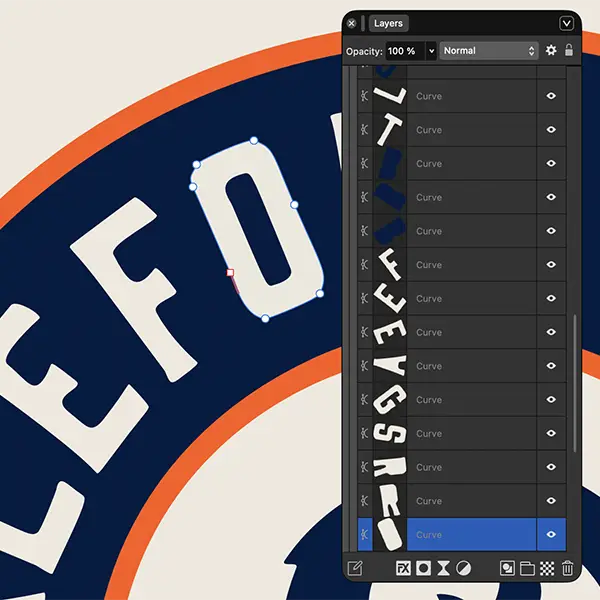
- Kurvorna förenklas.
- Färre ankarpunkter används.
- Resultatet blir renare och lättare att redigera.
- Små detaljer kan försvinna eller förenklas.
Om du exempelvis spårar en handritad illustration med många detaljer kan ett lägre värde ge ett mer exakt resultat. Om du däremot spårar en logotyp eller enkel grafik är ett högre värde ofta bättre eftersom det skapar mjukare kurvor och ett renare vektorobjekt.
Det är ofta en balans mellan detaljrikedom och hur lätt den färdiga vektorgrafiken ska vara att redigera. Ofta kan det kanske vara praktiskt att först testa grundinställningen som är 50% både för Edge Threshold och Curve Fitting Tolerance
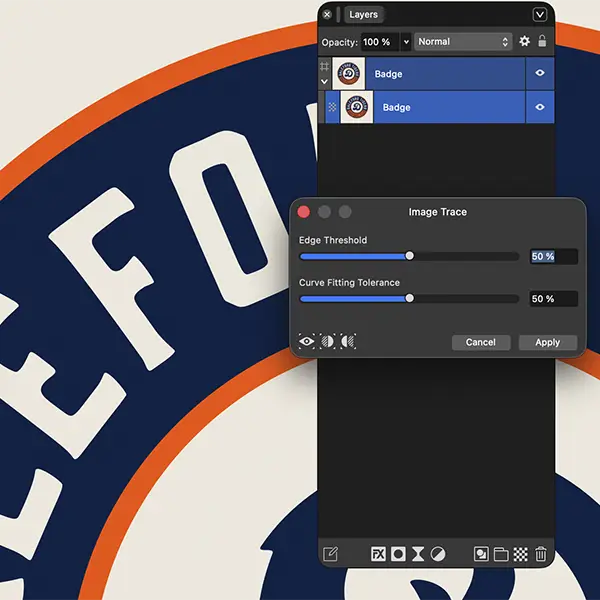
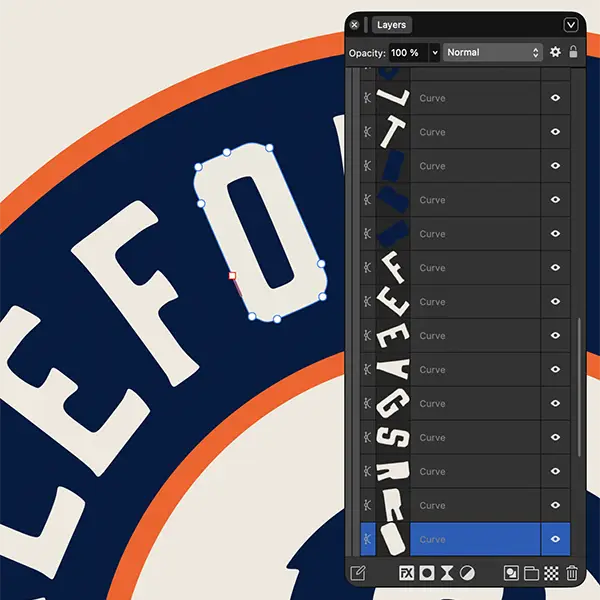
Klicka på Apply för att genomföra konverteringen.
Fortsätt arbeta med vektorgrafiken
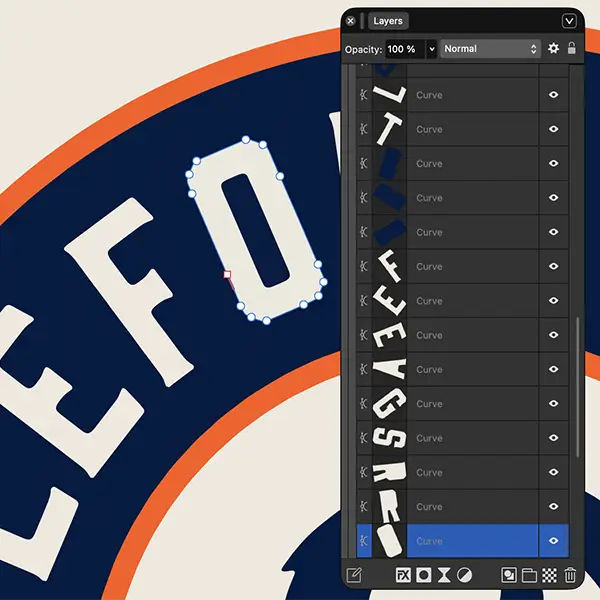
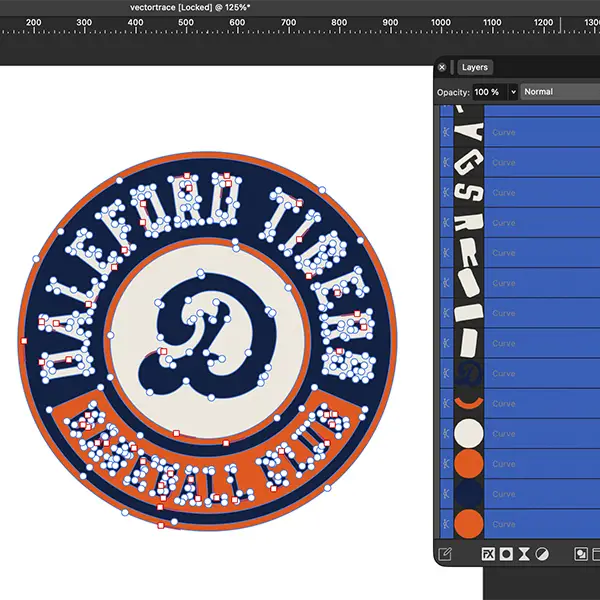
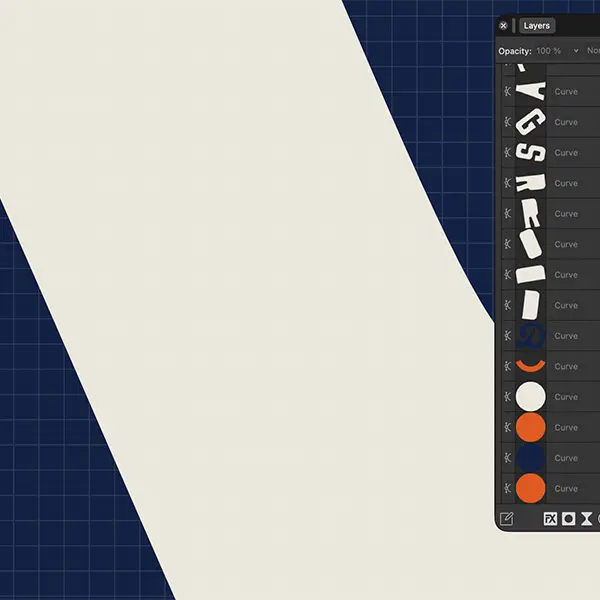
Efter det kan du markera noder (fästpunkter) för att göra ytterligare förbättringar eller ändringar i illustrationen.

Image Trace är ett effektivt verktyg när du behöver konvertera äldre grafik till vektorformat eller snabbt skapa redigerbara illustrationer från fotografier, skannade bilder eller teckningar.