 Ansvarig utgivare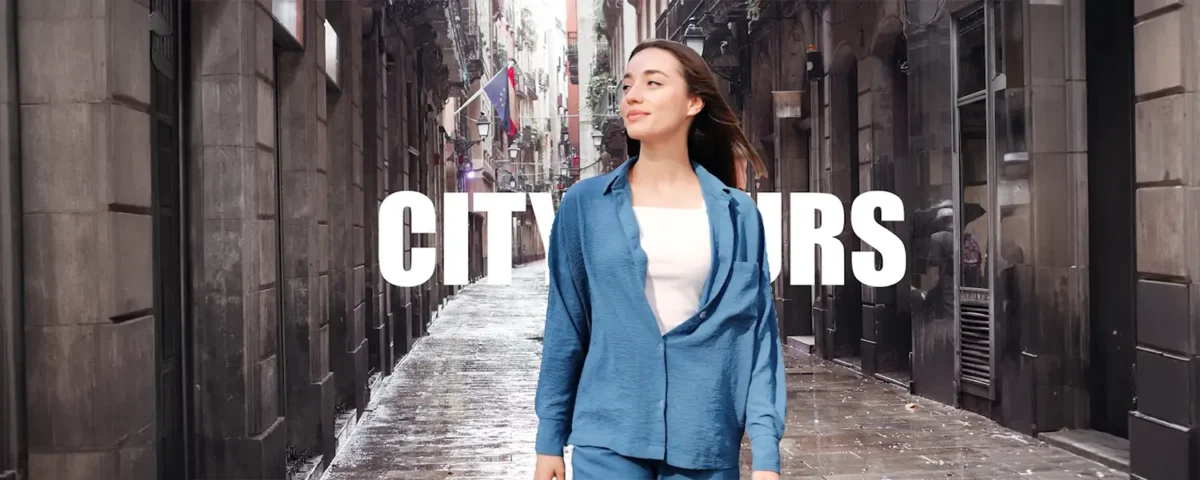
Har du arbetat länge i Premiere Pro har du säkert lagt ner åtskilliga timmar på att manuellt rita masker runt rörliga objekt – bildruta för bildruta. Med det nya Object Mask Tool blir den processen betydligt snabbare och smidigare. Verktyget låter dig maska och följa rörliga motiv automatiskt, vilket sparar både tid och energi. Du kan enkelt isolera objekt, placera text bakom dem eller färgkorrigera specifika delar av din video.
Ett smartare sätt att maska
Tidigare krävdes ofta After Effects och rotoscoping för att frilägga rörliga objekt. Nu kan du göra det direkt i Premiere Pro. Med hjälp av Adobe Sensei analyseras ditt material och objekt spåras automatiskt.
Med den här tekniken kan du blurra (sudda) ut ansikten för att dölja en identitet. Det blir också enklare att applicera färgkorrigeringar på specifika objekt eller skapa effekter på rörliga motiv.
Bra att veta att första gången du använder verktyget Object Mask Tool måste Premiere ladda ner några nya filer. Så verktyget går inte att använda under själva nedladdningstiden.
Så här använder du Object Mask Tool 

Börja med att markera ett objekt genom att välja Object Mask Tool i verktygsfältet och sen för du muspekaren över Program Monitorn. Alla tydliga objekt som kan markeras visas automatiskt. Klicka på det objekt du vill välja.
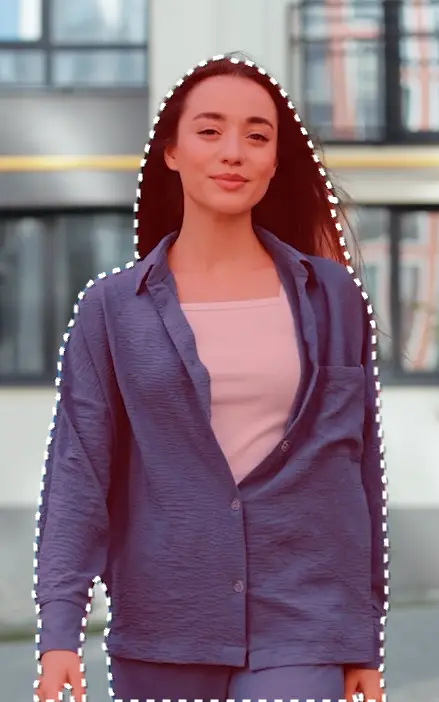
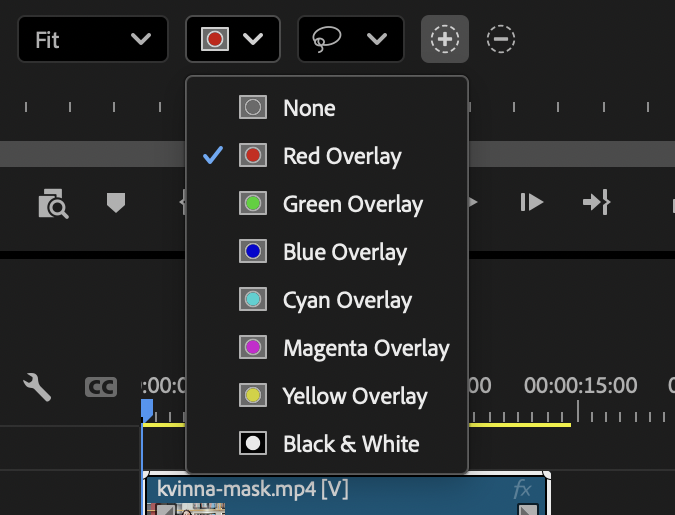
Om markeringsfärgen inte passar det aktuella filmklippet kan du byta markeringsfärg under Program Monitorn.
Om objektet du söker inte markeras direkt kan du istället använda Rectangle Tool eller Lasso Tool och grovt rita runt området. Verktyget analyserar då innehållet och identifierar objektet inom markeringen åt dig.
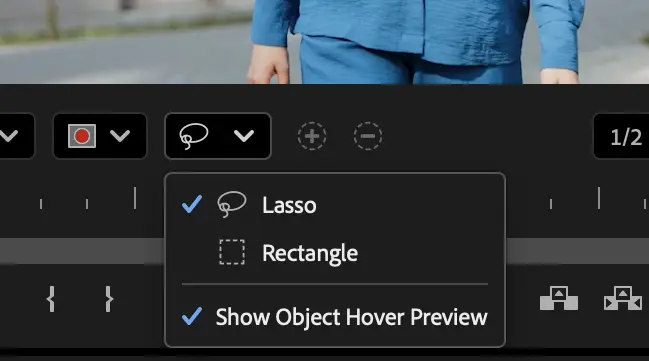
Det finns tre sätt att välja ett objekt eller en person med Object Mask Tool:
- Rita en fri markering med Lasso Tool
- Rita en markering med Rectangle Tool
- Hovra över ett objekt och klicka
Tracka masken i den rörliga filmen
Det räcker inte att Premiere har hittat objektet. Du behöver också låta masken tracka (följa) markeringen genom hela klippet. Det gör du i panelen Effect Control. Där hittar du masken under rubriken Unassigned Masks. För att tracka rörelsen med masken klickar du på spelkontrollerna (oftast den som är inringad i bilden nedan).
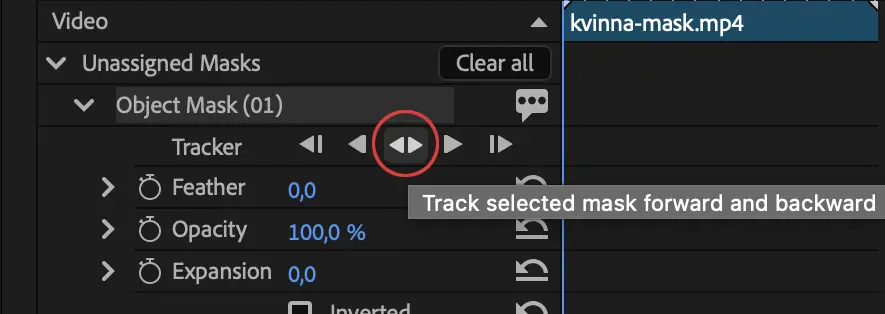
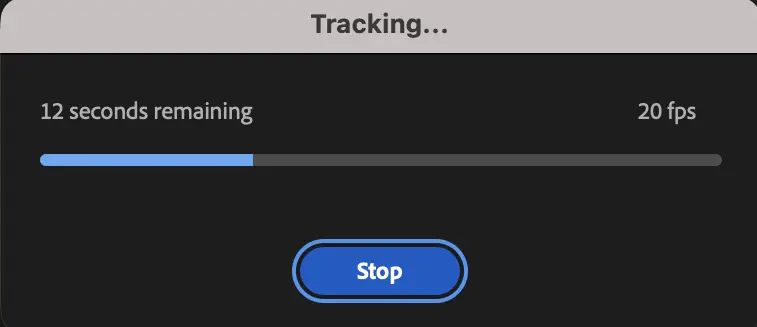
Trackingen tar olika lång tid beroende på hur snabb dator du har. Vänta tills den är klar.
Skapa avancerade effekter – snabbt
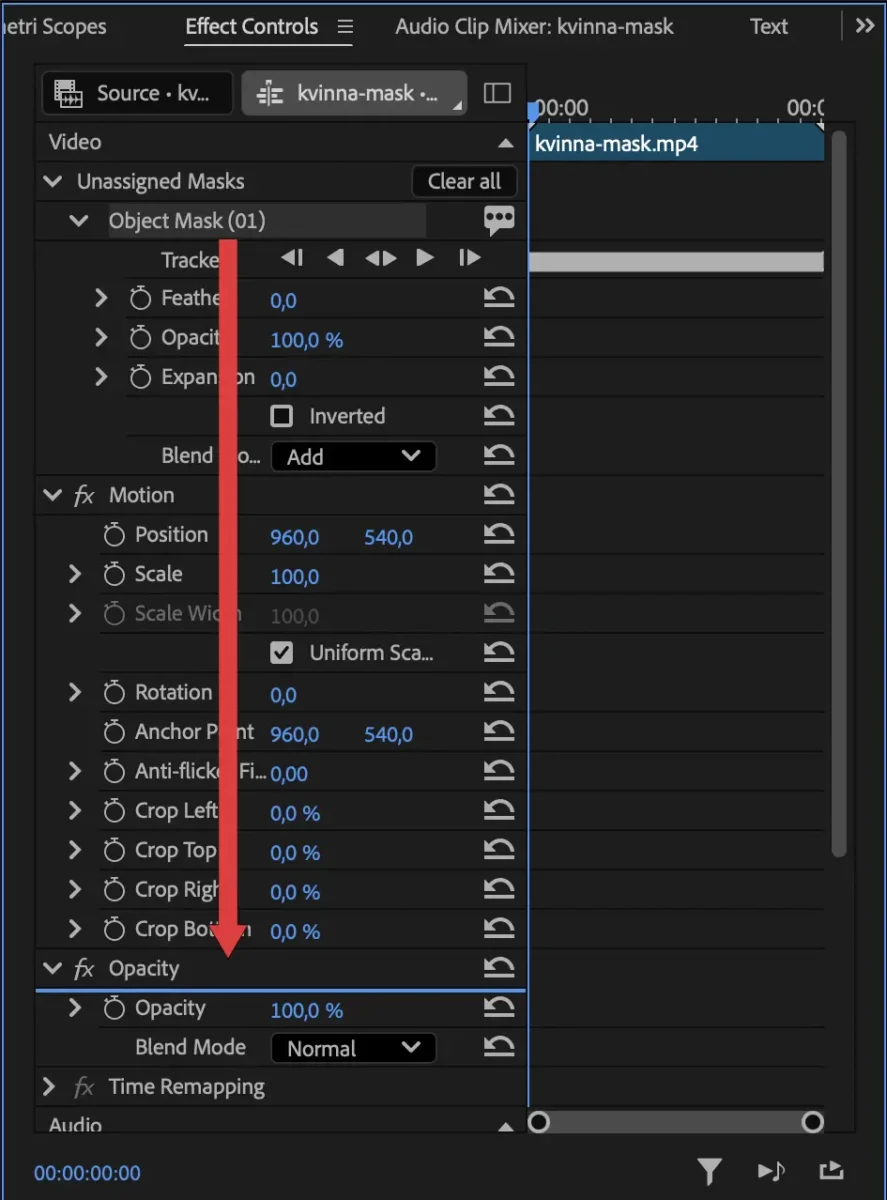
När masken är spårad kan du använda den för att manipulera bakgrund eller motiv. Dra masken till Opacity i Effect Controls för att frilägga objektet. Då försvinner allting utanför masken och plötsligt kan du skapa effekter som tidigare krävde green screen eller avancerad efterbearbetning.
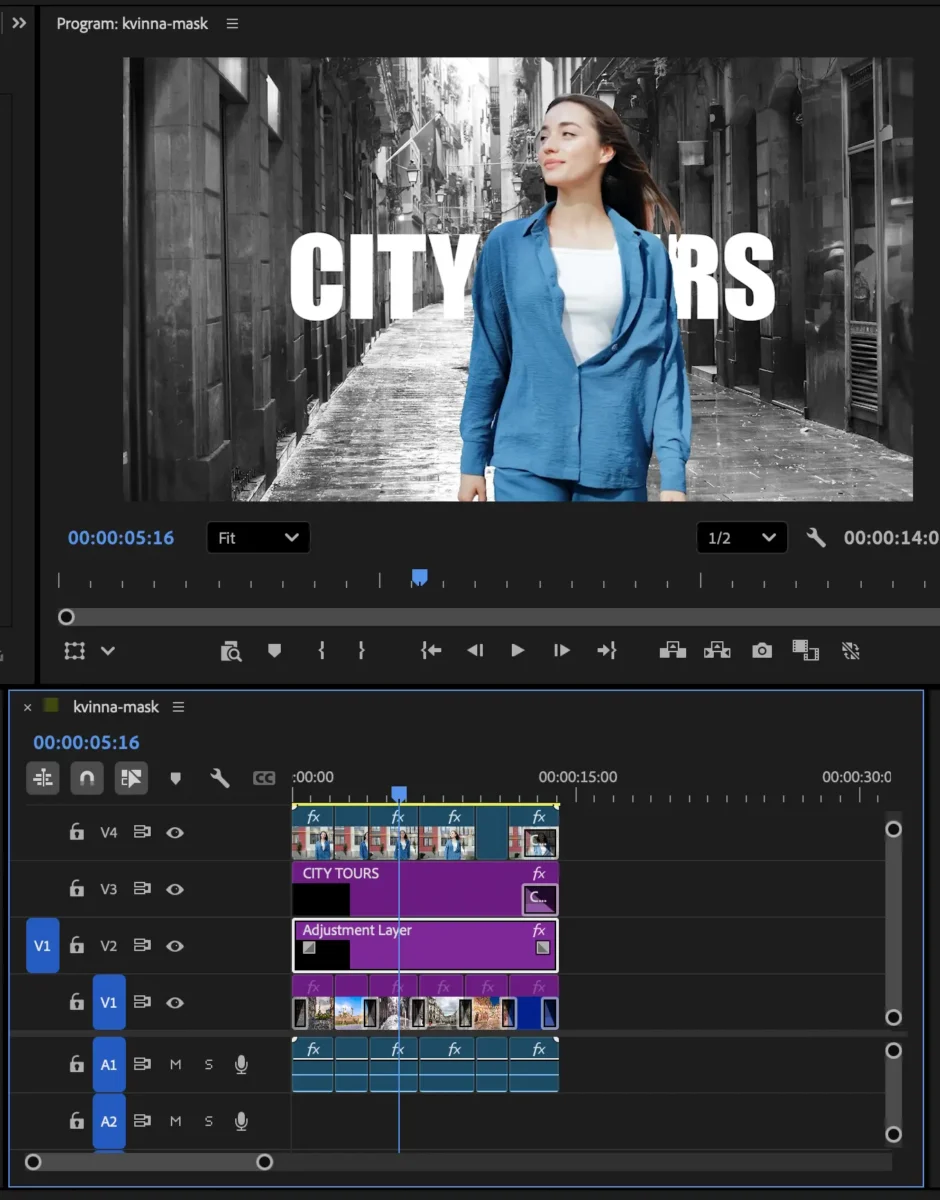
Vill du ta det ett steg längre? Lägg in en ny bakgrund bakom motivet, eller jobba med justeringslager för att skapa kontraster – till exempel ett färgstarkt motiv mot en svartvit bakgrund.
Kreativa möjligheter
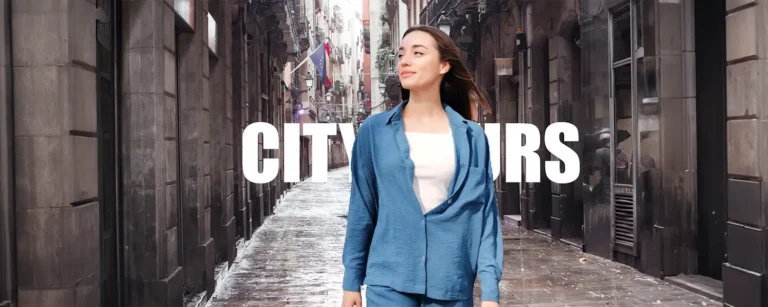
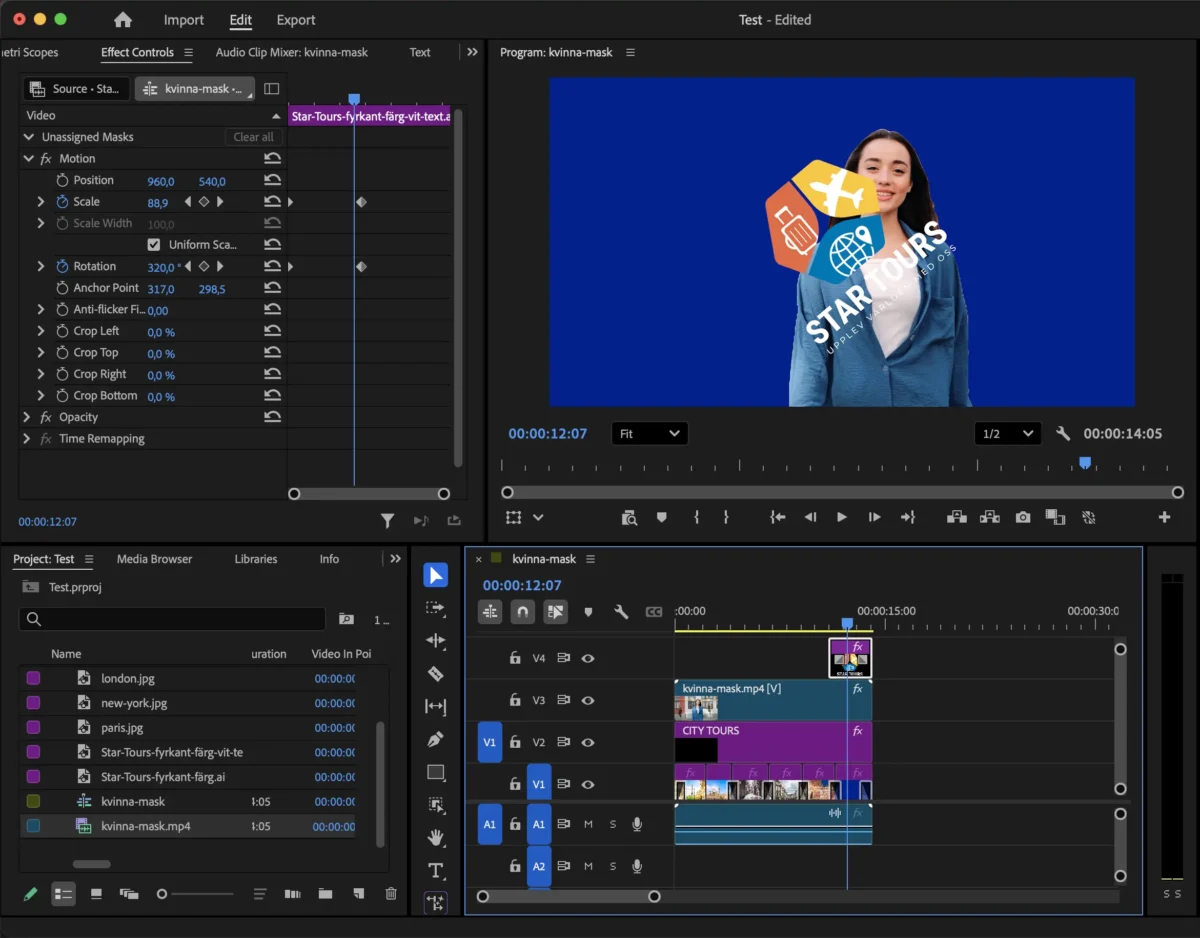
Du kan också skapa den klassiska effekten där text rör sig bakom ett objekt. Genom att duplicera videoklippet och placera texten mellan lagren får du ett mer realistiskt djup.

Sammanfattning Object Mask Tool
Object Mask Tool är en inbyggd funktion i Adobe Premiere Pro och ingår i din vanliga prenumeration. Det använder AI (via Adobe Sensei) lokalt i programmet för att identifiera och spåra objekt – inte generativ AI som skapar nytt innehåll. Därför räknas det inte som en “generativ AI-funktion” och förbrukar därför inga så kallade Firefly-krediter.
Det ger oss ett snabbare arbetsflöde och betydligt mer kreativa möjligheter. Object Mask Tool är ett rejält lyft för Premiere Pro. Det som tidigare var tidskrävande och ofta krävde att man använde After Effects är nu tillgängligt direkt i Premiere Pro.

Vill du lära dig mer om att redigera film?
Vi har kurser i videoredigering både i Klassrum, Online och på Distans
>> Grundkurs Premiere Pro (klassrum/online/distans)