 Ansvarig utgivare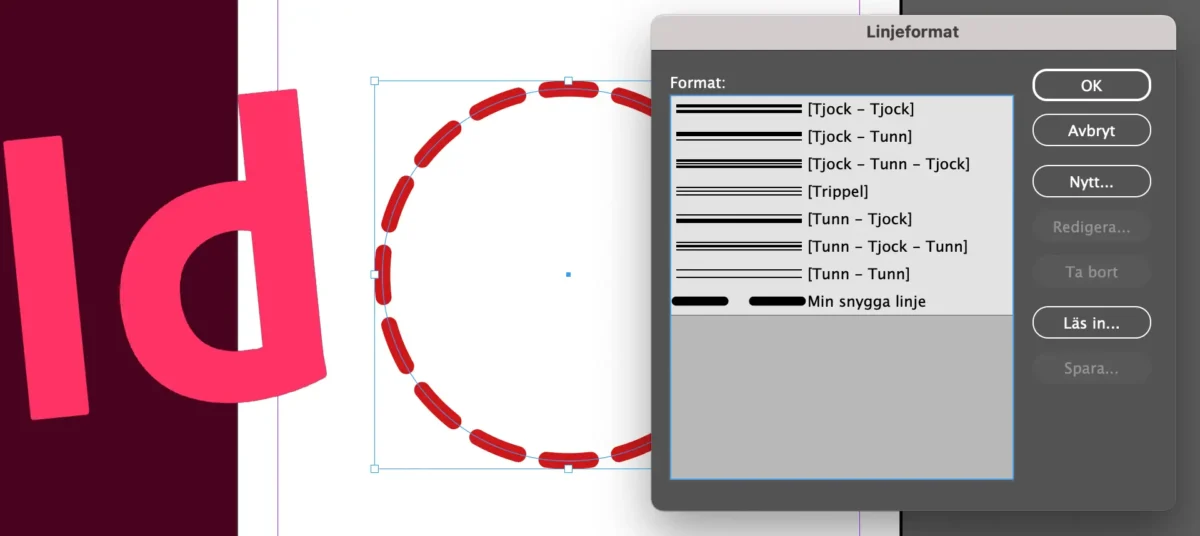
Undrar du om man kan göra egna utseenden på linjer i InDesign? Det är bara att göra rätt inställningar i panelen för Linjeutseende.
Du kan använda linjer (eller linjeformat) för banor, former, textramar och textkonturer. Använd alternativen på linjepanelen för att ange linjens bredd och utseende, hur segment ska anslutas, start- och slutformer och alternativ för hörn. I InDesign finns det ett antal färdiga linjeutseenden, men i panelen för Linjeformat kan vi skapa egna utseenden på linjer.
Egna linjeutseenden i InDesign – gör så här
Börja med att gå till panelen Linje och klicka uppe i högra hörnet på panelen och välj Linjeinställningar.

Då kommer du till dialogrutan där du kan skapa egna linjeformat. Det är här vi kan göra egna linjeutseenden.

Klicka på Nytt och döp din nya linje till något du tror passar. Lägg sen på ett streckat utseende på linjen innan du klickar på OK.

Sen lägger du på det nya linjeutseendet på objektet du vill använda det på.


När linjen är på plats och du har redigerat linjebredden går du tillbaka till panelen Linje. Där öppnar du upp det nya linjeutseendet igen. Se till att bocka för förhandsvisa så att du kan följa hur dina inställningar påverkar objektet.
Ställ in mönsterlängden till något riktigt långt, större än någon ram du tänkt att använda den här effekten till.

Ändra inställningen för Hörn till Justera mellanrum. Efter det går du upp till inställningen för Längd och ändrar längden till önskad längd.

Genom att ändra värdet för längd kan du justera hur långa linjerna ska vara.