 Ansvarig utgivare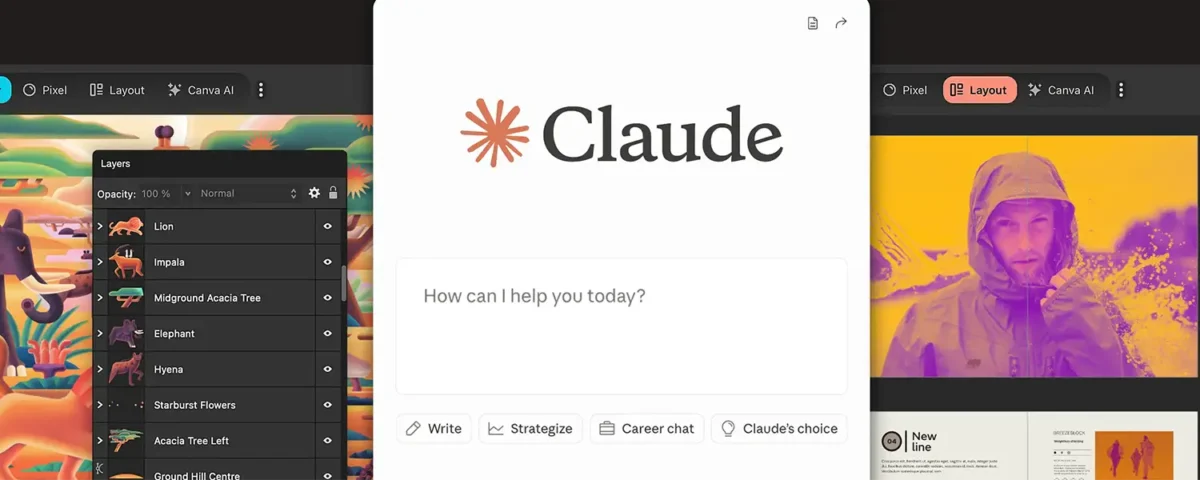
Själva designarbetet är inte alltid det som tar mest tid. Ofta är det alla små uppgifter runt omkring som stjäl minuterna – och till slut timmarna. Att döpa om lager, ändra storlek på material, städa dokument, göra samma ändring på många objekt, exportera olika versioner och förbereda filer för leverans är typiska exempel. Med Affinity AI Connector för Claude kan många av dessa återkommande arbetsuppgifter automatiseras. I stället för att utföra varje moment manuellt beskriver du med vanligt språk vad du vill att Affinity ska göra.
Vad är Affinity AI Connector?
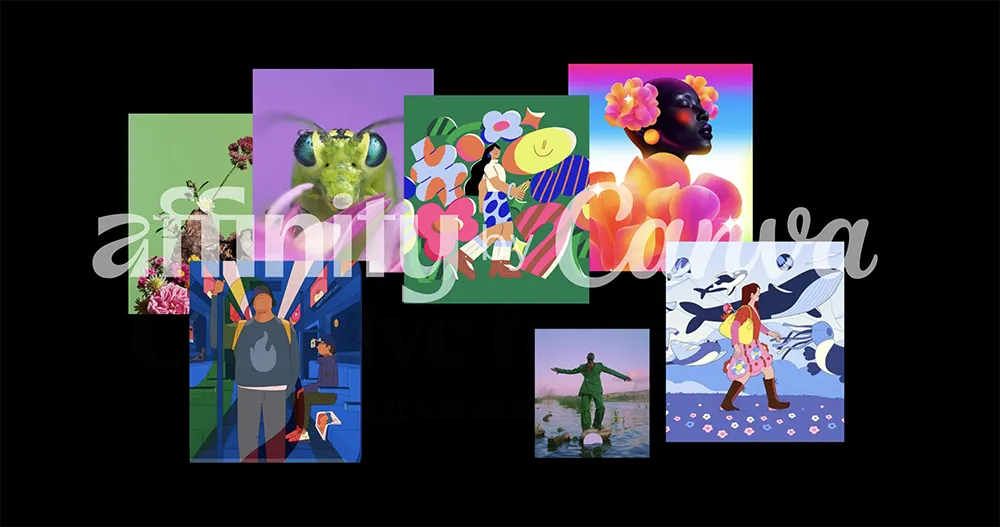
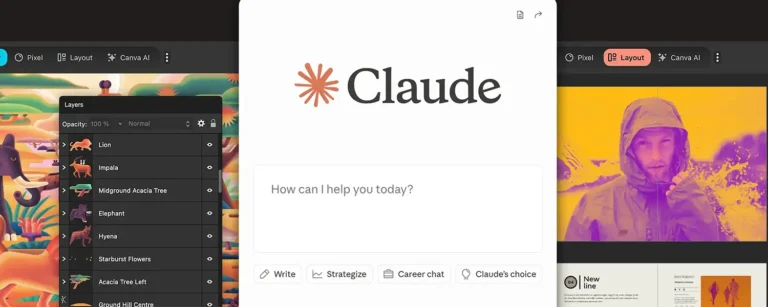
En av de stora fördelarna med Adobes programvaror är att de har en hel uppsättning av applikationer som kan användas tillsammans. Det försöker Affinity åstadkomma genom att koppla ihop programmet med andra program och tjänster där DaVinci Resolve, Canva och Claude AI är några exempel.
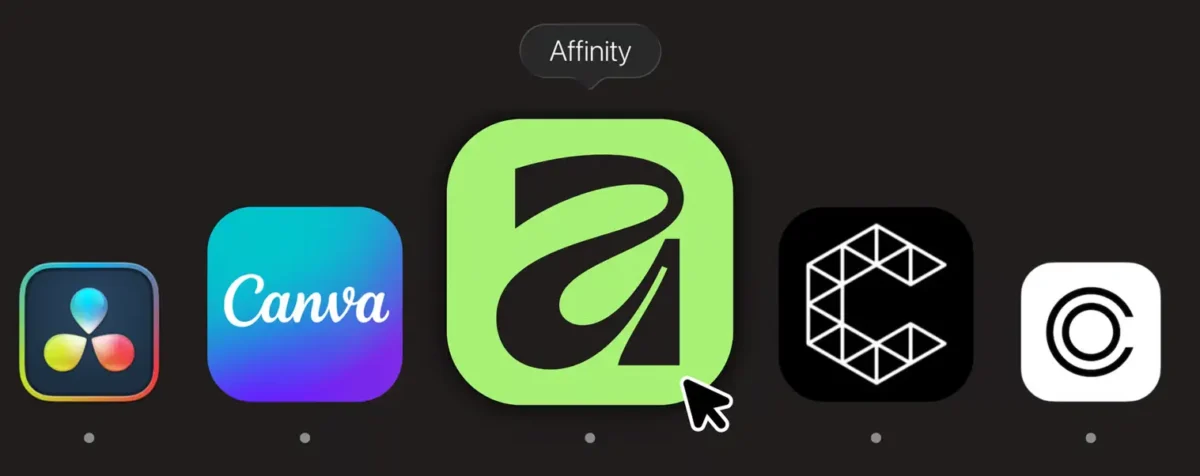
Affinity använder Model Context Protocol (MCP), en öppen standard som gör det möjligt för AI-assistenter att kommunicera med program och tjänster. När Claude kopplas till Affinity via MCP kan du ge instruktioner i Claude som sedan omsätts till åtgärder i ditt Affinity-dokument.
Affinitys MCP-server körs lokalt på din dator och fungerar som länken mellan Affinity och Claude. Det förändrar sättet du kan arbeta på. I stället för att alltid behöva veta vilket verktyg, vilken panel eller vilket kommando som ska användas kan du börja med att beskriva resultatet:
Vad vill jag åstadkomma? Claude hjälper sedan till med hur uppgiften ska genomföras i Affinity.
Det här behöver du för att använda Affinity AI Connector med Claude
För att komma igång behöver du:
- Installera Claude Desktop på din dator
- Uppdatera Affinity till April ’26 eller senare
- Affinity Connector installerad i Claude
- MCP-servern aktiverad i Affinity.
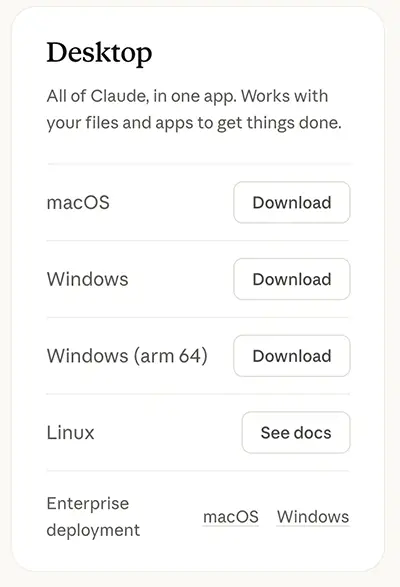
Både Affinity och Claude Desktop behöver vara startade samtidigt för att programmen ska kunna kommunicera.
OBS! En viktig detalj som du bör vara medveten om när du ska använda Affinity AI Connector med Claude är att det finns ett CRM-företag som också heter Affinity och som också har kopplingar till Claude.
Första gången jag testade det här kände jag inte till det och försökte koppla ihop mig med CRM-företaget, där jag inte hade något konto. Så försäkra dig om att du kopplar ihop dig med rätt Affinity.
Den Affinity MCP Server som vi ska använda är än så länge kostnadsfritt under betaperioden medan funktionerna fortsätter att utvecklas. Men förvänta dig att det här inte kommer att ingå i den kostnadsfria versionen.
Aktivera MCP-servern i Affinity Studio
Öppna inställningarna i Affinity.
På Mac: Affinity > Settings
På Windows: Edit > Settings
Välj Model Context Protocol och aktivera: Enable MCP server
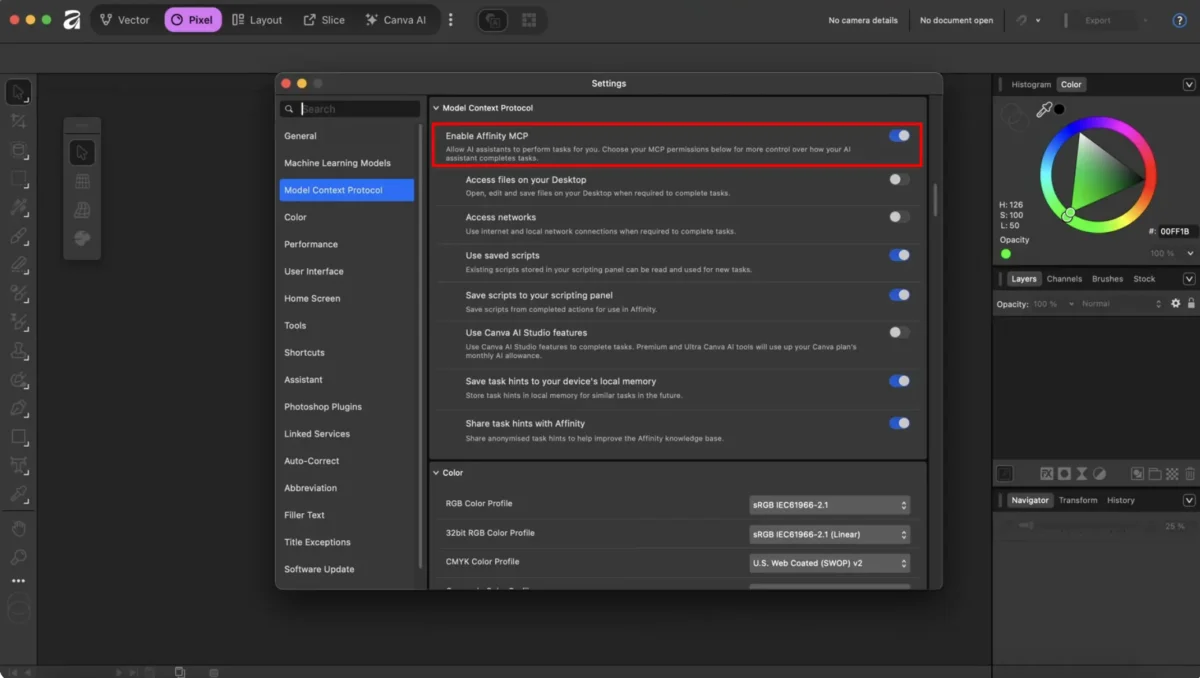
Avsluta Affinity och starta om programmet.
Så ansluter du Claude till Affinity
Börja med Claude Desktop:
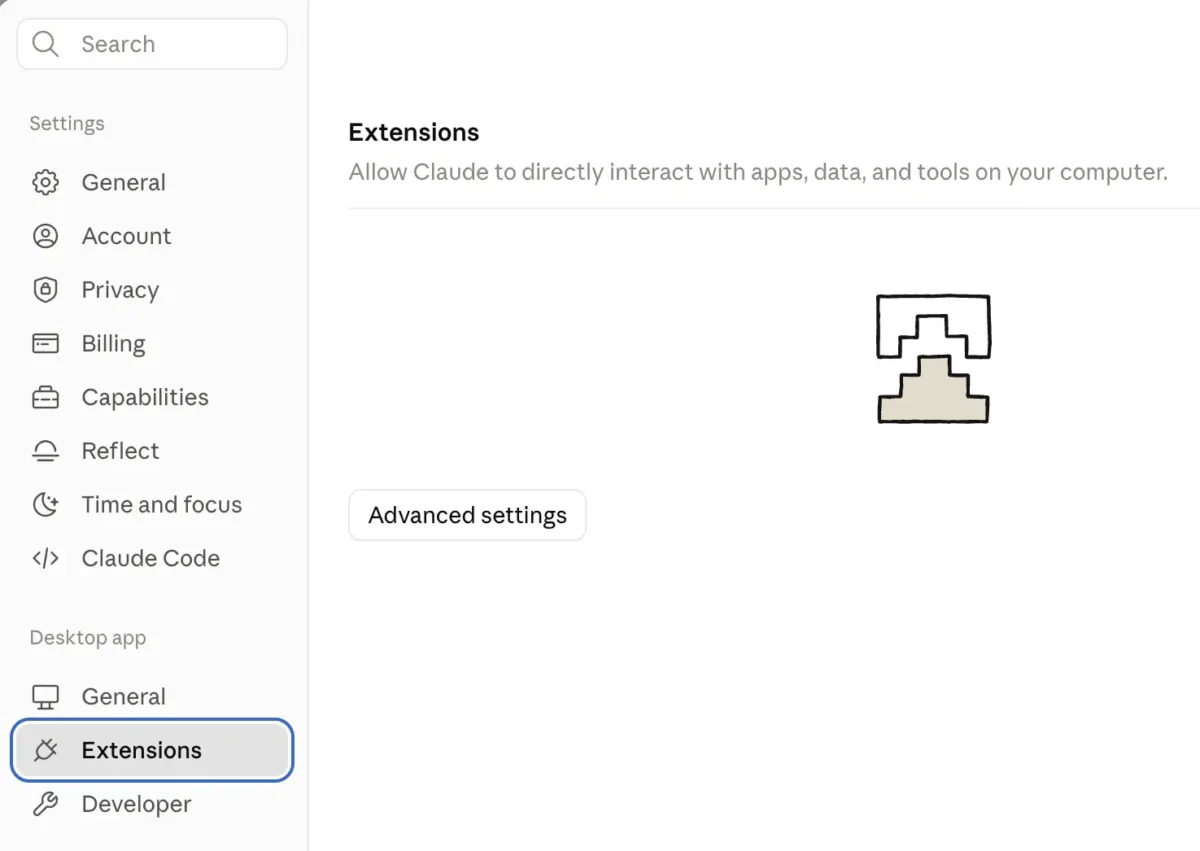
- Öppna Settings.
- Välj Extensions.
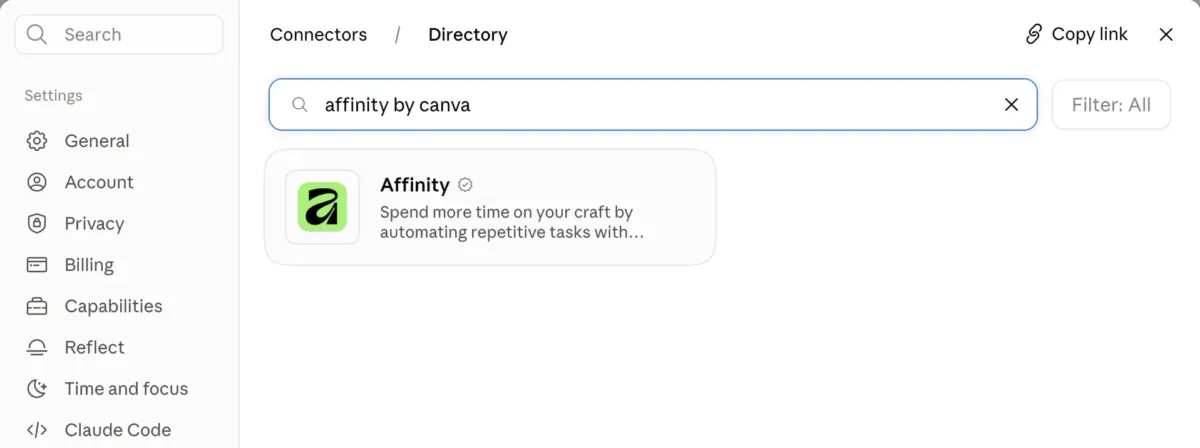
- Klicka på Browse extensions.
- Sök efter Affinity by Canva.
- Installera tillägget.
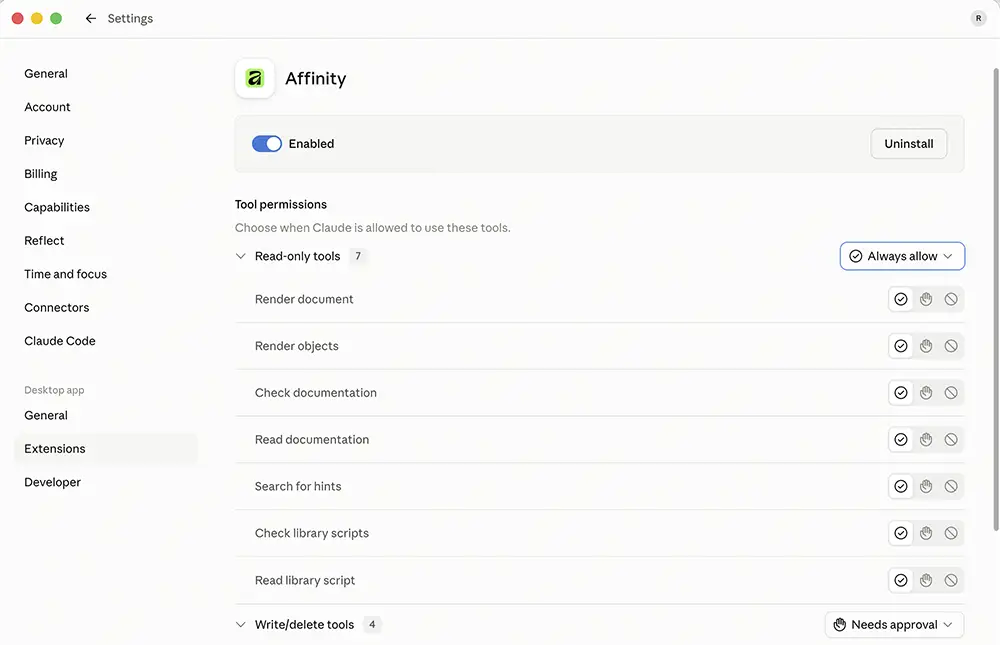
Bredvid Affinity kan du även välja Configure och bestämma vilka MCP-funktioner Claude ska få använda. Om du inte anger alla behörigheter i förväg kan Claude i stället fråga efter tillåtelse när en funktion behöver användas.
Kontrollera att anslutningen Affinity AI Connector fungerar
Starta både Affinity och Claude Desktop.
Öppna sedan en ny chatt i Claude och skriv: ”Kan du se Affinity by Canva?”
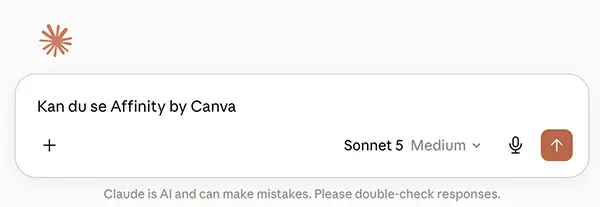
Claude bör då kunna bekräfta att anslutningen till Affinity fungerar.
Bestäm vad Claude får komma åt
I MCP-inställningarna kan du styra vilka resurser Claude får använda. Det är en viktig del av säkerheten eftersom vissa automatiseringar kan behöva tillgång till filer, nätverk eller sparade skript.
Du kan bland annat ge Claude behörighet att:
- Access files on your Desktop – öppna, redigera och spara filer på skrivbordet.
- Access networks – använda internet eller det lokala nätverket när arbetsuppgiften kräver det.
- Use saved scripts – läsa och använda befintliga skript.
- Save scripts to your scripting panel – spara nya arbetsflöden som skript.
- Use Canva AI Studio features – använda funktioner från Canva AI Studio. Premium- och Ultra-funktioner kan räknas av från AI-kvoten i din Canva-plan.
- Save task hints to your device’s local memory – spara information om arbetsuppgifter lokalt för att underlätta liknande uppgifter i framtiden.
- Share task hints with Affinity – dela anonymiserad information som kan bidra till att förbättra Affinitys kunskapsbas.
Det är en bra idé att gå igenom inställningarna och bara ge de behörigheter som behövs för ditt arbetsflöde.
Vad kan Affinity AI Connector med Claude göra
När anslutningen är klar kan du använda Claude till betydligt mer än enkla kommandon.
Döp om lager och ritytor automatiskt
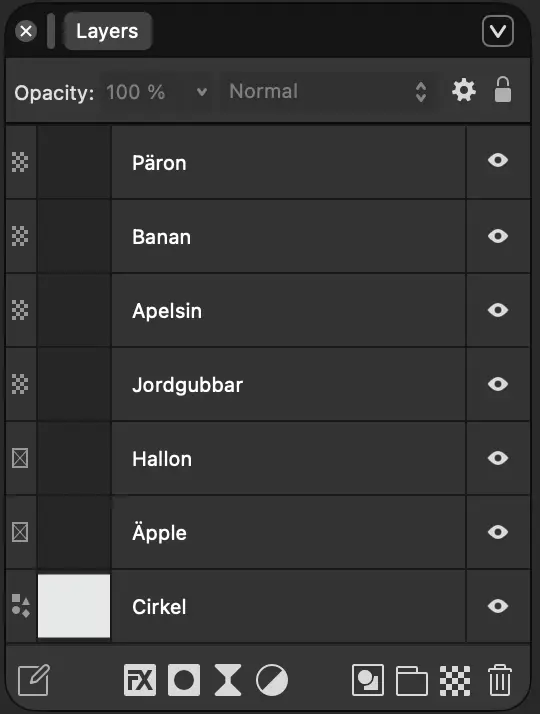
I stora Affinity-dokument kan Layers-panelen snabbt bli svår att överblicka. Namn som Layer 1, Curve 27 och Group 14 säger inte särskilt mycket om dokumentets innehåll. Det blir framför allt ett problem när du ska lämna över ett dokument till en kollega eller kund.
Du kan exempelvis be Claude: ”Döp om alla lager i dokumentet så att namnen tydligt beskriver vad de innehåller.”
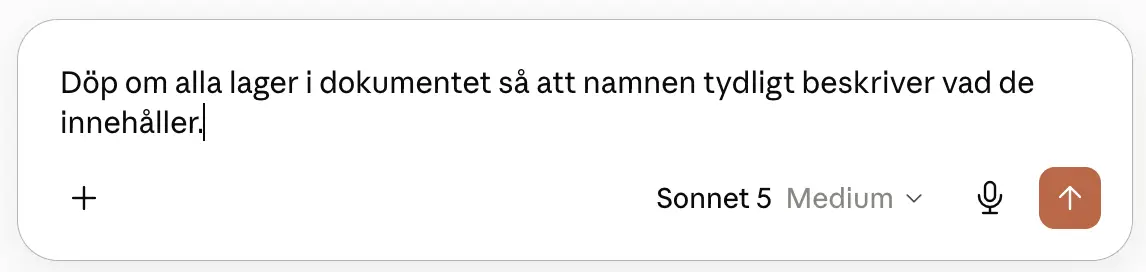
Claude kan analysera innehållet och hjälpa dig att skapa en tydligare lagerstruktur. I dokument med hundratals lager kan en så enkel automatisering spara mycket tid.
Anpassa samma design till flera format
En design behöver ofta användas i många olika kanaler. En kampanj kanske ska produceras för Instagram, Facebook, webb, presentationer och trycksaker – alla med olika format och dimensioner.
I stället för att manuellt bygga och exportera varje version kan du utgå från en masterdesign och beskriva vilka versioner du behöver.
Affinity AI Connector och Claude kan hjälpa till att automatisera processen och skapa flera anpassningar utan att du behöver upprepa samma arbetsmoment för varje format.
Gör ändringar genom hela dokumentet
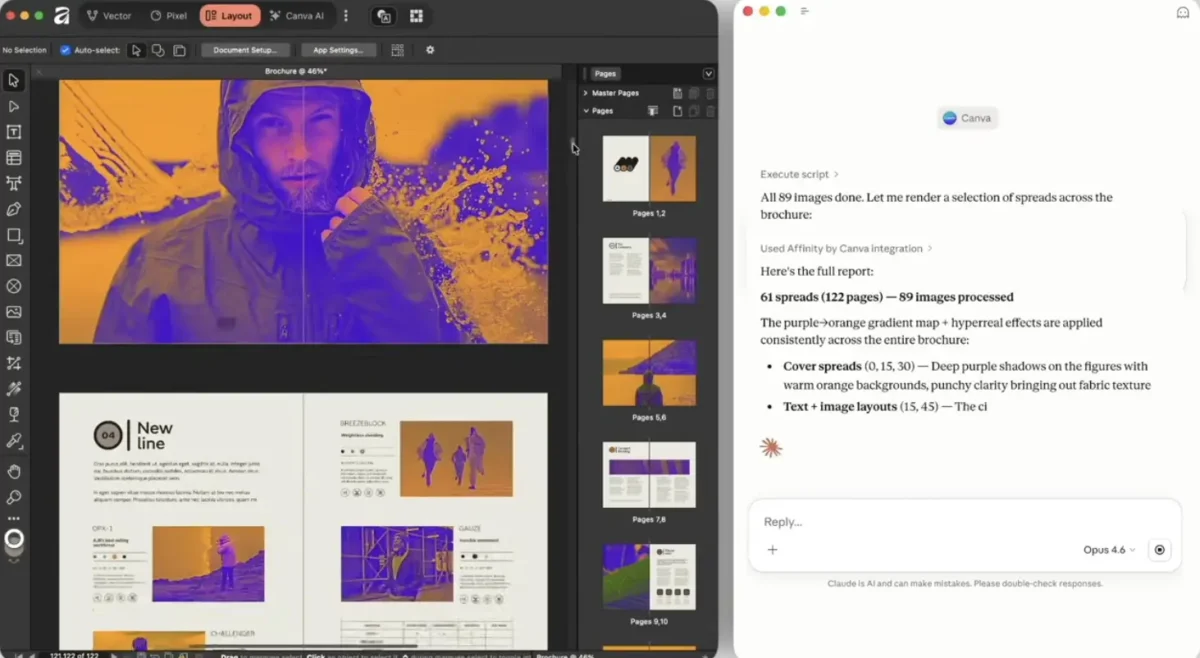
Claude är särskilt användbart när samma förändring behöver göras på många ställen. Anta att du arbetar med en katalog på flera hundra sidor och vill justera bilderna på samma sätt.
Du skulle exempelvis kunna skriva: ”Lägg till en gradient map-effekt från lila till orange på alla bilder i dokumentet.” I stället för att manuellt bearbeta varje bild kan förändringen appliceras genom dokumentet.
Samma princip kan användas för andra typer av massändringar, exempelvis regler för avstånd, placering och justering av objekt och textramar. För broschyrer, kataloger och andra större dokument kan det innebära en betydande tidsbesparing.
Rensa och optimera vektorgrafik med Affinity AI Connector
SVG-filer och annan vektorgrafik behöver ibland städas innan de exporteras eller lämnas vidare.
Det kan handla om att:
- ta bort onödiga ankarpunkter
- förenkla komplicerade banor
- rensa överflödig information
- standardisera måttenheter
- optimera filerna inför export.
I stället för att göra samma kontroll manuellt varje gång kan du beskriva hur vektorgrafiken ska optimeras och låta Claude hjälpa till med processen.
Automatisera leveransen till kunden
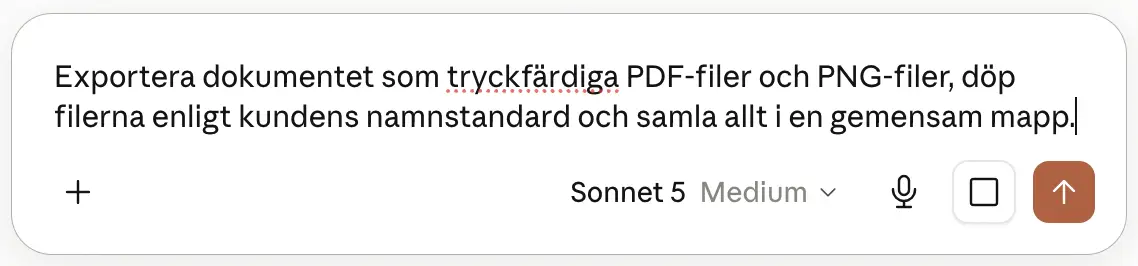
När ett designprojekt är klart återstår ofta en rad administrativa produktionsuppgifter. Filer ska exporteras, döpas enligt en viss namnstandard och organiseras i mappar.
Du skulle exempelvis kunna ge Claude instruktionen: ”Exportera dokumentet som tryckfärdiga PDF-filer och PNG-filer, döp filerna enligt kundens namnstandard och samla allt i en gemensam mapp.”
Om du regelbundet levererar projekt enligt samma struktur kan du dessutom återanvända ett sådant arbetsflöde.
Skapa egna verktyg för Affinity
En av de mest intressanta möjligheterna med AI Connector är att Claude kan hjälpa dig att skapa funktioner som är anpassade efter ditt eget arbetssätt.
Det kan exempelvis vara:
- en mönstergenerator
- ett verktyg för texturmappning
- egna vektoreffekter
- specialiserade produktionsverktyg
- automatiserade dokumentkontroller.
Du skulle exempelvis kunna skriva: ”Skapa ett verktyg i Affinity som genererar vektormönster och har ett användargränssnitt där jag kan styra inställningarna.”

Claude kan hjälpa till att skapa funktionen och ett gränssnitt med kontroller för de olika inställningarna. När verktyget fungerar som du vill kan du spara detsom ett skript och använda det igen.
Ge vektorgrafik ett mer organiskt uttryck
Vektorgrafik är perfekt när vi behöver rena och exakta former. Men ibland blir resultatet nästan för perfekt.
Du kan använda Claude för att skapa en egen Roughen Curves-funktion som lägger till kontrollerade ojämnheter i vektorbanorna. Det kan ge illustrationer, typografi och former ett mer handgjort och organiskt uttryck. Funktionen kan dessutom få ett eget gränssnitt där du själv styr hur kraftig effekten ska vara.
Det är användbart för exempelvis handritade illustrationer, organiska texturer och typografi som ska ha ett mer slitet eller oregelbundet uttryck.
Spara dina bästa automatiseringar som skript
När du tillsammans med Claude har skapat ett arbetsflöde som fungerar bra behöver du inte skriva samma prompt nästa gång. Om Claude har behörighet att spara arbetsflöden kan du spara automatiseringen som ett skript i Affinity.
Du hittar sparade skript via: Window > General > Scripts
Klicka på ett skript för att köra det direkt på det aktuella dokumentet.
På så sätt kan du successivt bygga upp ett eget bibliotek med automatiseringar och verktyg som är anpassade efter hur du arbetar.
Claude kan också skapa en uppdaterad version av ett befintligt skript och spara den under ett nytt namn. Befintliga skript skrivs däremot inte över direkt.
Så får du bättre resultat med Claude och Affinity
AI Connector är fortfarande en demoversion under utveckling och allt fungerar inte perfekt. Enkla arbetssätt kan därför ge bättre resultat.
Utgå från ett befintligt dokument
Claude fungerar bäst när du ber AI-assistenten ändra, korrigera eller automatisera något i ett dokument som redan finns. Att be Claude skapa en komplett design från grunden ger generellt sämre resultat.
Se därför i första hand AI Connector som ett verktyg för automatisering och produktionsarbete – inte som en ersättare för själva designprocessen.
Arbeta med Claude som en dialog
Förvänta dig inte alltid ett perfekt resultat från den första prompten.
Börja med att beskriva vad du vill göra. Testa resultatet och fortsätt sedan dialogen:
- ”Ändra den här delen.”
- ”Lägg även till den här funktionen.”
- ”Kan vi automatisera det här steget också?”
- ”Skapa en variant för ett annat dokumentformat.”
Genom att successivt justera instruktionerna kan du utveckla arbetsflödet tills det fungerar som du vill.
Försök igen om något misslyckas
Eftersom funktionen fortfarande är i beta kan Claude ibland misslyckas med en uppgift. Om Claude säger att något inte går att genomföra kan det vara värt att be den försöka igen eller formulera instruktionen på ett annat sätt. Vissa uppgifter kan fungera vid ett andra försök.
Använd MCP:s lokala minne
I Affinitys MCP-inställningar kan du aktivera Local Memory. Då kan du spara information om tidigare arbetsuppgifter lokalt på datorn och använda som stöd när du senare utför liknande uppgifter.
Låt Claude hitta vad du kan automatisera
Du behöver inte själv veta exakt vilka automatiseringar du vill skapa. Ett bra sätt att komma igång är att fundera över vilka repetitiva arbetsuppgifter du ofta utför i Affinity.
Skriv ner dem och fråga Claude: ”Det här är arbetsuppgifter jag ofta gör i Affinity. Vilka av dem skulle vi kunna automatisera?”
Det kan leda till arbetsflöden och egna verktyg som du kanske inte hade tänkt på från början.
Mindre produktion – mer tid för design
Den stora potentialen med Affinity AI Connector ligger inte i att låta AI ta över det kreativa arbetet. Den ligger i allt runt omkring.
Filhantering, lagerstruktur, export, återkommande justeringar, massändringar och andra produktionsmoment är nödvändiga – men de behöver inte alltid utföras manuellt.
Med Claude och MCP kan du i stället beskriva vad du vill åstadkomma, utveckla arbetsflödet tillsammans med AI och slutligen spara fungerande lösningar som återanvändbara skript.
Det innebär ett nytt sätt att tänka kring Affinity: du behöver inte bara använda de verktyg som redan finns – du kan börja bygga en egen verktygslåda utifrån hur du faktiskt arbetar.
Och den viktigaste vinsten är enkel: mindre tid på repetitiva arbetsuppgifter och mer tid till själva designen.